Risposta rapida
Uno scorrimento ruvido quasi sempre riconduce a tre cause: detriti intrappolati tra il mouse e il pad, piedini in PTFE usurati o danneggiati, oppure una superficie del mousepad compromessa. Pulisci prima il pad e i piedini. Se la ruvidità persiste, controlla i piedini per graffi o punti piatti. Quando il PTFE stesso è danneggiato, la sostituzione dei piedini è l'unica soluzione vera.
Controllo dei sintomi: è colpa del piedino o del pad?
Prima di comprare qualsiasi cosa, isola la fonte. Solleva il mouse e passa un dito sui bordi dei piedini. Un piedino in PTFE sano risulta liscio e leggermente arrotondato. Se senti una sbavatura, un graffio o un bordo tagliente, il problema è il piedino. Poi, passa un dito pulito sul mousepad nella zona in cui avverti la ruvidità. Un pad che risulta ruvido, presenta un segno visibile o trattiene la pelle è il problema. Se entrambi sembrano lisci ma il mouse continua a graffiare, il problema è probabilmente detriti invisibili — polvere, capelli o pelle secca — tra le due superfici.
Causa 1: detriti sul pad o sui piedini
Questa è la causa più comune e la soluzione più semplice. Polvere, briciole di cibo, peli di animali e cellule morte della pelle si accumulano sui pad in tessuto e si attaccano ai bordi adesivi dei piedini. Sotto il peso della mano, queste particelle agiscono come carta vetrata. Pulisci il pad con un panno in microfibra inumidito con acqua — niente sapone, a meno che il produttore del pad non lo consenta. Per i piedini, usa un cotton fioc asciutto o un pezzo di nastro adesivo per rimuovere le particelle dal bordo. Non usare alcol sul PTFE; può degradare l'adesivo. Dopo la pulizia, testa lo scorrimento. Se la ruvidità scompare, hai finito.
Causa 2: piedini in PTFE usurati o danneggiati
I piedini in PTFE si consumano dopo mesi di utilizzo. I bordi si arrotondano, la superficie sviluppa punti piatti e compaiono micro-solchi dove la sporcizia è stata trascinata. Quando il pattern di usura è abbastanza profondo, nessuna pulizia ripristinerà uno scorrimento fluido. Puoi confermarlo passando un'unghia sul piedino. Se si aggancia, il piedino è da sostituire. La sostituzione è semplice: rimuovi i piedini vecchi, pulisci la base del mouse con alcol isopropilico e applica i nuovi piedini. Scegli una sostituzione che corrisponda alle tue priorità — velocità, controllo o un equilibrio tra entrambi.
Causa 3: danni alla superficie del mousepad
I pad in tessuto possono sviluppare zone lucide e usurate dove il mouse passa più spesso. Quelle zone hanno meno texture, il che cambia la sensazione di scorrimento e può far sembrare i piedini più ruvidi per contrasto. I pad rigidi possono graffiarsi in modo permanente se della sporcizia rimane intrappolata sotto il mouse. Se la superficie del pad è visibilmente danneggiata, nessun cambio di piedini risolverà completamente la ruvidità. Puoi ruotare il pad di 180 gradi per spostare la zona usurata lontano dalla tua area di movimento principale, ma alla fine il pad andrà sostituito. Controlla il pad sotto una luce intensa con un angolo basso — i danni si manifestano come un cambiamento nella lucentezza.
Quando sostituire invece di riparare
Se hai pulito il pad, pulito i piedini e confermato che la superficie del pad è integra, ma lo scorrimento è ancora ruvido, il colpevole sono i piedini. Smetti di pulire e sostituiscili. Continuare a usare piedini danneggiati può accelerare l'usura del mousepad perché i bordi ruvidi agiscono come una lima. I piedini di ricambio sono economici, richiedono pochi minuti per l'installazione e ripristinano immediatamente uno scorrimento prevedibile. Se non sai quale ricambio scegliere, abbina i nuovi piedini alla sensazione che desideri: più veloci per giochi che richiedono tracking, più controllati per mirare con flick.
Diagnosi: abbina il sintomo alla soluzione
- Sensazione ruvida che cambia con la posizione sul pad: Detriti intrappolati nel pad o sul bordo del piedino. Pulisci entrambi con un panno in microfibra asciutto o leggermente umido. Se lo scorrimento si fa subito fluido, non serve alcuna sostituzione.
- Ruvidità costante su tutto il pad: I piedini in PTFE sono probabilmente usurati o danneggiati. Controlla graffi o punti piatti con un'unghia. Se il piedino si aggancia all'unghia, sostituisci i piedini.
- Ruvidità solo in una zona del pad: La superficie del mousepad è danneggiata o usurata in quella zona. Controlla sotto luce radente per un cambiamento di lucentezza. Ruota il pad se possibile; altrimenti pianifica la sostituzione del pad.
- La ruvidità persiste dopo la pulizia e con nuovi piedini: La superficie del pad si è degradata oltre ciò che la pulizia può risolvere. Sostituisci il mousepad — i nuovi piedini da soli non risolveranno il problema.
Opzioni di ricambio per lo scorrimento ruvido
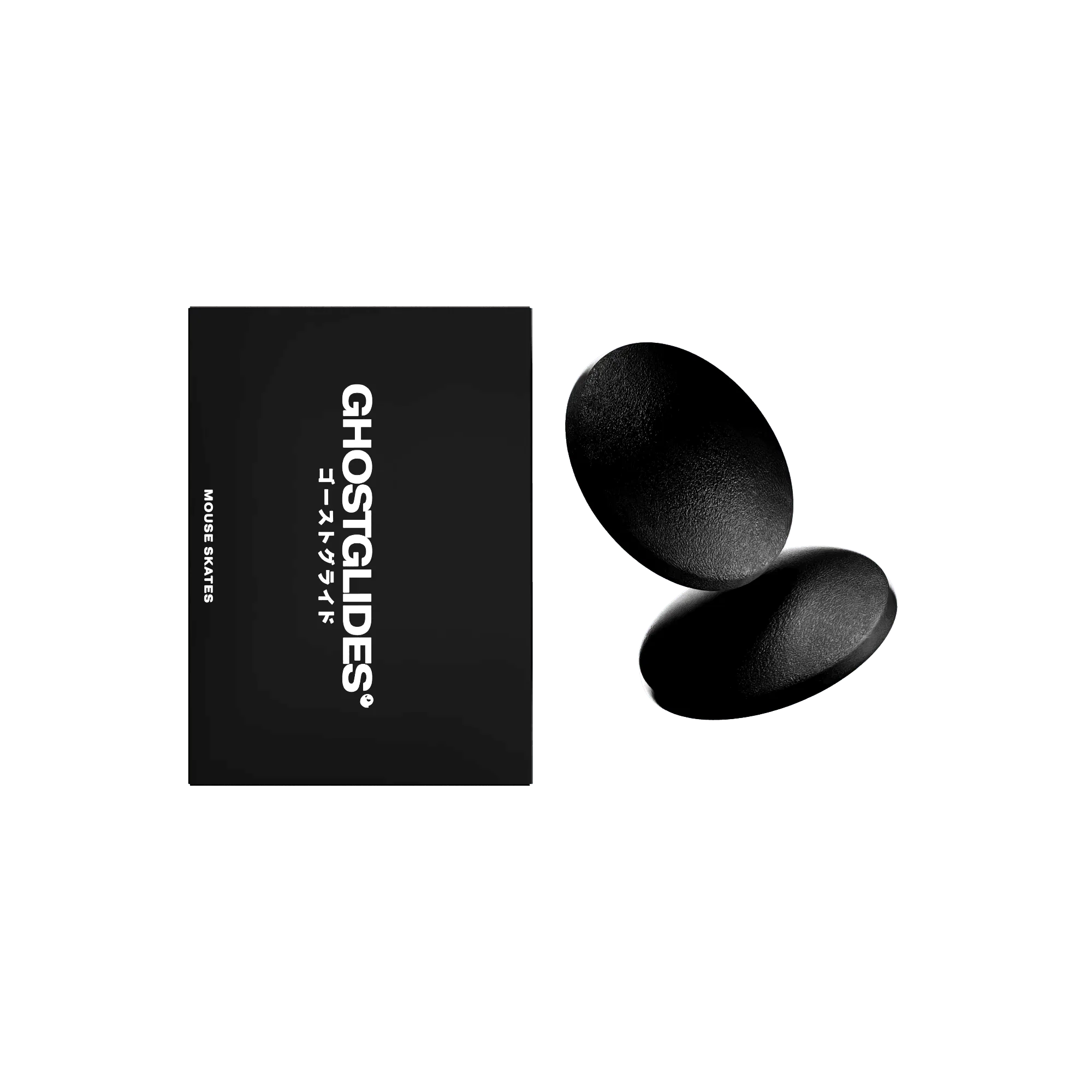
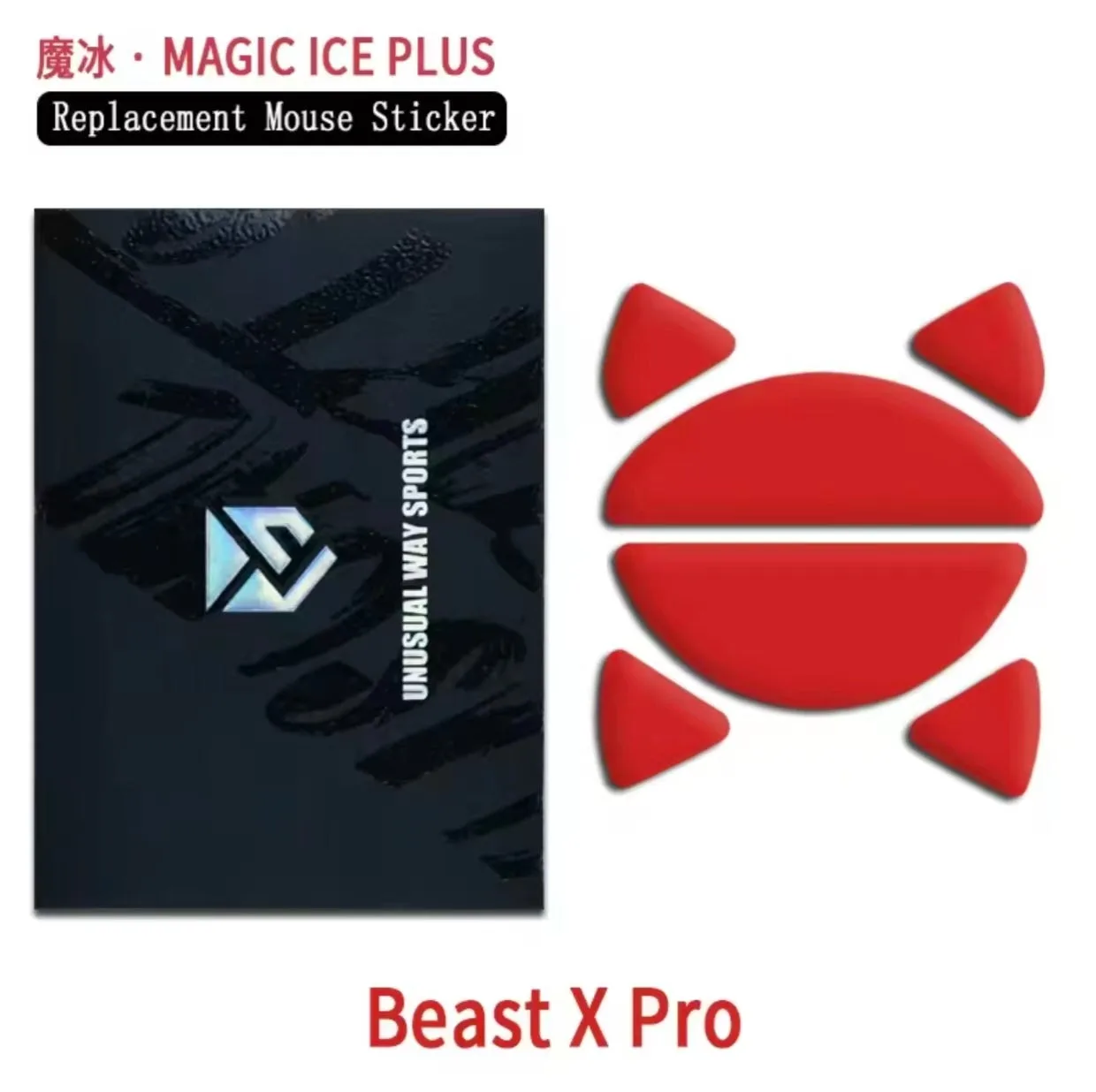
- Magic Ice Plus - WLMOUSE Beast X Pro: Magic Ice Plus è progettato per una maggiore durata grazie a due processi di produzione aggiuntivi rispetto al Magic Ice originale, e mantiene il più possibile le caratteristiche di velocità del Magic Ice. Se la tua ruvidità derivava da PTFE usurato, un piedino più durevole ritarda il ritorno dello stesso problema.
- VORTEX CLOTH-CONTROL DOTS: I VORTEX CLOTH-CONTROL DOTS utilizzano un resistente materiale UHMW con una superficie testurizzata sabbiata unica, progettati per chi desidera uno scorrimento più controllato su mousepad in tessuto. Se la tua ruvidità è in realtà una perdita di controllo su un pad in tessuto, questi dots scambiano un po' di velocità per un controllo costante.
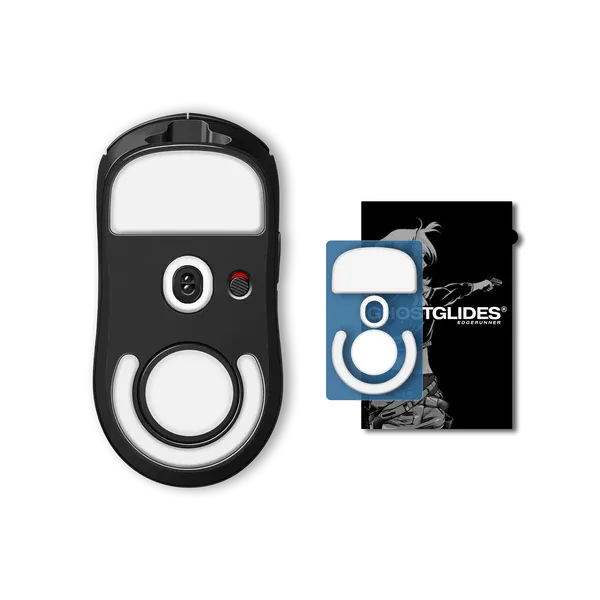
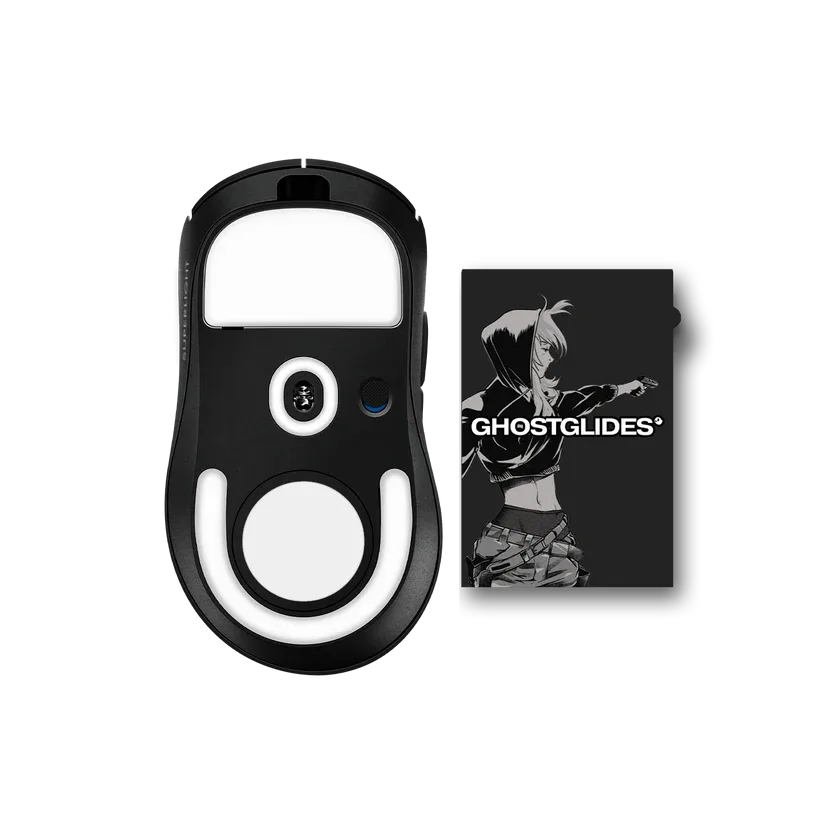
- EDGERUNNER LOGITECH G PRO X SUPERLIGHT 2 DEX: EDGERUNNER LOGITECH G PRO X SUPERLIGHT I piedini in PTFE 2 DEX presentano un design a micro-curvatura che offre una maggiore superficie di contatto e un equilibrio tra velocità e controllo. Se vuoi una sostituzione diretta che eviti curve esagerate e velocità incontrollabile, questa forma è un punto di partenza equilibrato.