クイックアンサー
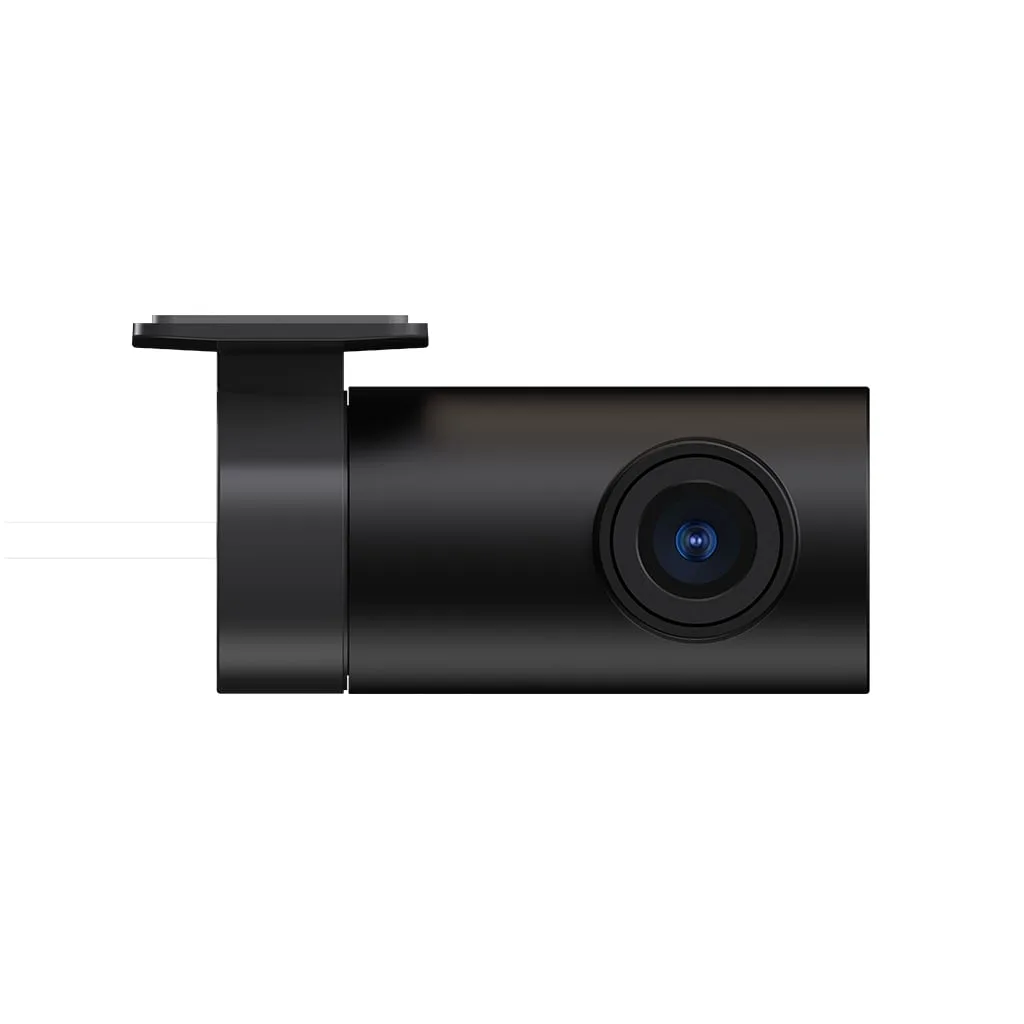
70mai RC12 リアカメラは、ドライブレコーダー A510、A810、A500S、A400、A200、S500 に対応しています。取り付けは、カメラの取り付け、ケーブルの配線、70mai アプリでのリアチャンネルの有効化が必要です。注意:ドライブレコーダーは合計2チャンネルまでしか対応していないため、RC12 を接続すると、同時に車内カメラを使用することはできません。
始める前に必要なもの
始める前に、70mai RC12 リアカメラ、micro USBケーブル(付属)、トリムリムーバルツール(あると便利)、対応するドライブレコーダーをご用意ください。RC12 は、70mai ドライブレコーダー A510、A810、A500S、A400、A200、S500 に対応しています。別のモデルをお持ちの場合は、製品仕様をご確認いただくか、サポートにお問い合わせください。また、ドライブレコーダーは2チャンネルまでしか対応していないため、RC12 を接続する場合、同時に車内カメラを接続することはできません。
RC12 は 130° の広い視野角を備えており、後方の道路の詳細をより多く捉えます。ただし、4K での録画はできません。フロントカメラがその役割を担います。後方映像は 1080p で、ナンバープレートの読み取りや事故の記録には十分です。4K のリア録画が必要な場合は、両チャンネルでHDRに対応した A810 のようなデュアルチャンネルドライブレコーダーをご検討ください。
ステップバイステップの取り付け手順
RC12 をリアウィンドウに取り付けます。アルコールワイプでガラス面を清掃し、粘着テープの剥離紙を剥がして、30 秒間しっかりと押し付けます。後方の道路がはっきりと見える位置、通常はリアウィンドウの上部中央付近にカメラを配置します。粘着や画質に影響を与える可能性があるため、デフォッガーラインやフィルムが貼られた部分は避けてください。
リアカメラからドライブレコーダー本体へケーブルを配線します。ケーブルをヘッドライナーに沿わせ、Aピラーを伝ってダッシュボードの下に配線します。トリムリムーバルツールを使用して、トリムパーツをそっとこじ開け、ケーブルを隠します。よくある間違いは、ドアのヒンジ付近でケーブルにたるみを残すことです。これによりケーブルが挟まれたり、異音の原因になったりします。必要に応じて、クリップでケーブルを固定してください。
アプリでの接続と設定
RC12 のケーブルをドライブレコーダーのリアカメラポートに差し込みます。ポートには通常「REAR」または「CAM 2」と表示されています。ドライブレコーダーの電源を入れ、70mai アプリを開きます。カメラ設定に移動し、「リアカメラ」または「チャンネル 2」を選択します。画像が上下逆さまに表示される場合は、アプリの「反転」オプションを使用してください。画像が表示されない場合は、ケーブルの接続を確認し、ドライブレコーダーのファームウェアが最新であることを確認してください。
よくある間違いの1つは、アプリでリアチャンネルを有効にするのを忘れることです。ドライブレコーダーはデフォルトでフロントのみの録画に設定されている場合があります。また、以前に車内カメラを接続していた場合は、それを取り外してチャンネルを再設定する必要があります。ドライブレコーダーは自動的に切り替わりません。手動でリアカメラを2番目のチャンネルとして選択する必要があります。
取り付け手順
- 互換性を確認: お使いのドライブレコーダーのモデルが A510、A810、A500S、A400、A200、または S500 であることを確認してください。RC12 は他のモデルでは動作しません。また、ドライブレコーダーは合計2チャンネルまでしか対応していないため、車内カメラを使用していないことも確認してください。 よくある間違い:どのリアカメラでもどのドライブレコーダーでも使えると思い込むこと。購入前に必ず対応モデルリストを確認してください。
- リアカメラを取り付ける: リアウィンドウのガラス面をアルコールワイプで清掃します。粘着テープの剥離紙を剥がし、RC12 のマウントを 30 秒間しっかりと押し付けます。最適な後方視界を得るために、上部中央付近に配置します。 チェックポイント:カメラが水平で、視界が遮られていないことを確認します。レンズを遮る可能性のあるデフォッガーラインやフィルムは避けてください。
- ケーブルを配線する: micro USBケーブルをヘッドライナーに沿わせ、Aピラーを伝ってダッシュボードの下に配線します。トリムリムーバルツールを使用してケーブルを押し込み、ドアのヒンジ付近で挟まないように注意します。 よくある間違い:ドアのヒンジ付近でケーブルにたるみを残すこと。これによりケーブルが挟まれたり、異音の原因になったりします。必要に応じて、クリップでケーブルを固定してください。
- 接続と設定: ケーブルをドライブレコーダーのリアカメラポートに差し込みます。ドライブレコーダーの電源を入れ、70mai アプリを開きます。カメラ設定に移動し、「リアカメラ」または「チャンネル 2」を選択します。画像が上下逆さまの場合は反転します。 チェックポイント:画像が表示されない場合は、ケーブルの接続を確認し、ドライブレコーダーのファームウェアが最新であることを確認します。また、アプリでリアチャンネルを有効にしていることを確認します。
- 録画をテストする: 短いドライブを行い、アプリまたはドライブレコーダーの画面で映像を確認します。リアカメラが録画されており、画像が鮮明であることを確認します。必要に応じてカメラの角度を調整します。 最終ステップ:映像がぼやけていたり、角度が適切でない場合は、カメラの位置を調整します。130° の広角で、後方の両車線を捉えることができます。
製品詳細
- 70mai リアカメラ RC12(ドライブレコーダー A510/ A810/ A500S/ A400/ A200/ S500 対応): 70mai ドライブレコーダー A510/ A810/ A500S/ A400/ A200/ S500 に対応し、リアまたは車内の録画が可能で、周囲の状況を広く把握できます。130° の広い視野角により、より詳細を捉えることができます… 130° の広角により、隣の車線や後方から接近する車両を捉え、死角を減らします。ただし、広い視野角のため、画像の端の物体がわずかに歪む場合がありますが、これはこの種のレンズでは一般的です。