快速解答
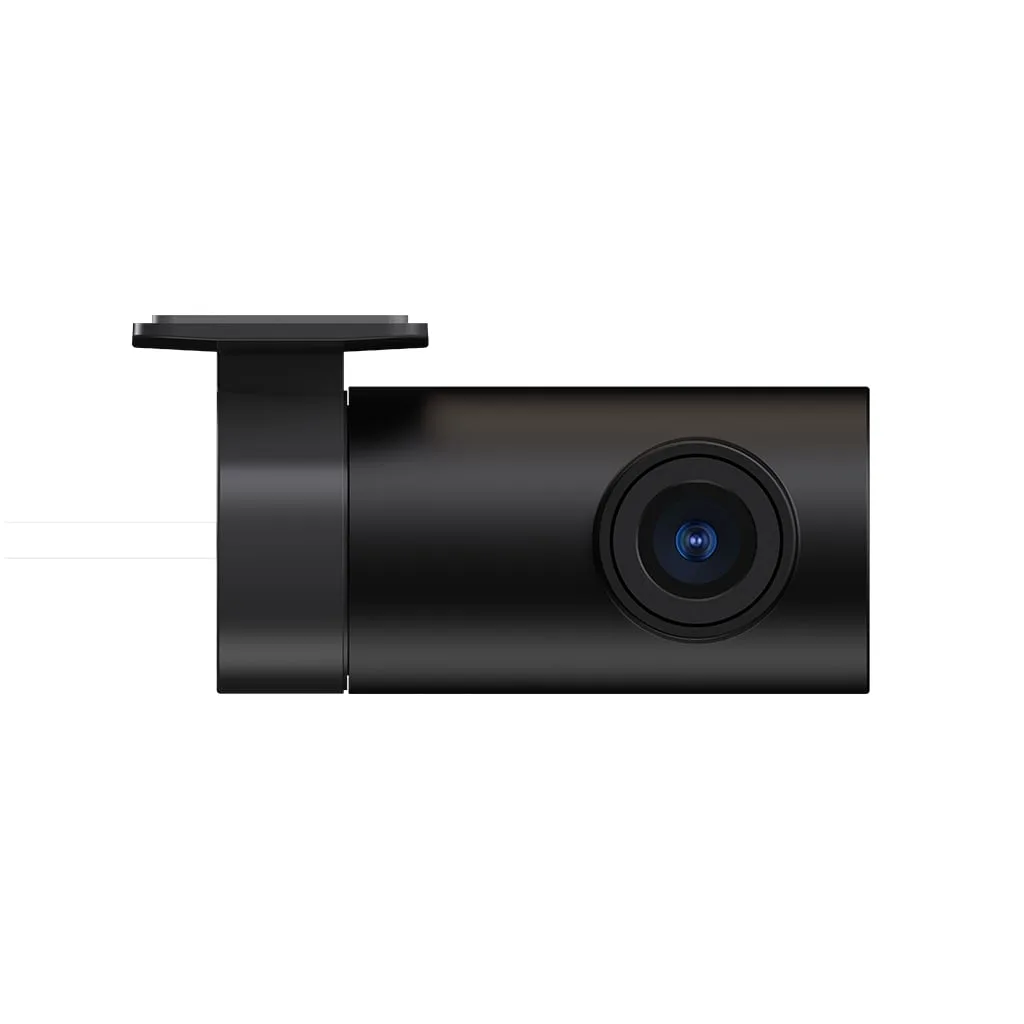
70mai RC12 後鏡頭相容於行車記錄器型號 A510、A810、A500S、A400、A200 和 S500。安裝步驟包括固定鏡頭、佈線,以及在 70mai App 中啟用後鏡頭通道。請注意:您的行車記錄器僅支援兩個通道,因此連接 RC12 後,將無法同時使用車內鏡頭。
開始前所需準備
開始前,請確認您備有 70mai RC12 後鏡頭、micro USB 傳輸線(內附)、內裝拆卸工具(非必要但實用),以及相容的行車記錄器。RC12 適用於 70mai 行車記錄器 A510、A810、A500S、A400、A200 和 S500。若您持有其他型號,請查閱產品規格或聯絡客服。另請注意,行車記錄器僅支援兩個通道:若連接 RC12,則無法同時連接車內鏡頭。
RC12 提供 130° 廣角視野,能捕捉更多後方道路細節。然而,它不支援 4K 錄影——前鏡頭才具備此功能。後方錄影畫質為 1080p,足以辨識車牌與記錄事件。若您需要 4K 後方錄影,請考慮雙通道行車記錄器,例如支援雙通道 HDR 的 A810。
逐步安裝流程
將 RC12 安裝於後擋風玻璃上。使用酒精棉片清潔玻璃區域,撕下背膠並用力按壓 30 秒。將鏡頭置於能清楚看見後方道路的位置,通常位於後窗頂部中央附近。避免安裝在除霧線或隔熱紙上,以免影響黏著力或影像品質。
將線纜從後鏡頭佈線至行車記錄器。沿著車頂內襯、A 柱向下,再穿過儀表板下方藏線。使用內裝拆卸工具輕輕撬開飾板以隱藏線纜。常見錯誤是在車門鉸鏈附近留下鬆弛的線段——這可能導致線纜受壓或產生異響。必要時可使用線夾固定線纜。
在 App 中連接與設定
將 RC12 線纜插入行車記錄器上的後鏡頭連接埠。該連接埠通常標示為「REAR」或「CAM 2」。開啟行車記錄器電源,然後開啟 70mai App。進入鏡頭設定,選擇「後鏡頭」或「通道 2」。若影像上下顛倒,請在 App 中使用「翻轉」選項。若無影像顯示,請檢查線纜連接,並確保行車記錄器韌體已更新至最新版本。
一個常見錯誤是忘記在 App 中啟用後鏡頭通道——行車記錄器可能預設僅錄製前方畫面。此外,若您先前曾連接車內鏡頭,必須先將其斷開並重新設定通道。行車記錄器不會自動切換;您需要手動將後鏡頭選為第二通道。
安裝步驟
- 檢查相容性: 確認您的行車記錄器型號為 A510、A810、A500S、A400、A200 或 S500。RC12 無法與其他型號搭配使用。同時確認您未使用車內鏡頭,因為行車記錄器總共僅支援兩個通道。 常見錯誤:假設任何後鏡頭都能與任何行車記錄器搭配使用。購買前請務必核對型號清單。
- 安裝後鏡頭: 使用酒精棉片清潔後擋風玻璃區域。撕下背膠,將 RC12 支架用力按壓 30 秒。將其安裝於靠近頂部中央的位置,以獲得最佳後方視野。 檢查點:確保鏡頭水平且視野清晰。避免除霧線或隔熱紙遮擋鏡頭。
- 佈線: 將 micro USB 線纜沿車頂內襯、A 柱向下,再穿過儀表板下方。使用內裝拆卸工具藏線,避免在車門鉸鏈附近受壓。 常見錯誤:在車門鉸鏈附近留下鬆弛的線段。這可能導致線纜受壓或產生異響。必要時可使用線夾固定線纜。
- 連接與設定: 將線纜插入行車記錄器上的後鏡頭連接埠。開啟行車記錄器電源,然後開啟 70mai App。進入鏡頭設定,選擇「後鏡頭」或「通道 2」。若影像上下顛倒,請翻轉影像。 檢查點:若無影像顯示,請檢查線纜連接,並確保行車記錄器韌體已更新至最新版本。同時確認您已在 App 中啟用後鏡頭通道。
- 測試錄影: 進行短暫駕駛,並在 App 或行車記錄器螢幕上檢視錄影畫面。確認後鏡頭正在錄影且影像清晰。必要時調整鏡頭角度。 最後步驟:若畫面模糊或角度不佳,請重新調整鏡頭位置。130° 廣角應能捕捉後方兩個車道。
產品詳細資訊
- 70mai 後鏡頭 RC12 適用於行車記錄器 A510/ A810/ A500S/ A400/ A200/ S500: 相容於 70mai 行車記錄器 A510/ A810/ A500S/ A400/ A200/ S500,可進行後方或車內錄影,為您提供全方位的視野。憑藉 130° 廣角視野,您可以捕捉更多細節…… 130° 廣角確保您能捕捉到側邊車道及後方來車,減少盲區。然而,廣角視野可能會使邊緣物體略微變形,這在此類鏡頭中屬正常現象。