クイックアンサー
まずはプログラムオート(P)モードでEOS R50の設定を学び、その後、絞り優先(Av)モードに切り替えてクリエイティブなコントロールを楽しみましょう。Qボタンを使えば主要な設定に素早くアクセスできます。
ポケットガイドが役立つ理由
Canon EOS R50は、小型ボディに多くの機能を詰め込んでいます。RockyNookのCanon EOS R50: ポケットガイドのようなコンパクトなリファレンスは、現場で特定の設定やボタン機能をすぐに思い出したいときに頼りになります。
分厚いマニュアルを調べる代わりに、このガイドをカメラバッグに入れておけば、必要なページをすぐに開けます。撮影中や旅行中に素早くガイダンスを参照したい写真家のために設計されています。
ステップバイステップ:EOS R50の設定をマスターする
- モードダイヤルを設定する: モードダイヤルをP(プログラムオート)に回して、良いスタートを切りましょう。このモードでは絞りとシャッタースピードが自動設定されますが、他の設定は調整できます。よりコントロールしたい場合は、Av(絞り優先)に切り替えて背景をぼかしたり、全体をシャープに保ったりできます。 モードダイヤルが完全にカチッとはまっていることを確認してください。中途半端な設定だと予期しない設定になることがあります。
- Qボタンでクイック設定を使う: カメラ背面のQボタンを押して、クイックコントロール画面を表示します。これにより、メインメニューに入らずにISO、ホワイトバランス、オートフォーカスモードなどを変更できます。タッチスクリーンを使って調整したい設定をタップしてください。 クイックコントロール画面をカスタマイズして、よく使う設定を表示すると、より素早くアクセスできます。
- 照明条件に合わせてISOを調整する: クイックコントロール画面でISOを選択します。一般的な撮影ではオートISOを使用し、明るい日中は100-400、室内や低照度では800-1600を設定します。ISOが高くなるとノイズが増えるため、十分なシャッタースピードが得られる最低のISO値を使用してください。 必要な場合以外はISO 3200以上を使用しないでください。画像にノイズがないか確認し、可能であればISOを下げてください。
- 適切なオートフォーカスモードを選ぶ: AFボタン(またはQボタン)を押してオートフォーカスモードを選択します。静止した被写体にはワンショットAF、動く被写体にはサーボAFが最適です。エリアについては、精密なフォーカスにはスポットAF、動く被写体にはゾーンAFを選んでください。 被写体が動いている場合は、サーボAFとゾーンAFに切り替えてシャープに保ちましょう。
- 正確な色のためにホワイトバランスを設定する: クイックコントロール画面でWBを選択します。ほとんどの状況ではオート(AWB)を使用しますが、デイライト、曇天、タングステンを選んで色かぶりを補正します。精密にコントロールするには、同じ光の下で白いカードを撮影してカスタムホワイトバランスを設定します。 写真がオレンジや青に偏っている場合は、他の設定を調整する前にホワイトバランス設定を確認してください。
- Fnボタンでクイックアクセスを使う: カメラ上部のFnボタンを押して、ドライブモード、フラッシュ、測光などよく使う機能を切り替えます。メインメニュー設定でFnメニューに表示する機能をカスタマイズできます。 Fnボタンを最もよく使う機能(例:ISO)に設定すると、ワンタッチでアクセスできます。
おすすめの参考書
-
RockyNook Canon EOS R50: ポケットガイド: RockyNook Canon EOS R50: ポケットガイドは、Rocky Nookが発行するコンパクトなリファレンスブックで、Canon EOS R50を使用中に素早くガイダンスを必要とする写真家のために作られています。ポケットサイズなので、撮影中や旅行中に持ち運び、オンラインで検索することなく設定を確認できます。
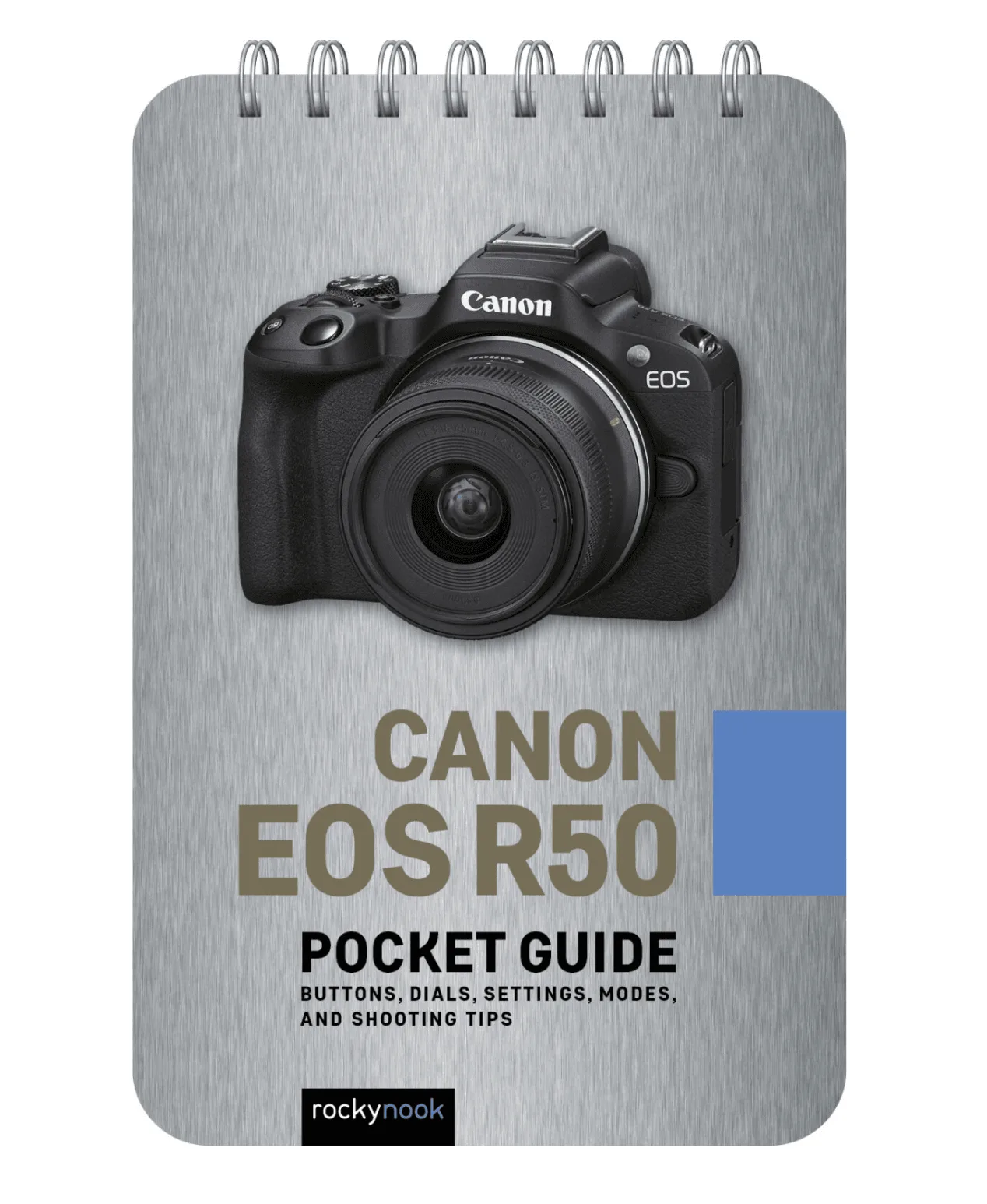
RockyNook Canon EOS R50: ポケットガイド


