クイックアンサー
初心者のPC自作でよくあるエラーは、主に4つに集約されます。パーツの適合や組み合わせの間違い、マザーボードのマニュアルを読まないこと、ケーブルやクーラーの接触不良、フロントパネルや電源の接続忘れです。これらを注文前や組み立て前に修正しておけば、初回起動で成功する可能性が格段に高まります。トラブルシューティングなしでPCを正しく完成させたいなら、プリビルドシステムを選べば、こうした失敗のほとんどを回避できます。
初めての自作が失敗するのは、作り手の知識不足が原因ではありません。原因は、小さくて退屈な細部の見落としです。例えば、スタンドオフを間違った穴に取り付ける、フロントパネルヘッダーを間違ったピンに接続する、クーラーがしっかりと装着されていない、といったことです。こうしたPC自作のミスが、2時間の作業を2週間のトラブルシューティングプロジェクトに変えてしまいます。
このガイドでは、計画から初回起動まで、実際に発生する順に、初心者が犯しやすいPC自作のミスを解説します。それぞれのミスについて、症状、考えられる原因、対処法、そして無理に進めるよりも別の選択肢を検討すべきタイミングを紹介します。
後々問題になる計画段階のミス
最も高くつくPC自作のミスは、ドライバーを手にする前に発生します。CPUソケットに合わないマザーボード、GPUに対して容量が足りない電源ユニット、クーラーが収まらないケースを購入すると、返品や遅延、場合によっては計画の全面的な見直しが必要になります。ソケット、チップセット、メモリタイプ、電源ユニットのワット数、物理的なクリアランスは、別々に購入するのではなく、一つのシステムとしてまとめて確認してください。
2つ目の計画ミスは、実際の使用用途ではなく、ベンチマークスコアを基準にパーツを選ぶことです。主に1~2の競技タイトルをプレイする場合、予算のほとんどをGPUに費やし、CPUやストレージを弱くすると、スタッターやロード時間の遅延が発生します。バランスの取れた構成の方が、偏った構成よりも日常的な使用感が優れています。
- 注文前に、ソケット、メモリタイプ、GPUの長さ、クーラーの高さ、電源ユニットのワット数を書き留めておきましょう。
- 将来のアップグレードに備えて、電源ユニットのワット数には20~30%の余裕を持たせてください。
- パーツリストに「後で考える」項目が複数ある場合は、まだ注文する準備ができていません。
起動を妨げる組み立て時のミス
よくある起動しない症状は、ファンは回るが画面に何も表示されないというものです。十中八九、原因は接続の緩みや忘れです。マザーボード上部の8ピンCPU電源、24ピンが完全に差し込まれていない、またはRAMが両方のリテンションクリップが閉じるまでしっかりと装着されていない、といったことです。しっかりと固定されたと感じるまでではなく、カチッと音がするまで押し込んでください。
もう一つの初心者がよくやるPC自作のミスは、適切なスタンドオフを使わずにマザーボードを取り付けること、またはマザーボードの下に余分なスタンドオフがあることです。これによりマザーボードがショートし、ランダムなシャットダウンやシステムが起動しなくなる可能性があります。マザーボードを取り付ける前に、スタンドオフの数がマザーボードの取り付け穴の数と合っているか確認してください。
- カーペットやベッドの上ではなく、硬くて非導電性の表面で組み立ててください。
- RAMは両方のクリップがカチッと音を立てるまで装着してください。片方だけのクリックでは、正しく装着されていません。
- マザーボードが故障していると判断する前に、CPU電源コネクタを再確認してください。
熱とケーブルのミスが引き起こす不安定性
負荷がかかった状態でのランダムな再起動は、通常、コンポーネントの故障ではなく、熱または電力の問題を示しています。クーラーの片側がわずかに浮いている、サーマルペーストが少なすぎるか多すぎる、ファンが間違ったヘッダーに接続されている、といったことが原因で、温度がシャットダウンを引き起こすほど上昇する可能性があります。システムがアイドル時は正常に動作し、ゲーム中に停止する場合は、まず冷却と電力供給を疑ってください。
ケーブル配線も、もう一つの見過ごされがちな問題です。ファンのブレードに押し込まれたケーブル、完全にラッチされていないGPU電源ケーブル、サイドパネルに押し付けられたフロントパネル配線は、再現が難しい断続的な障害を引き起こします。問題に気づいてからではなく、パネルを閉じる前にケーブルを配線し、固定してください。
- クーラーが平らで均等に締め付けられていることを確認してください。「しっかり締まっている」だけでは不十分です。
- CPUファンヘッダーにファンが接続されていることを確認してください。多くのマザーボードは、これがないと起動しません。
- ケースを閉じる前に、すべての電源コネクタを軽く引っ張ってテストしてください。
初回起動時のミスとその復旧方法
何も動作しない場合、原因は電源ユニットのスイッチ、壁のコンセント、またはフロントパネルの電源ボタンヘッダーであることがよくあります。電源は入るが画面に表示されない場合は、RAM1枚を2番目のスロットに挿し直してから、パーツを交換する前に再度試してください。BIOSまでは起動するがWindowsが起動しない場合、問題は通常、ハードウェアではなく、ブートドライブまたはインストールメディアにあります。
ここでのミスは、一度に複数のことを変更することです。1つの変数を変更し、テストし、次に進む。この規律が、素早い修正と1週間の推測を分けるものであり、初心者に最も役立つ自作のヒントです。
- マザーボードが故障していると判断する前に、RAM1枚でテストしてください。
- メモリまたはCPUの変更に失敗した後は、CMOSをクリアしてください。
- 変更した内容と結果を書き留めておきましょう。
症状、原因、修正、そして中止すべきタイミング
- 画面に表示されず、ファンが回転する場合: 考えられる原因は、8ピンCPU電源の緩み、RAMの装着不良、またはモニターケーブルがGPUではなくマザーボードに接続されていることです。 電源とRAMを挿し直し、1枚ずつテストしてください。2回試しても起動しない場合は、作業を中止してマザーボードをテストに出してください。
- 負荷がかかるとランダムに再起動する場合: 通常、クーラーが均等に装着されていない、ファンヘッダーが空のまま、または電源ユニットが限界に近い状態で動作していることが原因です。 クーラーの接触と電源ユニットの余裕を再確認してください。温度が正常でそれでも再起動する場合は、パーツの交換を中止し、電源ユニットをテストしてください。
- 電源が入り、すぐにシャットダウンする場合: 多くの場合、マザーボードの下の余分なスタンドオフ、フロントパネルヘッダーのショート、または電源ケーブルのラッチが完全に掛かっていないことが原因です。 マザーボードを取り外し、スタンドオフの数を数えてください。それでもショートが解消されない場合は、作業を中止し、プリビルドまたはビルダーサービスを利用してください。
プリビルドと仕上げの位置づけ
- Path of Exile 2 PC バンドル - アルティメット: Voyager III Ultimateプラットフォームをベースにした完全なデスクトップシステムで、現代のコンピューティングの頂点として位置づけられています。同じ手順でビルドが何度も失敗する場合、このようなプリビルドは、互換性、組み立て、初回起動のリスクを一度に排除します。
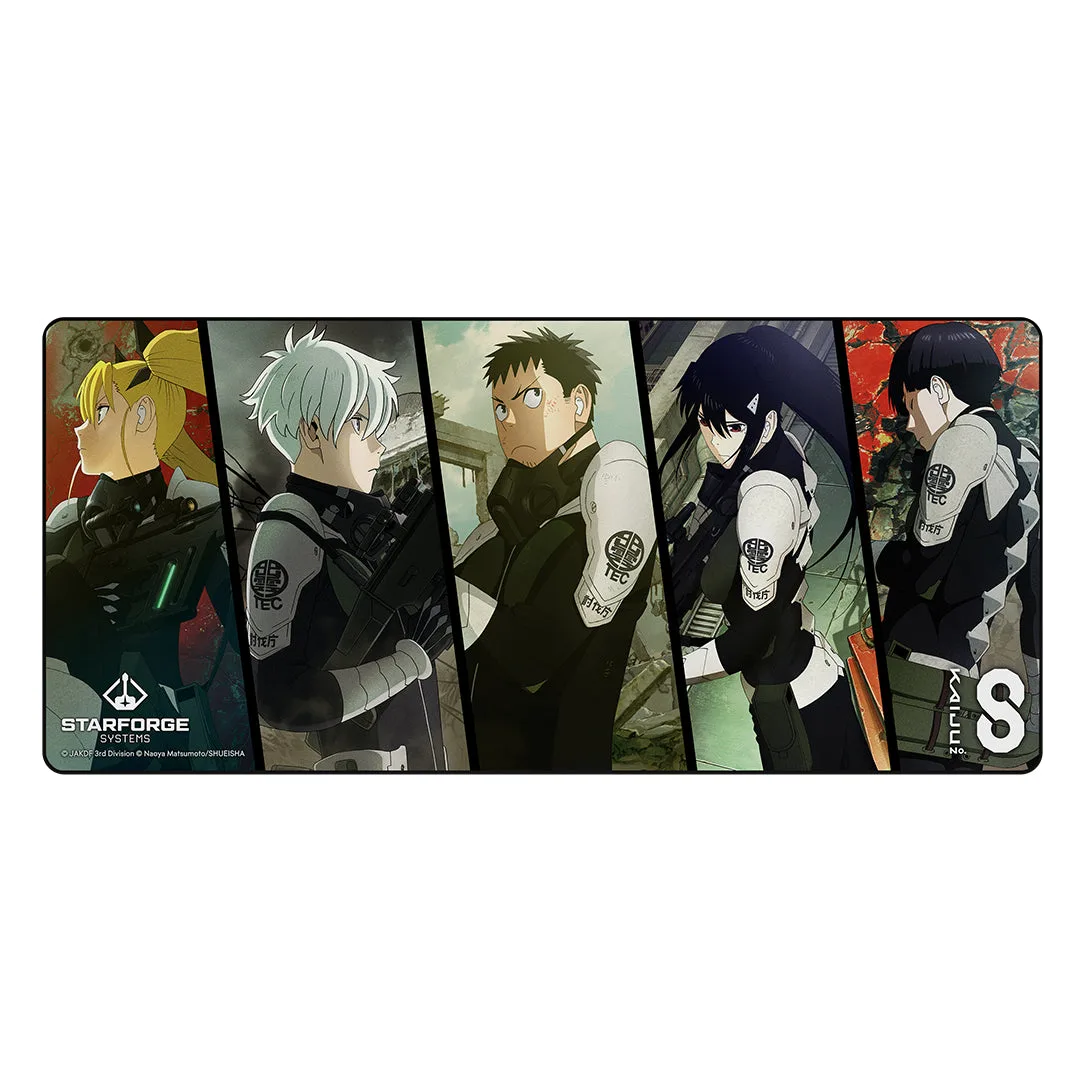
- Kaiju Team - デスクマット: 900x400mmのマットで、デスクカバーまたは特大マウスパッドとして使用できます。大きなマットは、作業中に緩んだネジやサーマルペーストのチューブ、小さなパーツが転がり落ちるのを防ぎ、パーツ紛失による遅延を防ぎます。
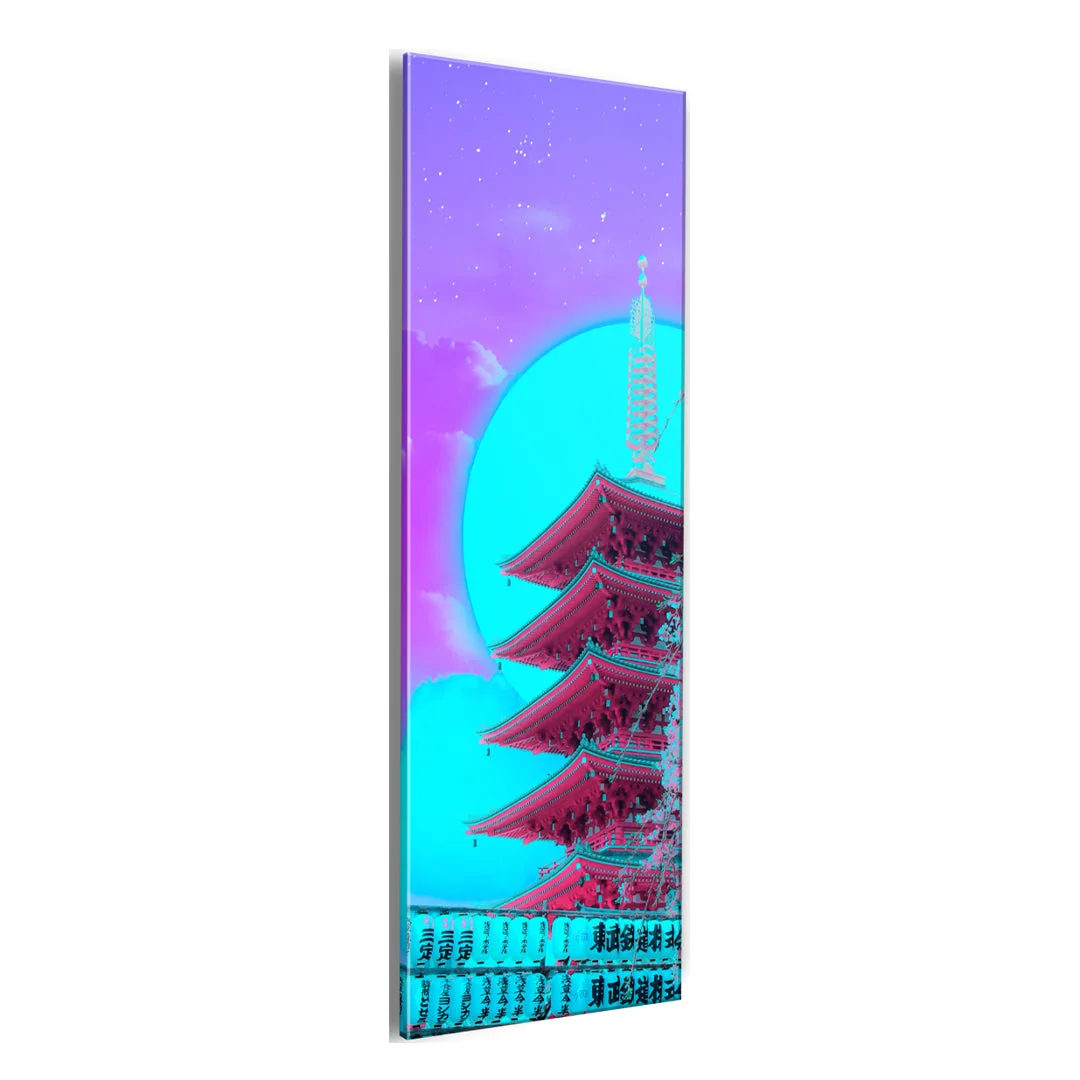
- Neon Castle: Platelightからの光を拡散させ、コンピューター内部にバックライトアートを創り出す、耐久性のあるアクリルパネルです。自分でシステムを構築する場合、アクリルプレートは、冷却やケーブル配線に影響を与えない、リスクの低い仕上げアイテムです。
PC自作のミスのほとんどは予測可能であり、つまり回避可能です。パーツを一つのシステムとして計画し、組み立てはゆっくりと進め、何か問題が発生した場合は一度に一つの変数だけを変更してください。同じ失敗を2回繰り返したなら、それは診断を中止し、助けを求めるか、すでに難しい部分を解決済みのプリビルドシステムを選ぶべきサインです。