クイックアンサー
Corepad Grips for the Razer Deathadder V3 Proは、滑りにくく汗に強い表面を提供し、かさばらずにコントロール性を向上させます。清潔で乾燥したマウスに注意深く取り付けることで、気泡のない長持ちするフィット感が得られます。
Deathadder V3 ProにCorepad Gripsを選ぶ理由
Razer Deathadder V3 Proは滑らかで光沢のある表面を持ち、激しいゲームプレイ中、特に手が汗ばむと滑りやすくなることがあります。Corepad Gripsは柔らかくテクスチャーのある層を追加し、自信を持って握れるようにし、手が滑ることなく正確な動きを可能にします。
これらのグリップはDeathadder V3 Proの形状に特化して設計されており、マウスの機能を妨げることなく、主要な接触ポイント(側面と上部ボタン)をカバーします。接着剤は強力でしっかりと固定されますが、推奨期間内に交換すれば、必要に応じてきれいに取り外すこともできます。
期待できること:感触と耐久性
Corepad Gripsは柔らかく、ややゴムのようなテクスチャーで、長時間の使用でも快適です。マウスの形状を大きく変えることなく、グリップ力を向上させる微妙な厚みを加えます。素材は湿気も吸収するため、手は乾いた状態を保ち、コントロールしやすくなります。
これらのグリップは消耗品であることに注意してください。メーカーは、マウスに接着剤の残留物が残るのを防ぐため、3~5ヶ月ごとに交換することを推奨しています。マウスを頻繁に使用したり、特に手汗が多い場合は、より早く交換する必要があるかもしれません。
ステップバイステップの取り付けガイド
- マウスの表面を清掃します: Deathadder V3 Proをマイクロファイバークロスとイソプロピルアルコールで拭き、油分やほこりを取り除きます。完全に乾かします。 接着剤が適切に接着するためには、清潔で乾燥した表面が不可欠です。
- サイドグリップを剥がして位置を合わせます: サイドグリップを1つ、台紙から慎重に剥がします。左側の輪郭に合わせ、前端から始めて徐々に押し付けます。 端から始めて外側に向かって滑らかにし、気泡が入らないようにします。
- 右側のグリップを貼り付けます: 右側でも同じ手順を繰り返し、グリップがサムレスト近くの曲線に沿うようにします。 グリップがずれた場合は、すぐに剥がして貼り直してください。伸ばさないでください。
- 上部ボタングリップを取り付けます: 小さなグリップを左右のマウスボタンに、ボタンの端に合わせて配置します。しっかりと押し付けます。 ボタンとシェルの間の継ぎ目を覆わないようにし、クリック操作を妨げないようにします。
- 押してセットします: すべてのグリップを指で均等に押さえます。使用前にマウスを数分間放置します。 最後に押し付けることで、完全に接着され、端の剥がれを防ぎます。
Razer Deathadder V3 Pro用Corepad Grips
-
Corepad Grips - Razer Deathadder V3 Pro: Corepadは、接着剤の除去に関する問題を避けるため、グリップを3~5ヶ月ごとに交換することを推奨しています。定期的に交換することで、マウスにべたつく残留物が蓄積するのを防ぎ、将来の交換が容易になり、機器を清潔に保つことができます。
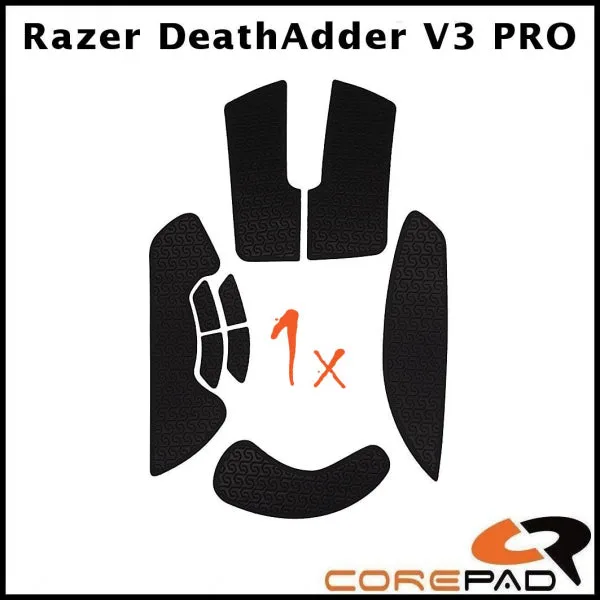
Corepad Grips - Razer Deathadder V3 Pro