簡単な回答
色あせた、またはざらついたスキャンのほとんどは、スキャナーの故障ではなく、露出やフォーカスの設定ミス、フィルムプロファイルの不一致、ほこりや光漏れが原因です。まずガラスとフィルムを清掃し、正しいフィルムタイプと解像度を設定してから、1コマを複数の露出レベルでスキャンし、最もクリーンな結果を見つけてください。これらの手順を踏んでもスキャンが平坦またはノイズが多い場合は、スキャナーまたはそのソフトウェアが限界です。調整をやめて、別のデバイスを検討してください。
症状:スキャンが白っぽく、またはコントラストが低く見える
スキャンがかすんでいる場合、通常はスキャナーがフィルムをアンダー露光しているか、ソフトウェアが誤った黒点を適用していることを意味します。ネガフィルムにはオレンジ色のマスクがあり、スキャナーがポジまたはスライドプロファイルに設定されていると、結果は淡く濁ったように見えます。フィルムタイプがカラーネガ、白黒ネガ、またはスライドに適切に設定されていることを確認し、フレームの最も暗い部分が本当に黒くなるように黒点を設定してください。
画像がまだフラットな場合は、露出ブラケットで1フレームをスキャンします(例:-1、0、+1ストップでスキャンし、比較します)。これにより、そのフレームに対してスキャナーのダイナミックレンジが十分かどうかがわかります。スライドや濃度の高いネガは、薄いネガよりも多くの露出が必要なため、1つの設定ですべてのロールに対応できるわけではありません。
- 他の設定を調整する前に、正しいフィルムタイプを設定してください。
- 黒点を設定するには、オートコントラストボタンではなく、ヒストグラムを使用してください。
- 1本のフィルム全体にコミットする前に、1コマだけ露出を試す。
症状:滑らかな部分でも粒子やノイズが現れる
フィルム本来の粒子ではなく、デジタルノイズのように見える粒子は、多くの場合、スキャナーのセンサーに対して高すぎる解像度でスキャンしたり、ソフトウェアで過度にシャープネスをかけたりすることに起因します。家庭用フラットベッドスキャナーで35mmのフレームを9600dpiでスキャンすると、実際のディテールよりも補間が多くなることがよくあります。35mmの場合は2400~3200dpiを試して、ノイズレベルを比較してください。
ほこりや傷も粒子として読み取られます。ブロワーと糸くずの出ない布で、スキャナーのガラス、フィルム、フィルムホルダーを清掃してください。スキャナーにダスト除去または赤外線クリーニングオプションがある場合は、カラーネガやスライドでは有効にし、白黒フィルムでは無効にしてください。銀層がほこりの検出を妨げる可能性があるためです。
- 解像度をスキャナーの実際の光学限界まで下げてください。
- スキャンを保存するまではシャープネスを下げてください。
- センサーを責める前に、ガラスとフィルムを清掃してください。
症状:スキャンがぼやけている、またはピントが合っていない
ソフトスキャンは通常、ピントやフィルムの平面性の問題です。ホルダー内でフィルムが反ると、スキャナーの被写界深度から外れるため、中央はシャープでも端はぼやけます。フィルムを平らに押さえるホルダーを使用するか、スキャナーが対応している場合は重り付きのガラスインサートを追加してください。スキャナーにオートフォーカス機能がある場合は、空白の枠ではなく、フレーム内のコントラストの高い領域にピントを合わせてください。
スキャナーにフォーカスキャリブレーション機能がある場合は、それを確認してください。移動や衝撃を受けたスキャナーは工場出荷時のフォーカスを失う可能性があり、キャリブレーションターゲットがそれをリセットする唯一の信頼できる方法です。スキャナーにフォーカス調整機能がなく、フィルムが平らな場合、スキャナーが限界です。
- フィルムをホルダーに平らに押し込みます。
- フレームの端ではなく、画像の細部にオートフォーカス。
- スキャナーが対応している場合は、フォーカスキャリブレーションを実行してください。
実際に役立つネガフィルムのスキャナー設定
まずフィルムプロファイルを設定し、次に解像度、露出を設定し、最後にダスト除去を適用します。順序を変更すると、例えば露出前にシャープネスを適用すると、後で除去しにくいノイズが固定されます。使用するフィルムごとにプリセットを保存しておけば、毎回同じ設定を再構築する必要がありません。
カラーネガの場合、ホワイトバランスはシーン内のグレーカードではなく、フィルムベースの未露光のオレンジ色の枠から設定します。この1つの手順で、スキャンが色あせて見える原因となる色かぶりのほとんどを取り除くことができます。ソフトウェアにフィルムベース読み取りツールがある場合は、新しいロールごとにそれを使用してください。マスクはフィルムの種類によって異なります。
- 順序: プロファイル、解像度、露出、除塵、シャープニング。
- ホワイトバランスはシーンではなく、フィルムベースから調整します。
- フィルムごとにプリセットを保存します。
調整をやめて別のオプションを選ぶタイミング
光学系のクリーニング、フィルムの平坦化、正しいプロファイルの設定、露出ブラケット撮影を行っても、スキャンがまだフラットまたはノイズが多い場合、スキャナーは限界に達しています。その時点で、さらにソフトウェアを調整してもアーティファクトが増えるだけです。お使いのフォーマットに合った真の光学解像度を持つ専用フィルムスキャナー、または最も重要なコマについてはラボスキャンをご検討ください。
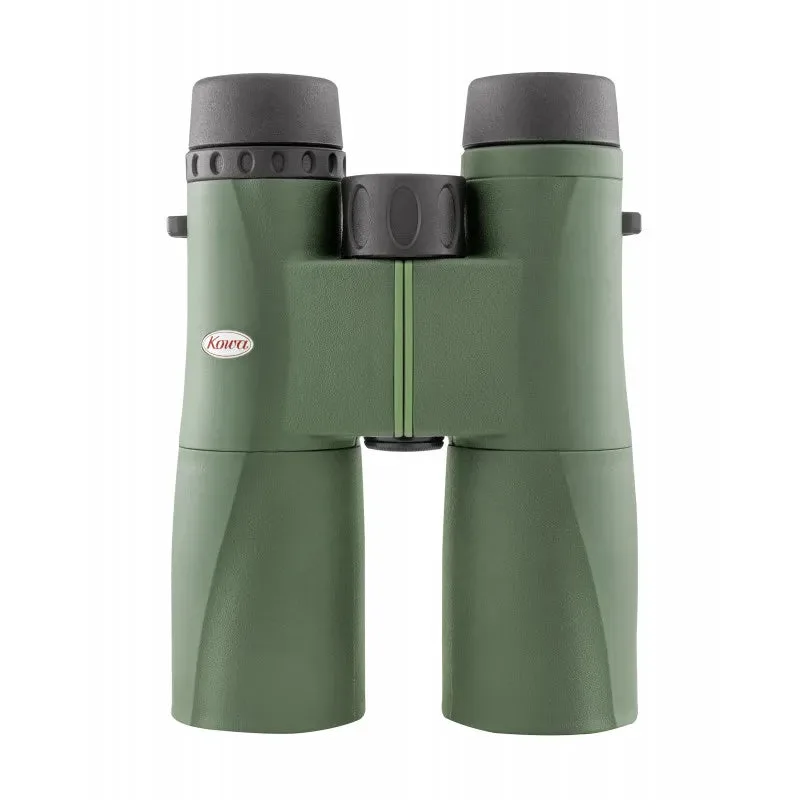
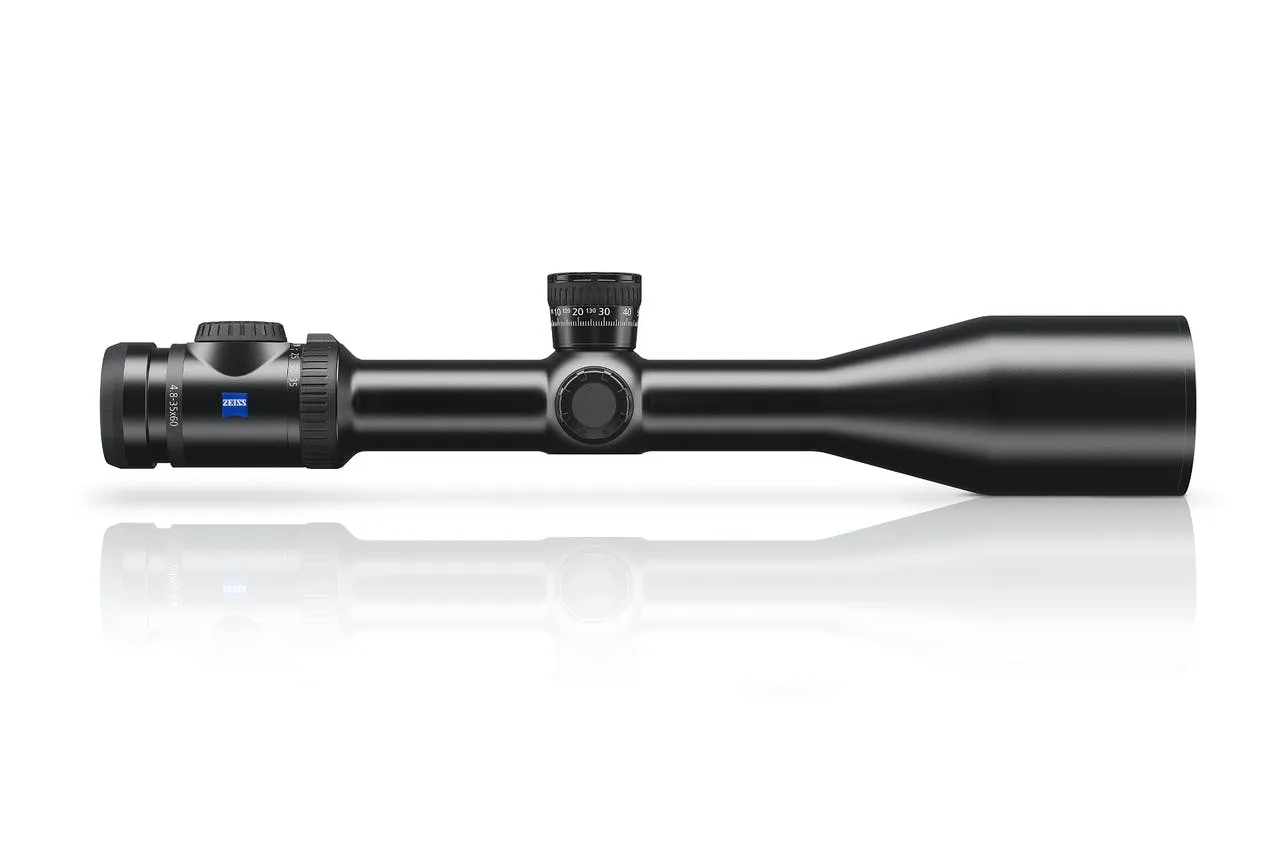
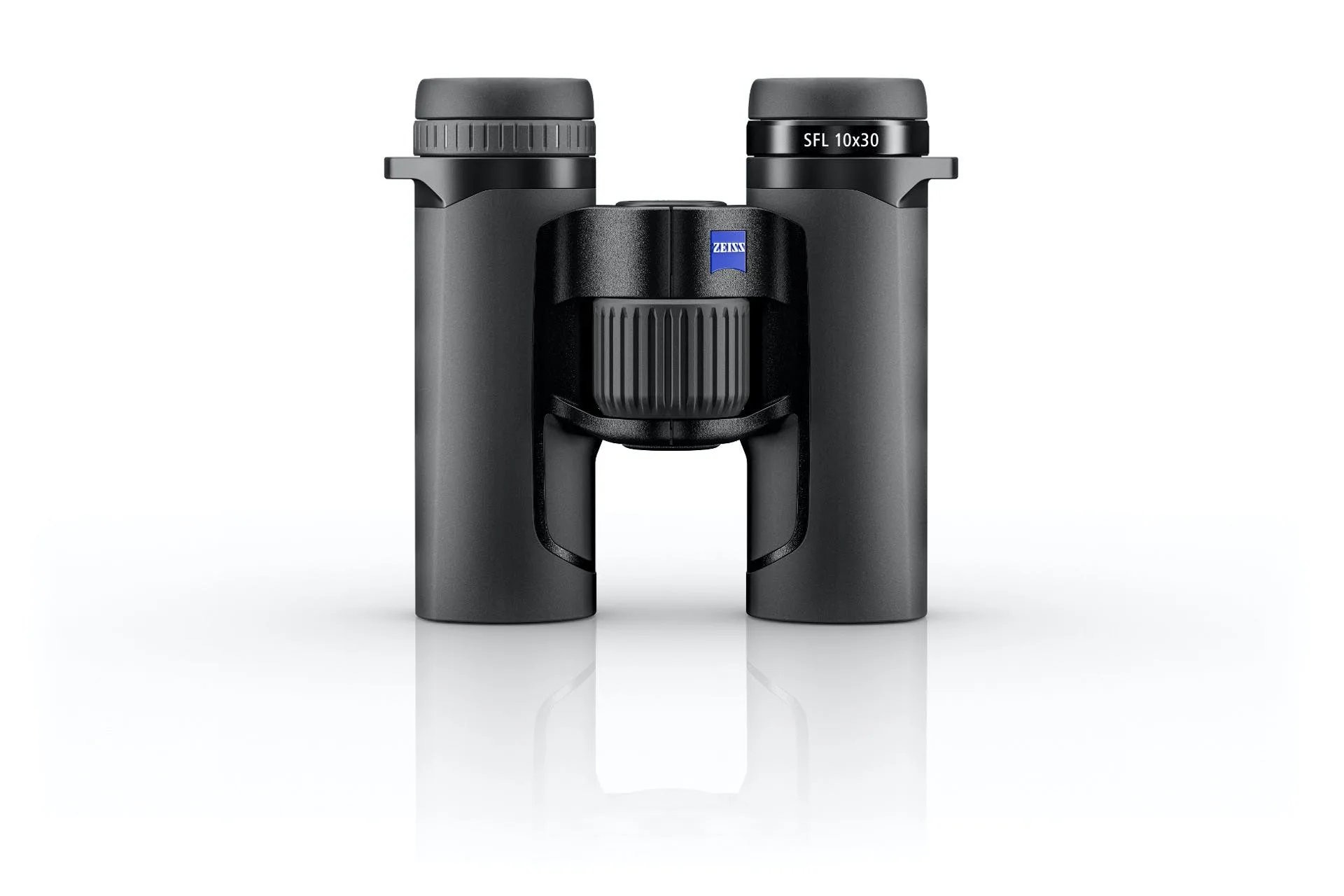
デジタル撮影も行う読者や、遠くの細部を確認する必要がある読者にとって、高品質な光学機器はスキャン品質を追求するよりも良い投資となる場合があります。ZEISS Victory V8 4.8-35x60 ASV H & S 60 ライフルスコープやKowa SV II 10x42 DCF軽量双眼鏡は、光学品質が重要であり、設定のパズルではない機器の例です。この記事はスキャナーのトラブルシューティングに関するものであり、これらの製品は対比としてのみ言及されており、スキャン問題の解決策としてではありません。
- クリーニング、平坦化、露出ブラケット撮影のすべてが失敗した場合に停止します。
- 数コマのためにスキャナーをアップグレードするよりも、ラボスキャンの方が安価なことがよくあります。
- スキャン品質の問題を解決するために、新しい光学機器を購入しないでください。
診断:症状に合った修正方法を見つける
- 色あせた低コントラストのスキャン: 誤ったフィルムプロファイル、またはフィルムベースではなくシーンから設定された黒点。 フィルムタイプを設定し、未露光のフィルム端からホワイトバランスを調整します。
- ざらつきやノイズのあるスキャン: スキャナーの実際の光学限界を超えた解像度設定、または保存前のシャープネス適用。 解像度を 35mm に対して 2400–3200 dpi に下げ、最後にシャープにします。
- ソフトまたはピンボケのスキャン: ホルダー内でフィルムが反る、またはオートフォーカスが空白部分にロックされる。 フィルムを平らにし、画像の細部にオートフォーカスします。対応している場合は、フォーカスを調整してください。
- 3回の修理後もまだ不良: スキャナーがそのフィルムフォーマットのハードウェア制限に達しました。 調整をやめて、ラボスキャンまたはより高性能なスキャナーを使用してください。
コンテキストのための製品情報
- ZEISS Victory V8 4.8-35x60 ASV H & S 60 ライフルスコープ: 有効レンズ径 48.1 – 60 mm、光透過率 92%。観察機器を比較する際に重要な光学仕様を示しており、光学系を購入しても修正できないスキャナー設定とは対照的です。
- Kowa SV II 10x42 DCF 軽量双眼鏡: 10 倍率、防水・窒素充填、全面マルチコートレンズとプリズム。光学の明瞭さは、ソフトウェアによるシャープネスではなく、コーティングされたガラスと密閉構造から生まれることをお忘れなく。
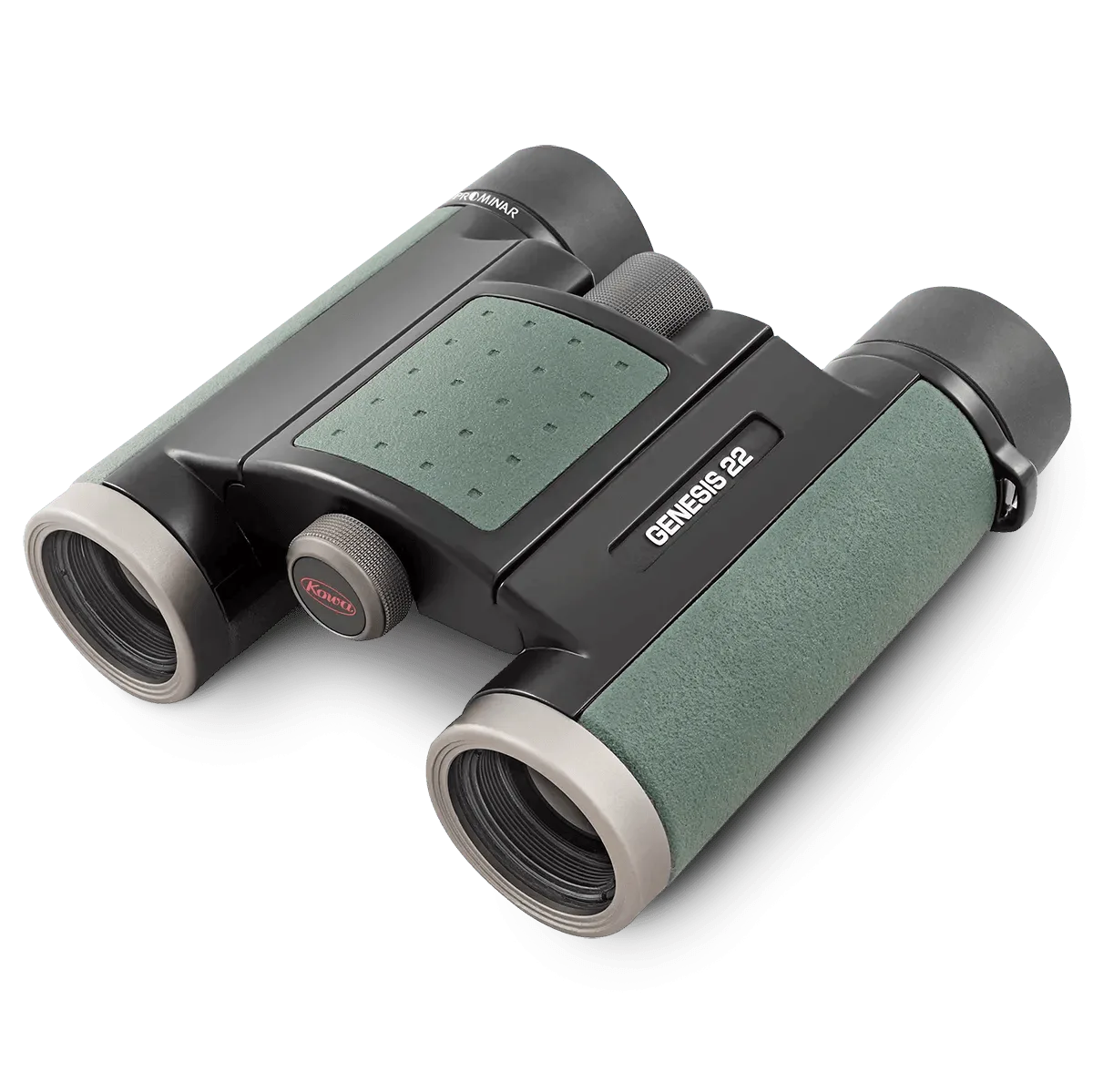
- Kowa Genesis 8x22 DCF 双眼鏡 XDレンズ搭載: 8倍の倍率、22mm対物レンズ、蛍石結晶を採用したXDレンズ、近接フォーカス、ジオプターロック機構。コンパクトな光学系が倍率と携帯性をトレードオフする様子を、スキャナーの解像度がディテールとノイズをトレードオフするのと同様に示しています。