빠른 답변
대부분의 흐릿하거나 거친 스캔은 스캐너 고장이 아니라 잘못된 노출 또는 초점 설정, 필름 프로필 불일치, 먼지나 빛 샘 때문에 발생합니다. 먼저 유리와 필름을 청소한 다음 올바른 필름 종류와 해상도를 설정하고, 여러 노출 수준에서 단일 프레임을 스캔하여 가장 깨끗한 결과를 찾으십시오. 이러한 단계를 거친 후에도 스캔이 여전히 평평하거나 노이즈가 많다면 스캐너나 소프트웨어가 한계이므로 조정을 중단하고 다른 장치를 고려하십시오.
증상: 스캔 결과가 흐리거나 대비가 낮아 보입니다
스캔 결과가 흐릿하게 나오는 것은 일반적으로 스캐너가 필름을 언더 노출하거나 소프트웨어가 잘못된 검은 점을 적용하고 있음을 의미합니다. 네거티브 필름에는 주황색 마스크가 있으며, 스캐너가 포지티브 또는 슬라이드 프로필로 설정된 경우 결과가 창백하고 탁하게 보입니다. 필름 유형이 컬러 네거티브, 흑백 네거티브 또는 슬라이드로 적절히 설정되어 있는지 확인한 다음, 프레임에서 가장 어두운 부분이 진정한 검은색이 되도록 검은 점을 설정하십시오.
이미지가 여전히 평평하다면, 노출 브라케팅으로 단일 프레임을 스캔하세요(예: -1, 0, +1 스톱에서 스캔 후 비교). 이를 통해 해당 프레임에 대해 스캐너의 다이내믹 레인지가 충분한지 알 수 있습니다. 슬라이드와 농도가 짙은 네거티브는 얇은 네거티브보다 더 많은 노출이 필요하므로, 하나의 설정으로 모든 롤에 적합하지는 않습니다.
- 다른 설정을 조정하기 전에 올바른 필름 유형을 설정하세요.
- 블랙 포인트를 설정하려면 자동 대비 버튼이 아닌 히스토그램을 사용하세요.
- 전체 롤을 촬영하기 전에 한 프레임만 노출해 보세요.
증상: 매끄러운 영역에서도 입자나 노이즈가 나타남
필름의 자연스러운 입자 대신 디지털 노이즈처럼 보이는 입자는 종종 스캐너 센서에 비해 너무 높은 해상도로 스캔하거나 소프트웨어에서 과도하게 선명하게 처리하여 발생합니다. 일반 평판 스캐너에서 35mm 프레임을 9600dpi로 스캔하면 실제 디테일보다 보간이 더 많이 생성되는 경우가 많습니다. 35mm의 경우 2400~3200dpi를 시도하고 노이즈 수준을 비교해 보세요.
먼지와 스크래치는 입자로도 읽힙니다. 블로어와 보푸라기가 없는 천으로 스캐너 유리, 필름 및 필름 홀더를 청소하십시오. 스캐너에 먼지 제거 또는 적외선 청소 옵션이 있는 경우 컬러 네거티브와 슬라이드에서는 활성화하되, 흑백 필름에서는 비활성화하십시오. 은층이 먼지 감지를 혼동할 수 있기 때문입니다.
- 해상도를 스캐너의 실제 광학 한계까지 낮추십시오.
- 스캔을 저장한 후에 선명도를 줄이세요.
- 센서 탓을 하기 전에 유리와 필름을 청소하세요.
증상: 스캔이 흐리거나 초점이 맞지 않음
소프트 스캔은 일반적으로 초점 또는 필름 평탄도 문제입니다. 홀더에서 필름이 휘면 스캐너의 피사계 심도를 벗어나 중앙은 선명하지만 가장자리는 선명하지 않습니다. 필름을 평평하게 누르는 홀더를 사용하거나, 스캐너가 지원하는 경우 무게추 유리 인서트를 추가하세요. 스캐너에 자동 초점 기능이 있는 경우 빈 테두리 대신 프레임의 대비가 높은 영역에 초점을 맞추도록 하세요.
스캐너에 초점 보정 기능이 있다면 확인하세요. 이동하거나 충격을 받은 스캐너는 공장 초점을 잃을 수 있으며, 보정 타겟이 이를 재설정하는 유일한 신뢰할 수 있는 방법입니다. 스캐너에 초점 조정 기능이 없고 필름이 평평하다면, 스캐너가 한계입니다.
- 필름을 홀더에 평평하게 눌러 넣으세요.
- 프레임 가장자리가 아닌 이미지 디테일에 자동 초점을 맞춥니다.
- 스캐너가 지원하는 경우 초점 보정을 실행하세요.
실제로 도움이 되는 네거티브 스캐너 설정
먼저 필름 프로필을 설정하고, 그 다음 해상도를 설정하고, 노출을 설정한 후에야 먼지 제거를 적용하세요. 순서를 바꾸면, 예를 들어 노출 전에 선명하게 하면 나중에 제거하기 어려운 노이즈가 고정됩니다. 사용하는 각 필름 스톡에 대해 프리셋을 저장해 두면 매 롤마다 동일한 설정을 다시 구축할 필요가 없습니다.
컬러 네거티브의 경우, 장면의 그레이 카드가 아닌 필름 베이스의 노출되지 않은 오렌지색 테두리에서 화이트 밸런스를 설정하세요. 이 한 단계만으로 스캔이 바래 보이게 만드는 색조의 대부분을 제거할 수 있습니다. 소프트웨어에 필름 베이스 판독 도구가 있다면, 새 필름마다 사용하세요. 마스크는 필름 종류에 따라 다릅니다.
- 순서: 프로필, 해상도, 노출, 먼지 제거, 선명도 향상.
- 화이트 밸런스는 장면이 아닌 필름 베이스에서 조정합니다.
- 필름 종류별로 프리셋을 저장하세요.
조정을 중단하고 다른 옵션을 선택해야 할 때
광학 장치를 청소하고, 필름을 평평하게 하고, 올바른 프로필을 설정하고, 노출 브라케팅을 했는데도 스캔이 여전히 평탄하거나 노이즈가 많다면 스캐너가 한계에 도달한 것입니다. 그 시점에서 추가 소프트웨어 조정은 아티팩트만 추가할 뿐입니다. 사용 중인 포맷에 맞는 실제 광학 해상도를 갖춘 전용 필름 스캐너나 가장 중요한 프레임에 대한 랩 스캔을 고려하세요.
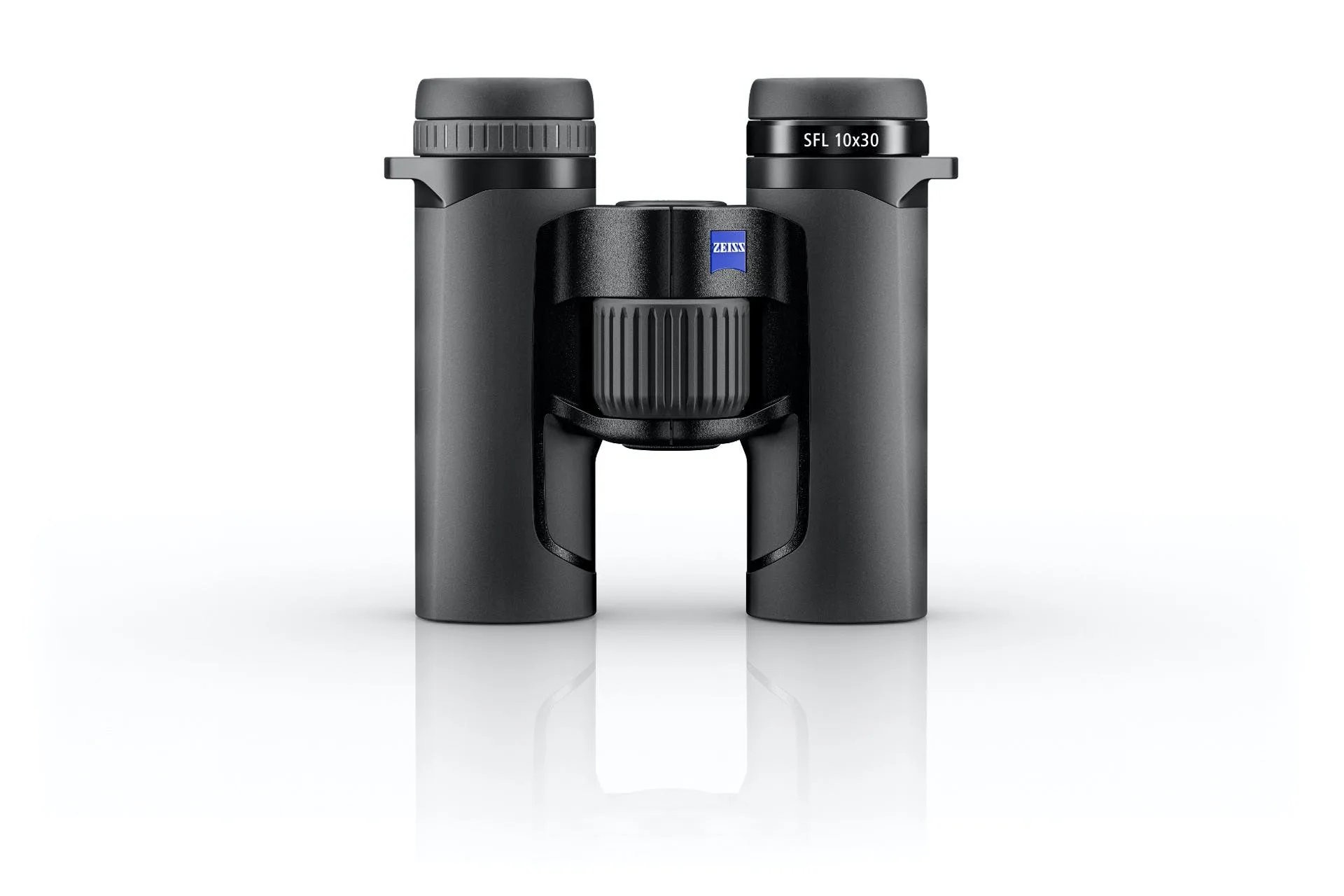
디지털 촬영도 하거나 먼 거리의 세부 사항을 확인해야 하는 독자에게는 스캔 품질을 쫓는 것보다 고품질 광학 장치에 투자하는 것이 더 나은 선택일 수 있습니다. ZEISS Victory V8 4.8-35x60 ASV H & S 60 라이플스코프와 Kowa SV II 10x42 DCF 경량 쌍안경은 광학 품질이 핵심이며 설정 퍼즐이 아닌 장비의 예입니다. 이 글은 스캐너 문제 해결에 관한 것이므로, 해당 제품들은 스캔 문제의 해결책이 아닌 대조를 위해서만 언급되었습니다.
- 청소, 평탄화 및 노출 브라케팅이 모두 실패한 경우 중지하십시오.
- 몇 장의 프레임을 위해 스캐너를 업그레이드하는 것보다 랩 스캔이 더 저렴한 경우가 많습니다.
- 스캔 품질 문제를 해결하기 위해 새 광학 장치를 구매하지 마세요.
진단: 증상에 맞는 해결책 찾기
- 바래고 대비가 낮은 스캔: 잘못된 필름 프로필 또는 필름 베이스 대신 장면에서 설정된 검은 점. 필름 종류를 설정한 후, 노출되지 않은 필름 가장자리에서 화이트 밸런스를 맞추세요.
- 입자가 거칠거나 노이즈가 있는 스캔: 스캐너의 실제 광학 한계를 초과하는 해상도 설정 또는 저장 전 적용된 선명도. 해상도를 35mm에 대해 2400–3200 dpi로 낮추고 마지막으로 선명하게 합니다.
- 부드럽거나 초점이 맞지 않는 스캔: 홀더에서 필름이 휘거나 오토포커스가 빈 영역에 고정됩니다. 필름을 평평하게 펴고 이미지 디테일에 자동 초점을 맞추세요. 지원되는 경우 초점을 보정하세요.
- 세 번의 수리 후에도 여전히 불량: 스캐너가 해당 필름 포맷의 하드웨어 한계에 도달했습니다. 조정을 중단하고 대신 랩 스캔이나 더 높은 사양의 스캐너를 사용하세요.
컨텍스트를 위한 제품 정보
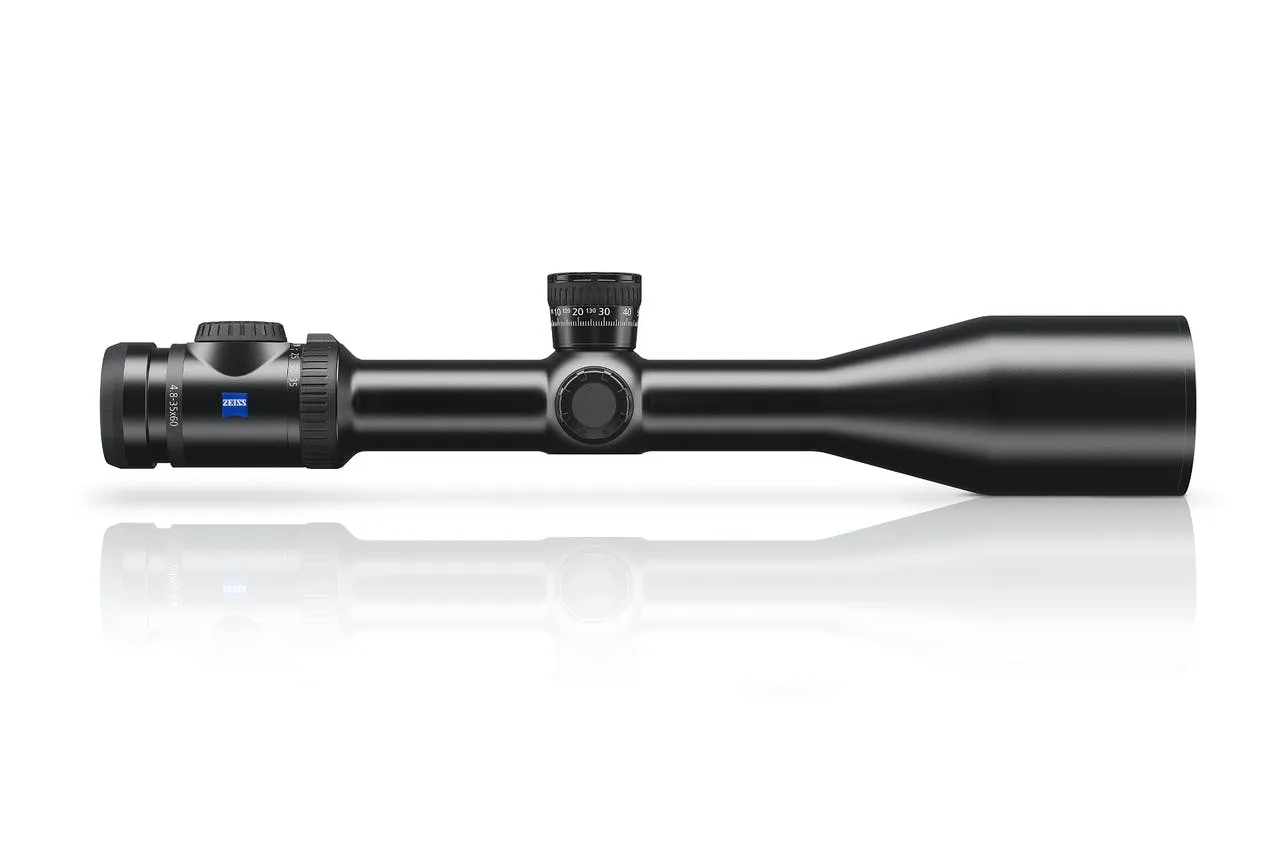
- ZEISS Victory V8 4.8-35x60 ASV H & S 60 라이플스코프: 유효 렌즈 직경 48.1 – 60 mm 및 92% 광 투과율. 관찰 장비를 비교할 때 중요한 광학 사양을 보여주며, 광학 장비를 구매해도 해결할 수 없는 스캐너 설정과는 대조적입니다.
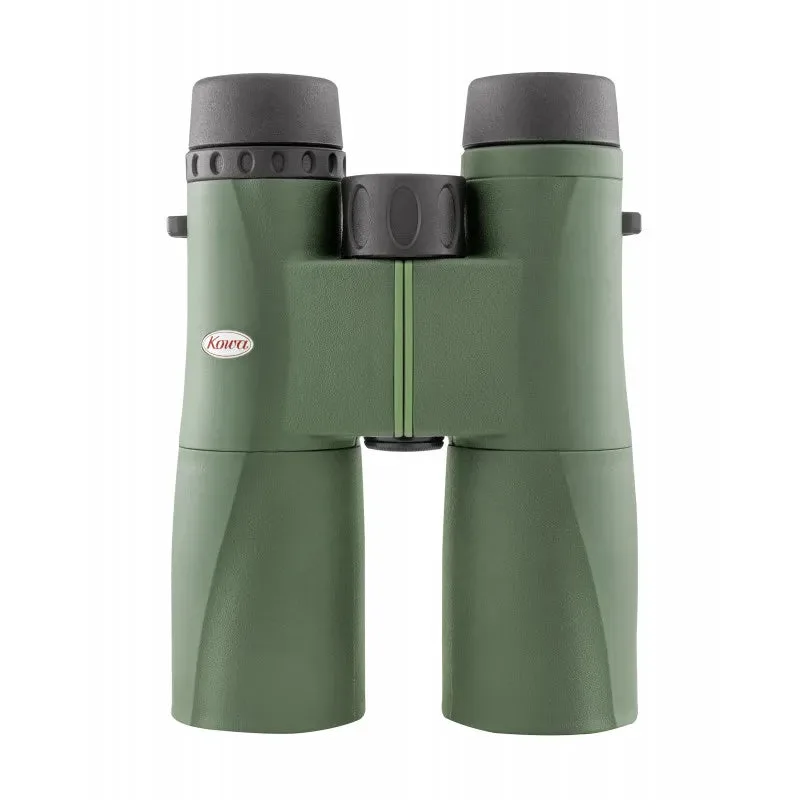
- Kowa SV II 10x42 DCF 경량 쌍안경: 10 배율, 방수 및 질소 충전, 완전 다중 코팅 렌즈 및 프리즘. 광학 선명도는 소프트웨어 선명화가 아닌 코팅된 유리와 밀봉 구조에서 비롯된다는 점을 기억하십시오.
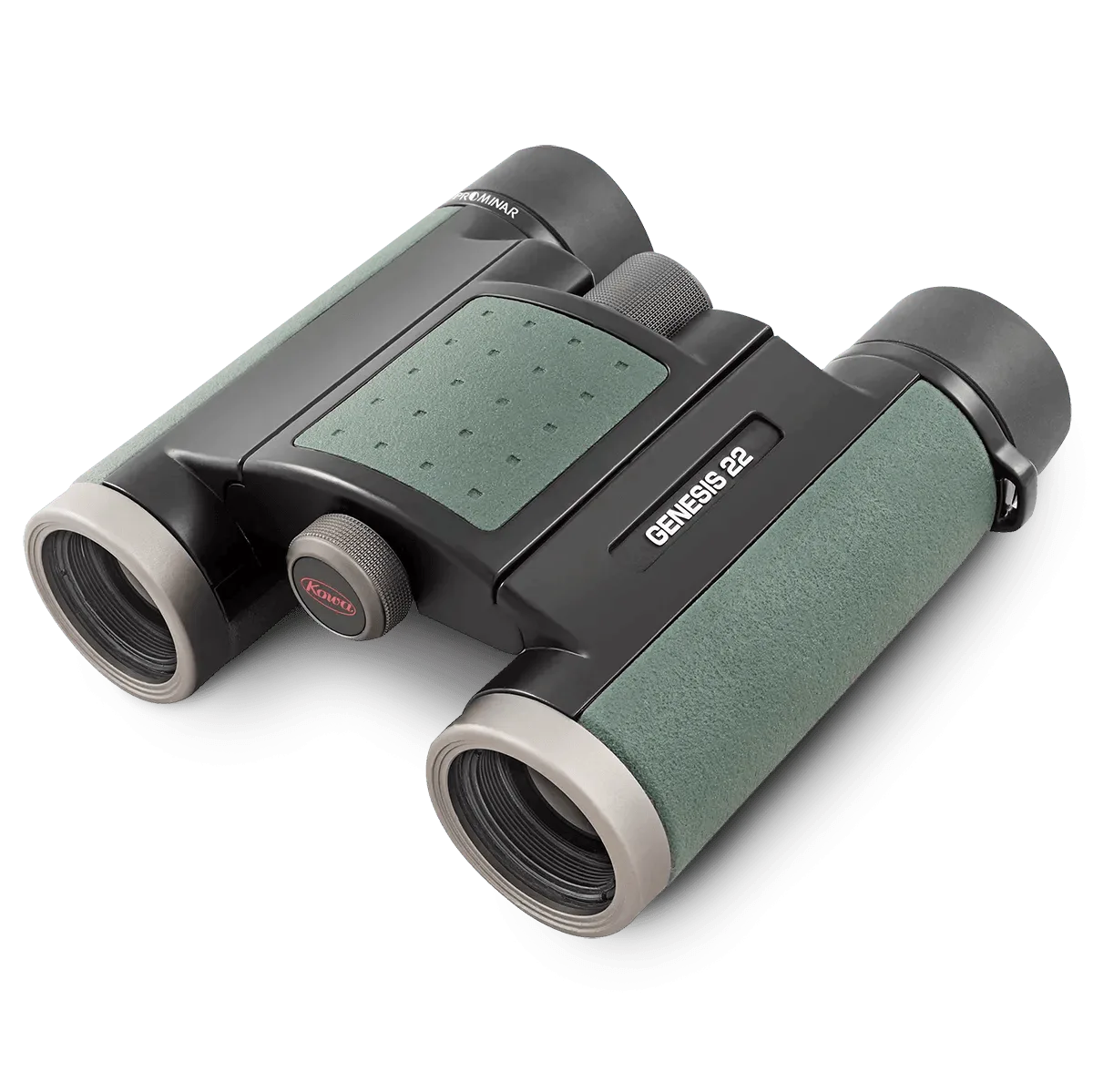
- Kowa Genesis 8x22 DCF 쌍안경 XD 렌즈: 8배율, 22mm 대물렌즈, 형석 결정이 적용된 XD 렌즈, 근접 초점 및 디옵터 잠금 장치. 컴팩트 광학이 배율과 휴대성을 절충하는 방식을 스캐너 해상도가 디테일과 노이즈를 절충하는 것과 유사하게 설명합니다.