クイックアンサー
Go! Video Pro 2.0 のほとんどの問題は、センサーの未較正、カメラの接続不良、またはバッテリー残量低下が原因です。以下の診断手順に従って、よくある問題を自分で解決しましょう。
まず較正が重要な理由
ハードウェアの修理に取りかかる前に、必ずドローンのジャイロスコープと加速度計を再較正してください。Go! Video Pro 2.0 の飛行やカメラの問題の多くは、ハードランディングや輸送後のドリフトが原因です。短時間の較正は 30 秒で完了し、不要な修理を防ぐことができます。
バッテリー交換だけでは不十分な場合
バッテリー残量が少ないと、モーターの突然の停止やカメラのシャットダウンが発生する可能性があります。Go! Video Pro 2.0 は安定した動作のために完全に充電されたバッテリーが必要です。飛行中に電源が切れる場合は、モーターやカメラモジュールを交換する前に、正常なバッテリーでテストしてください。
診断と修正手順
- ドローンが電源オンにならない場合: バッテリーが完全に充電され、しっかりと固定されているか確認してください。電源ボタンを 3 秒間長押しします。それでもオフの場合は、別のバッテリーを試してください。
- カメラ映像が黒い、またはフリーズする場合: ドローンとスマートフォンまたはリモコンを再ペアリングします。カメラアプリを開き、ドローン本体内部のカメラモジュールコネクタを優しく挿し直します(リボンケーブルを抜いて再度挿してください)。 挿し直しても映像が黒いままの場合、カメラモジュールの交換が必要な可能性があります。ここで作業を中止し、サポートに連絡してください。
- クアッドコプターが飛行しない – モーターが回転しない場合: ドローンを平らな水平面に置きます。ジャイロスコープを較正します:電源を入れ、両方のコントロールスティックを右下の位置に 3 秒間動かし、LEDが点滅するまで待ちます。再度アーミングを試してください。
- 飛行中にドローンが揺れたりドリフトする場合: すぐに着陸してください。同じスティックコマンドを使用して加速度計を再較正します。プロペラが曲がったりひび割れたりしていないか確認してください。損傷したプロペラは交換してください。 較正とプロペラ交換後も揺れが続く場合、モーターベアリングが摩耗している可能性があります。ESCの損傷を防ぐため、飛行を中止してください。
- カメラは録画するがビデオファイルが保存されない場合: microSDカードが完全に挿入され、FAT32 にフォーマットされているか確認してください。書き込み速度が少なくともクラス 10 の別のカードを試してください。
製品情報
-
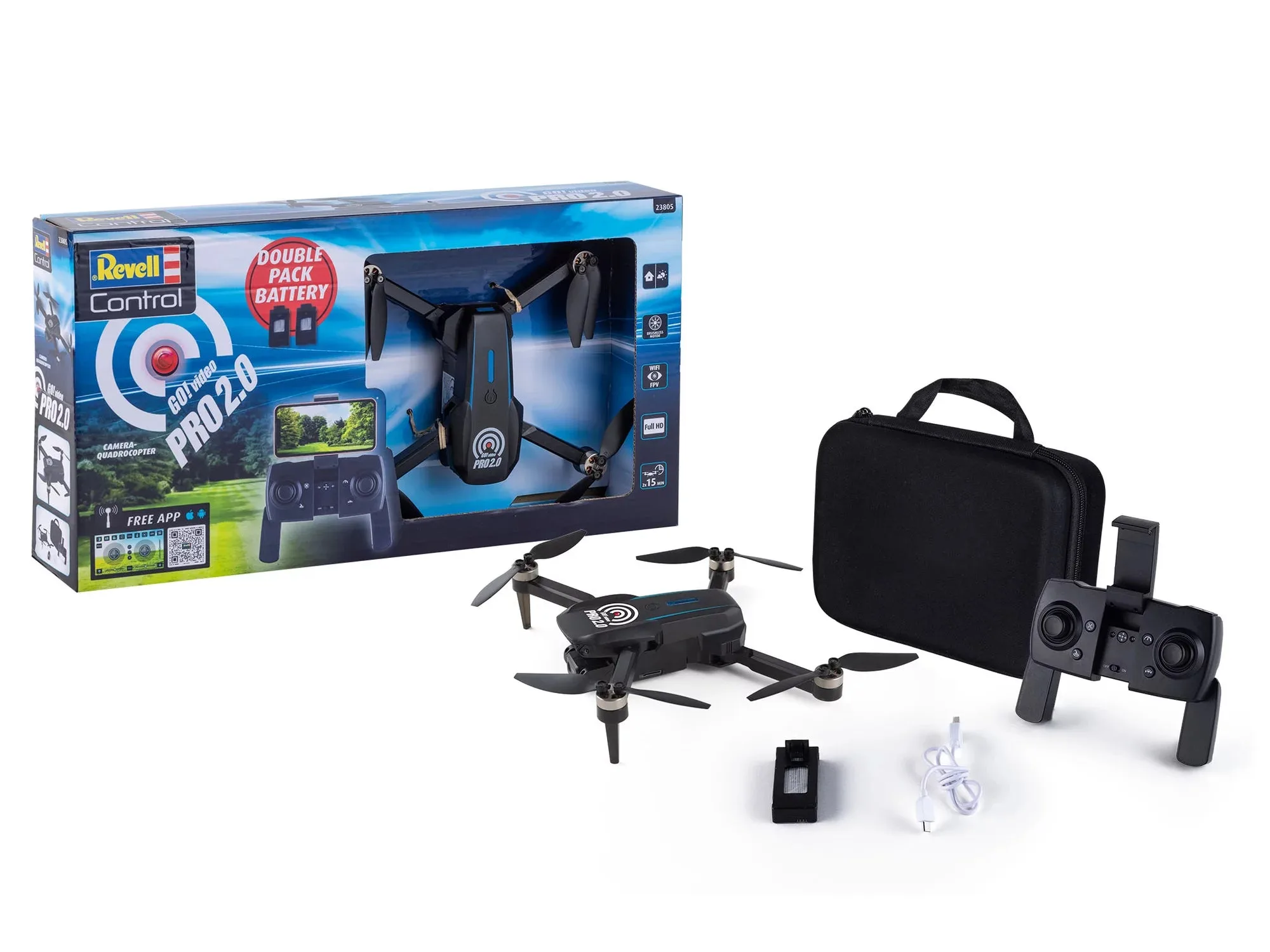
RCカメラクアッドコプター「Go! Video Pro 2.0」: Go! Video Pro 2.0 は、強力な空中撮影のために設計されており、初めてのドローンパイロットや、特定のシーンを空中から撮影したい方に適しています。コンパクトな設計のため、部品が密集しており、接続の緩みは不良品の兆候ではなく、修正可能な一般的な問題です。
RCカメラクアッドコプター「Go! Video Pro 2.0」