クイックアンサー
ムーディーな風景写真を作成するには、Photoshopでフォグやレインのオーバーレイを適用し、スクリーンまたはソフトライトでブレンドし、マスクを使用して主要なディテールをシャープに保ちます。
風景にフォグとレインのオーバーレイが効果的な理由
フォグとレインのオーバーレイは、再撮影や天候を待つことなく、雰囲気を加えます。遠景を柔らかくし、空にテクスチャを追加することで奥行きを生み出し、平坦な風景をより重層的でドラマチックに見せます。オーバーレイを使用すれば、元の写真の光や雰囲気に合わせて、不透明度、ブレンドモード、配置を調整できます。
主なトレードオフはリアリズムです。実際の煙や雨の映像から作成されたオーバーレイは、ペイントされたテクスチャよりも自然にブレンドされますが、シーンの遠近感と光に従うように、注意深くスケーリングとマスキングを行う必要があります。オーバーレイの方向や密度が写真と合わないと、効果が雰囲気ではなく貼り付けたように見えます。
手描きよりもフォグとレインのオーバーレイが優れている理由
手で霧や雨を描くには時間がかかり、平坦に見えることがよくあります。実際の煙や雨から作られたオーバーレイは、有機的なテクスチャと信頼できる光の振る舞いを数秒で提供します。不透明度、レイヤーマスク、ブレンドモードを完全に制御できるため、効果は微妙で自然なままです。
ステップバイステップ:フォグとレインのオーバーレイを追加する
- トーンに余裕のあるベース写真を選ぶ: 暗い部分やネガティブスペースがある風景から始めましょう。オーバーレイは、木、丘、雲など、テクスチャがある場所で最もよくブレンドします。効果が平坦に見える可能性がある、明るくごちゃごちゃした空は避けてください。 ヒストグラムを確認:オーバーレイが画像を平坦にしないように、シャドウのディテールを保持します。
- オーバーレイレイヤーを追加: Photoshopで、フォグまたはレインのオーバーレイをベース画像の上に配置します。レイヤーのブレンドモードをスクリーンに設定して、黒い背景を非表示にし、天候のテクスチャのみを残します。不透明度を約50%に下げて開始します。 スクリーンモードは暗いオーバーレイに適しています。効果が灰色に見える場合は、ライトンに切り替えてレベルを調整します。
- オーバーレイの位置とサイズを調整: 自由変形(Ctrl/Cmd+T)を使用して、オーバーレイのサイズ変更、回転、移動を行い、霧や雨がシーン全体に自然に落ちるようにします。雨の方向や霧の流れを、写真の光と遠近感に合わせます。 配置を確定する前に、ズームアウトして全体的な構図を確認します。
- レイヤーマスクでブレンド: オーバーレイレイヤーにレイヤーマスクを追加し、柔らかい黒いブラシでペイントして、顔や明るい空のハイライトなど、効果を表示したくない領域を消去します。これにより、画像を平坦にすることなくムードを維持できます。 低不透明度のブラシ(30-50%)を使用し、効果を徐々に構築して自然な外観にします。
- 不透明度とブレンドモードを調整: オーバーレイレイヤーの不透明度を50-70%に下げ、スクリーンやソフトライトなどのブレンドモードを試して、フォグやレインを下の風景に統合します。テクスチャが光の方向に従い、貼り付けたように見えないことを確認します。 効果が平坦に見える場合は、オーバーレイレイヤーを複製し、1つのレイヤーで不透明度を上げる代わりに下げます。
役立つ製品
-
フォグ&レイン オーバーレイ&アクション コレクション: フォグ&レイン オーバーレイ&アクション コレクションには、本物の煙の画像から作成されたオーバーレイが含まれており、本格的な効果を実現します。実際の煙のテクスチャは、合成グラデーションよりも風景写真に自然にブレンドされるため、ムーディーな雰囲気がペイントされたものではなく、信頼できるものに見えます。
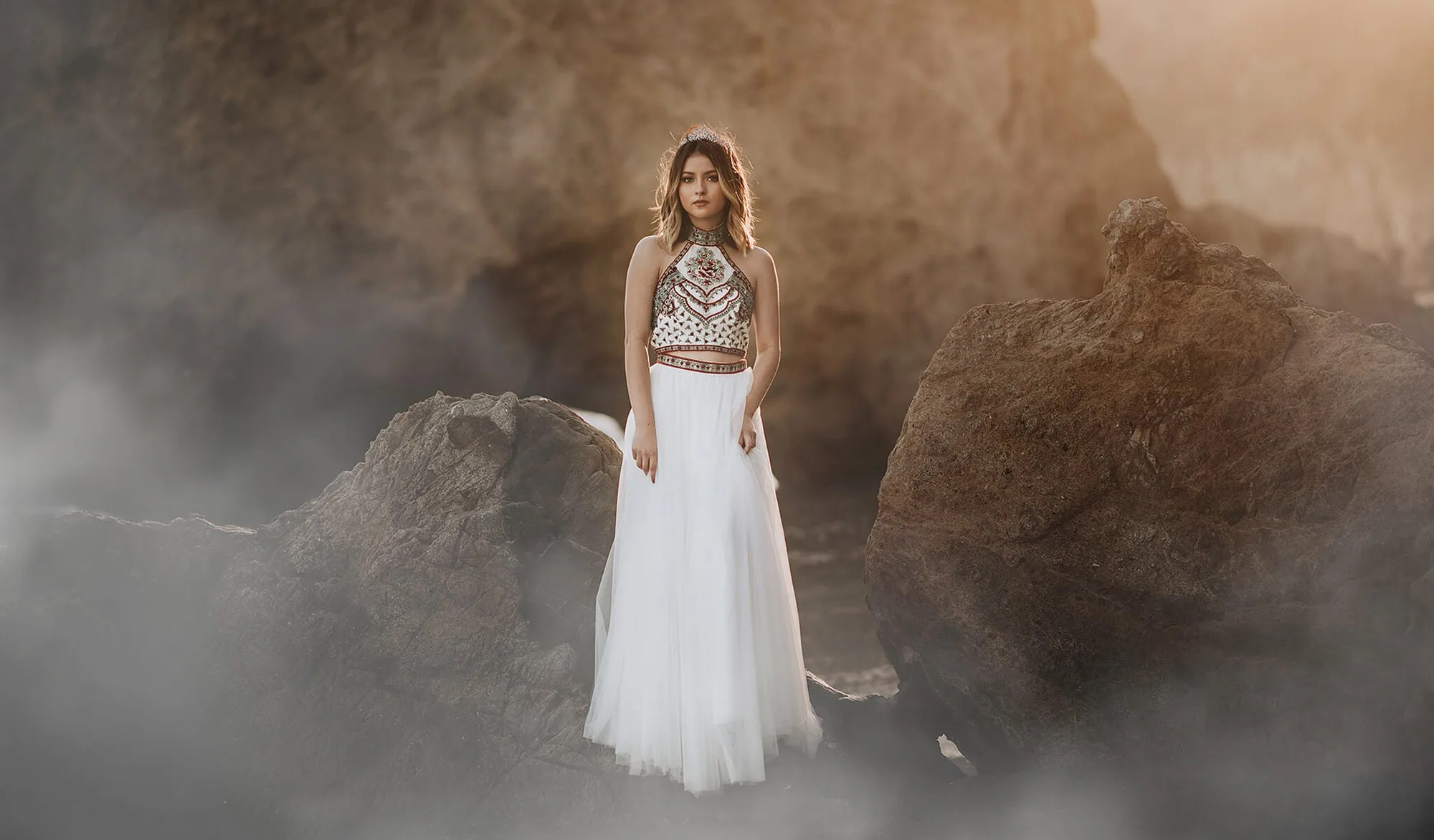
フォグ&レイン オーバーレイ&アクション コレクション