Resposta Rápida
Para criar uma paisagem atmosférica, aplique sobreposições de nevoeiro e chuva no Photoshop, misture-as com Ecrã ou Luz Suave e mascare-as para manter os detalhes importantes nítidos.
Porque é que as sobreposições de nevoeiro e chuva funcionam para paisagens
As sobreposições de nevoeiro e chuva adicionam atmosfera sem necessidade de refotografar ou esperar pelo clima. Criam profundidade ao suavizar elementos distantes e adicionar textura ao céu, o que ajuda uma paisagem plana a parecer mais camada e dramática. Usar sobreposições também lhe dá controlo: pode ajustar a opacidade, modos de mistura e posicionamento para corresponder à luz e ao ambiente da foto original.
A principal desvantagem é o realismo. Sobreposições criadas a partir de imagens reais de fumo ou chuva misturam-se mais naturalmente do que texturas pintadas, mas ainda precisam de dimensionamento e mascaramento cuidadosos para seguirem a perspetiva e a luz da cena. Quando a direção ou densidade da sobreposição entra em conflito com a foto, o efeito parece colado em vez de atmosférico.
Porque é que as sobreposições de nevoeiro e chuva são melhores do que a pintura manual
Pintar nevoeiro ou chuva à mão leva tempo e muitas vezes parece plano. Sobreposições feitas de fumo ou chuva reais dão-lhe textura orgânica e comportamento de luz credível em segundos. Mantém controlo total sobre opacidade, máscaras de camada e modos de mistura, para que o efeito permaneça subtil e natural.
Passo a passo: Adicionar sobreposições de nevoeiro e chuva
- Escolha uma foto base com espaço tonal: Comece com uma paisagem que tenha algumas áreas mais escuras ou espaço negativo. As sobreposições misturam-se melhor onde há textura para as segurar, como árvores, colinas ou nuvens. Evite céus claros e ocupados que podem tornar o efeito plano. Verifique o histograma: mantenha detalhe nas sombras para que a sobreposição não achate a imagem.
- Adicione a camada de sobreposição: Coloque a sobreposição de nevoeiro ou chuva acima da sua imagem base no Photoshop. Defina o modo de mistura da camada para Ecrã para ocultar o fundo preto e manter apenas a textura do clima. Reduza a opacidade para cerca de 50% como ponto de partida. O modo Ecrã funciona para sobreposições escuras; se o efeito parecer cinzento, mude para Clarear e ajuste os níveis.
- Posicione e dimensione a sobreposição: Use Transformação Livre (Ctrl/Cmd+T) para redimensionar, rodar ou mover a sobreposição de modo que o nevoeiro ou a chuva caiam naturalmente pela cena. Combine a direção da chuva ou o fluxo do nevoeiro com a luz e perspetiva da sua foto. Afastar o zoom para verificar a composição geral antes de confirmar o posicionamento.
- Misture com uma máscara de camada: Adicione uma máscara de camada à camada de sobreposição e pinte com um pincel preto suave para apagar áreas onde o efeito não deve aparecer, como rostos ou realces de céu brilhantes. Isto mantém o ambiente sem achatar a imagem. Use um pincel de baixa opacidade (30-50%) e construa o efeito gradualmente para um aspeto natural.
- Ajuste a opacidade e o modo de mistura: Reduza a opacidade da camada de sobreposição para 50-70% e experimente modos de mistura como Ecrã ou Luz Suave para integrar o nevoeiro ou a chuva com a paisagem subjacente. Verifique se a textura segue a direção da luz e não parece colada. Se o efeito parecer plano, duplique a camada de sobreposição e reduza a opacidade em vez de a aumentar numa única camada.
Produtos que ajudam
-
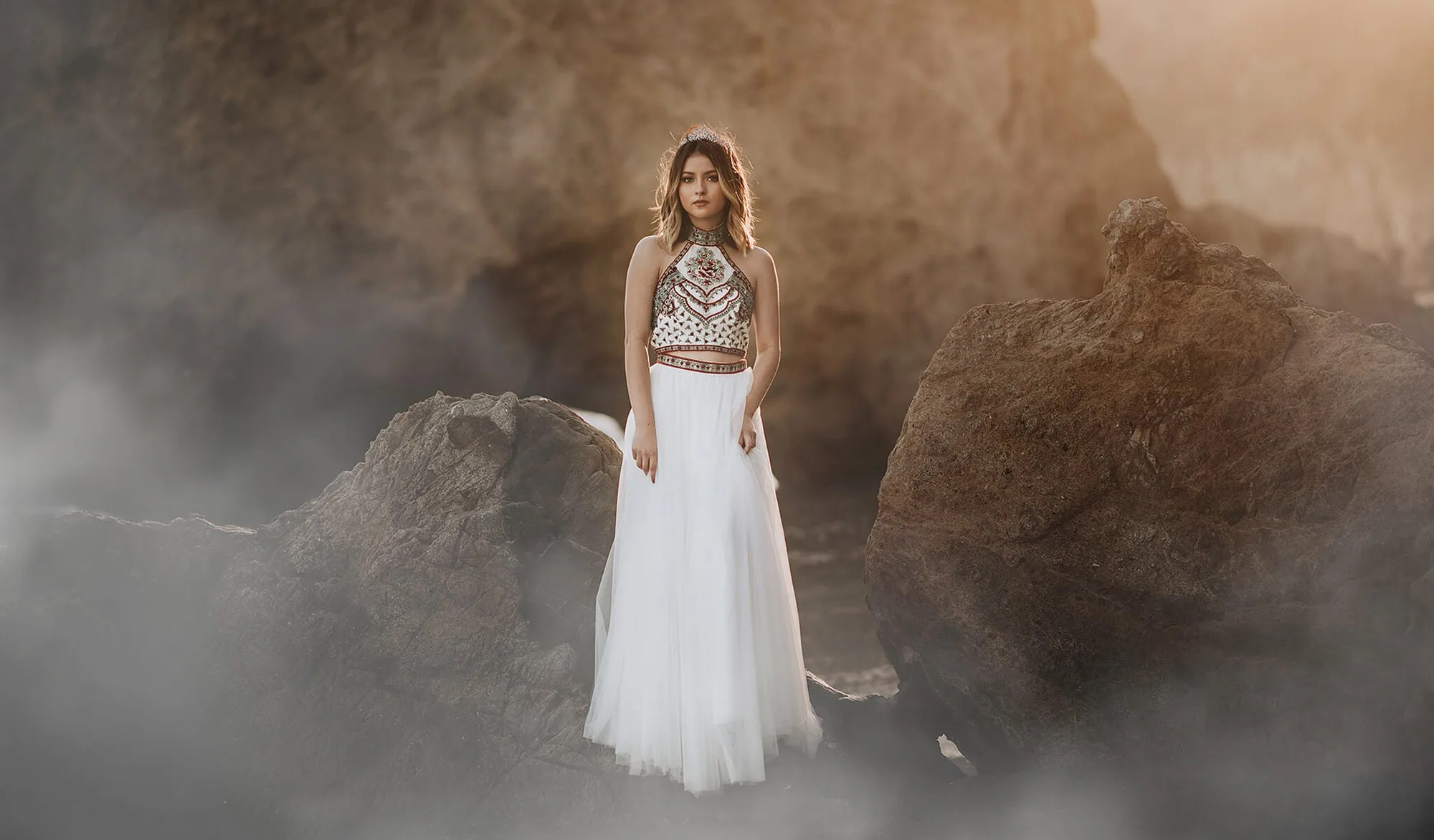
Coleção de Sobreposições e Ações de Nevoeiro e Chuva: A Coleção de Sobreposições e Ações de Nevoeiro e Chuva inclui sobreposições criadas a partir de imagens reais de fumo para um efeito autêntico. As texturas de fumo real misturam-se mais naturalmente em fotos de paisagens do que gradientes sintéticos, para que a atmosfera atmosférica pareça credível em vez de pintada.
Coleção de Sobreposições e Ações de Nevoeiro e Chuva