簡単な答え
Soraのシェルをイソプロピルアルコールで拭き、完全に乾かしてから、Corepadグリップを1枚ずつ、最も握らない側から貼り付けます。各ピースを30~60秒間、特に端をしっかりと押し付けてください。アルコール拭きを省略したり、押し付けを急いだりすると、テープは数か月ではなく数日で剥がれます。
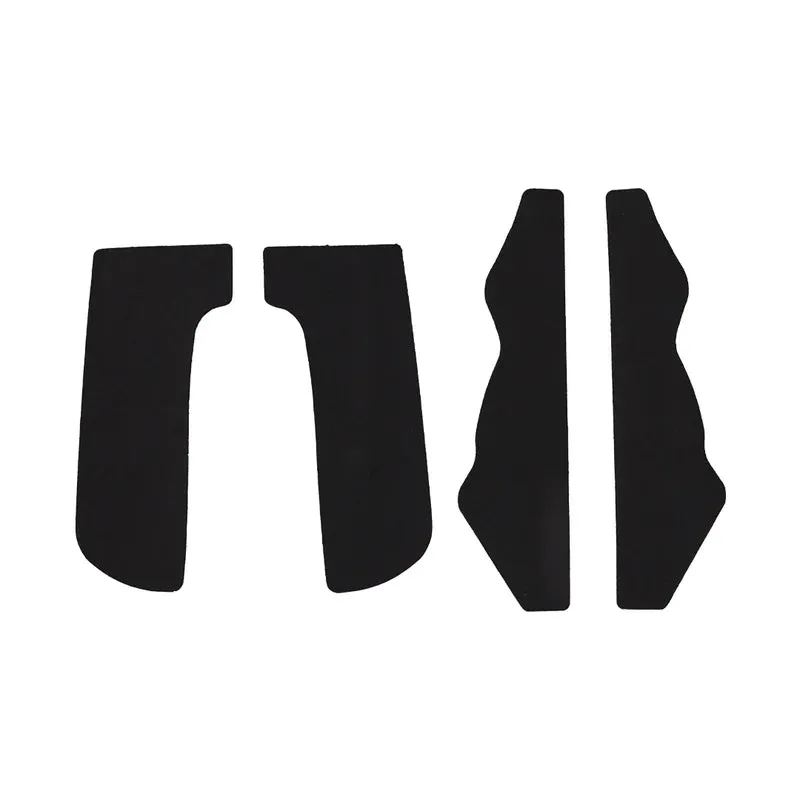
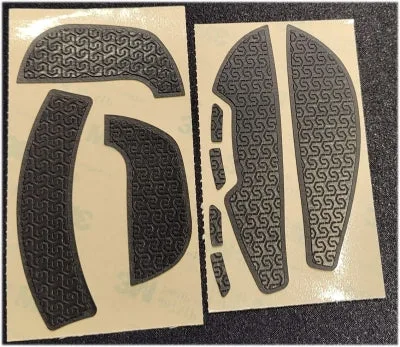
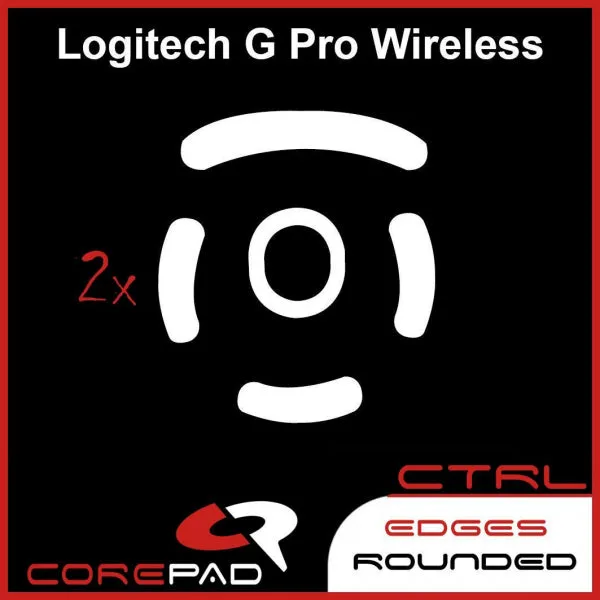
Corepadグリップは、手にすでにフィットしているマウス向けの安価なアップグレードです。Ninjutso Soraでは、標準のコーティングが滑らかで、長時間のトラッキング中に汗をかいた指が滑ることがあります。Corepadグリップのセットは、形状や重量を大きく変えることなく、質感を追加します。
このガイドでは、取り付けの手順を順番に説明し、グリップテープが早期に剥がれる原因となるよくあるミスも紹介します。シェルの寸法が同じため、SoraとSora 4Kの両方に適用されます。マウス用グリップテープの取り付けが初めての場合は、15〜20分の時間を確保し、始める前に全体の手順を読んでください。
始める前に必要なもの
特別な工具は必要ありませんが、適切な準備用品は必要です。70%以上のイソプロピルアルコール、糸くずの出ない布またはペーパータオル、清潔で乾いた手があればほぼすべて対応できます。サイドボタンの周りの小さなパーツにはピンセットが役立ち、パーツが平らに密着しない場合は、低温のヘアドライヤーで粘着面を柔らかくできます。
清潔で明るい場所で作業してください。グリップテープは瞬時にほこりや糸くずを吸着します。接着剤の下に髪の毛が1本でも入ると、表面から見えてしまいます。ペットを飼っている場合は、ドアを閉めるか別の部屋で作業してください。CorepadグリップはSora用にプレカットされているため、カットの必要はありません。
- イソプロピルアルコール 70% 以上
- 糸くずの出ない布またはペーパータオル
- 小さな部品用のピンセット
- 低温設定のヘアドライヤー(オプション)
ステップ 1:マウスシェルを適切にクリーニングする
Soraの天面全体と両側面をイソプロピルアルコールで拭いてください。親指、薬指、小指が触れる部分は特に皮脂が溜まりやすいので注意しましょう。シェルを少なくとも2分間自然乾燥させます。表面が冷たく、触って完全に乾いていれば準備完了です。
ここで最もよくある間違いは、マウスがきれいに見えるからといってアルコールを省略することです。手の油が薄く膜を張っているだけでも接着剤の密着を妨げ、1週間以内にグリップの端が剥がれ始めます。石鹸と水は使わないでください。また、残留物を残す家庭用クリーナーも使用しないでください。
- チェックポイント:シェルは清潔な指で触れたときに乾いており、少し粘着性がある程度で、滑ってはいけません。
ステップ 2:ピースの順序を計画する
何も剥がす前に、Corepadのピースを並べてください。ほとんどのセットには、左右のサイド、メインボタン、場合によっては背面の膨らみ用の別々のピースが含まれています。自分が最もグリップしない側を決めて、そこから始めてください。そうすることで、より目立つピースを扱う前に、位置合わせの練習ができるリスクの低いピースが得られます。
右利きの場合は、マウスの左側から始めてください。左利きの場合は、右側から始めてください。これは厳格なルールではありませんが、2番目と3番目のピースの細かい位置合わせ作業のために利き手を自由にしておくことができます。
- 一度にすべての台紙を剥がさないでください。粘着面がすぐにほこりを吸着します。
ステップ 3: 各ピースを中央から外側に向けて貼り付けます
1枚のピースから台紙を剥がし、端を持ちます。まずマウスボタンやサイドボタンに合わせて切り欠きを位置決めし、残りの部分をシェルに密着させます。親指で中央から外側に向けて押し、空気を端に逃がしながら貼り付けます。小さな気泡はしっかり押せば消えます。残った場合はその角を持ち上げて貼り直してください。
最もよくある間違いは、テープを伸ばして無理に合わせようとすることです。CorepadグリップはSoraのシェルに合わせてカットされているため、テンションをかけずに平らに置く必要があります。ピースが長すぎる、または短すぎるように見える場合は、無理に貼る前に正しい向きか確認してください。伸ばしたテープは時間とともに戻り、目に見える隙間ができます。
- チェックポイント:30秒間しっかり押した後、角が浮いていないことを確認します。
ステップ 4:端を押して、接着剤を硬化させます
グリップテープは端から剥がれやすくなります。各ピースの端に沿って親指の爪を当て、しっかりと押し込みます。サイドピースは、親指をマウスのカーブに沿わせて数秒間押さえます。端がどうしても浮く場合は、ドライヤーの低温で短く温めてから再度押し込みます。
取り付け後は、約1時間は激しいゲームプレイを避けてください。接着剤は手の熱でさらに密着していくため、取り付け直後に長時間プレイすると、まだ完全に固定されていないピースがずれる可能性があります。また、このタイミングで、メインボタンのクリックやスクロールホイールの操作を妨げるピースがないか確認するのもおすすめです。
- チェックポイント:ボタンはきれいにクリックでき、通常のグリップ時にテープの端が指の下に来ないこと。
グリップの寿命と交換時期
Corepadは、マウスから粘着剤を取り除く際の問題を避けるため、3~5ヶ月ごとにグリップを交換することを推奨しています。この期間は、プレイ頻度や発汗量によって異なります。テクスチャが滑らかになってきたり、押し直しても端が浮いてきたら、交換の時期です。古いテープは、軽く温めてゆっくり剥がすと取り除きやすくなります。
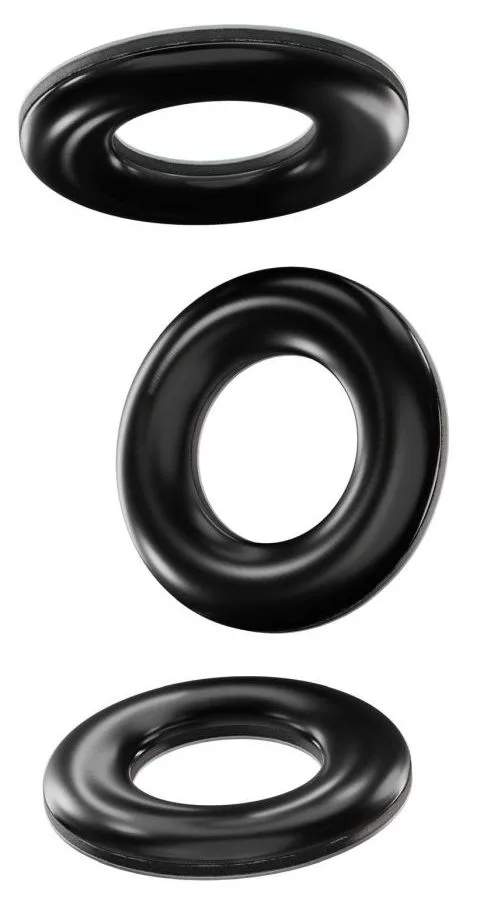
ガラス製マウスパッドでプレイする場合、グリップテープとスケートの相性を検討しましょう。Corepad Skatez G+ ONYX Universal Donutsはガラス製マウスパッド専用に推奨されています。一方、標準のCorepad Skatezは、Xtrfy M42 Wirelessなど、0.75mmの純正PTFEを使用する製品向けです。どちらもグリップ製品ではありませんが、同じ手でマウスを操作したときの感触に影響します。
- グリップは目安として3~5か月ごとに交換してください。端が浮いてきたら早めに交換します。
- マウスのコーティングを保護するため、剥がす前に古い粘着剤を温めてください。
取り付け手順の概要
- イソプロピルアルコールで拭き取ります: シェルを拭き、2分間乾燥させます。石鹸や家庭用洗剤は使用しないでください。 チェックポイント:表面が乾いており、べたつかないことを確認します。
- 利き手ではない側から始めます: 1枚ずつ剥がし、切り欠きの位置を合わせてから押し付けます。 避けるべきミス:剥離紙を一度に全部はがさないこと。
- 中心から端に向かって押し付ける: 親指で気泡を押し出し、テープを伸ばして合わせないこと。 チェックポイント:30秒後に浮き上がった角がないこと。
- 端をシールして1時間待つ: 各エッジに沿って親指でなじませ、長時間のプレイ前に接着剤を完全に乾かします。 チェックポイント: ボタンは指の下にテープがなく、きれいにクリックできます。
- 3 を 5 か月ごとに交換してください: マウスのコーティングを保護するため、剥がす前に古い粘着剤を温めてください。 毎日プレイする場合は、季節ごとに新しいセットを計画してください。
このガイドで紹介されている製品
- Corepad Grips - Vaxee NP-01 / NP-01s: Corepadは、マウスから粘着剤を取り除く際の問題を避けるため、3~5ヶ月ごとにグリップを交換することを推奨しています。これはSoraグリップでも同じ交換期間です。毎日プレイする場合は、約3ヶ月ごとに新しいセットを計画してください。
- Corepad Skatez G+ - ONYX Universal Donuts(厚さ1.00mm / 0.85mm): ONYX Donutsはガラスマウスパッドでの使用をお勧めしますが、布製マウスパッドにも適しています。PORONフォーム層とドーム型デザインを採用しています。Soraにグリップを取り付け、ガラスパッドも使用する場合、これらのスケートは一貫した滑りと制動力を実現する最適な選択肢です。
- Wraith Armor グリップ - Zowie FK1: Wraith Armor グリップは、マウスの塗装と質感を保護しながら、プラスチック表面に対する汗の潤滑効果を低減するように設計されています。これは、シェル仕上げも保護するグリップテープをお探しの場合に役立つ比較ポイントですが、カットは異なるマウス形状用です。
きれいに取り付けるには 15 分かかり、ほとんどの人が予想する以上の違いが生まれます。すでに Sora の形状が気に入っているなら、Corepad グリップは、手が汗ばんだときに照準を一定に保つ最も安価な方法の 1 つです。数か月ごとに交換すれば、下のマウスシェルは良好な状態を保ちます。