クイックアンサー
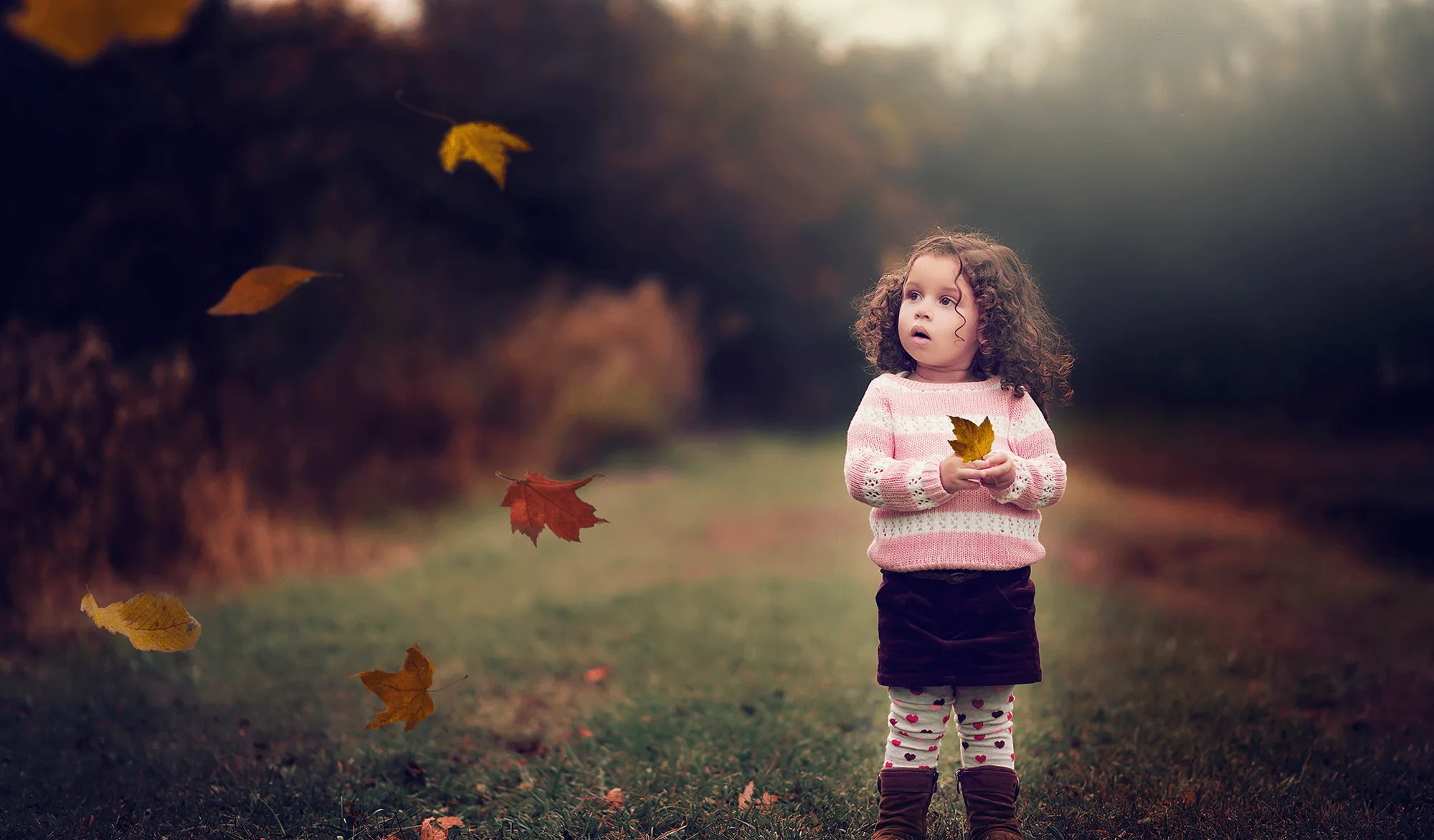
落ち葉オーバーレイを自然にブレンドするには、オーバーレイをポートレートの上のレイヤーに配置し、ブレンドモードを「乗算」または「オーバーレイ」に設定し、不透明度を40~60%に調整します。柔らかいブラシで、顔や重要なディテールを覆っている葉をマスクし、葉のサイズを変えて奥行きを出します。端を確認し、均一な印象を避けるために必ずズームインしてください。
葉のオーバーレイに適したベース写真を選ぶ
すべての秋のポートレートが落ち葉オーバーレイに適しているわけではありません。被写体の周囲、特に頭の上や肩の横に空間がある画像を選びましょう。葉が顔を覆わずに落ちるスペースが確保できます。背景がぼけた浅い被写界深度の写真は、オーバーレイがその柔らかい領域に溶け込みやすく、より自然に見えます。模様の強い複雑な背景は避けてください。葉と競合し、オーバーレイが貼り付けたように見えてしまいます。
レイヤーとブレンドモードを設定する
PhotoshopまたはLightroom Classicでポートレートを開きます(Lightroomを使用する場合は、現像モジュールのオーバーレイ機能を使用してください)。落ち葉オーバーレイをポートレートの上の新しいレイヤーに配置します。ブレンドモードを「乗算」に変更すると自然な暗めの効果が得られ、「オーバーレイ」に変更するとコントラストと色が加わります。不透明度を100%から開始し、オーバーレイの密度に応じて40~60%に下げます。控えめな印象にしたい場合は「ソフトライト」をお試しください。目標は、葉がシーンの一部であり、浮いているように見えないようにすることです。
マスク処理でリアルさを追求する
オーバーレイレイヤーにレイヤーマスクを追加します。低不透明度の柔らかい黒いブラシを使用して、被写体の顔、目、手を覆っている葉を優しく消します。被写体の上の葉をすべて消さないでください。部分的に透明な葉が数枚重なると、奥行きが増します。消しすぎた葉を元に戻すには白いブラシを使用します。散らばった葉には、Falling Leaves Overlays & Actions Collectionの使用をご検討ください。このコレクションには、個々の葉のサイズ変更、回転、色変更を行うアクションが含まれており、手動でマスクしなくても配置をカスタマイズできます。
シーンに合わせて色と光を調整する
葉のオーバーレイには色のバリエーションが付属していることがよくあります。ポートレートが暖かいゴールデンアワーの光の場合、オレンジと黄色の葉を選びましょう。曇りの涼しいショットの場合は、オーバーレイの彩度を少し下げるか、オーバーレイにクリップされた色相・彩度調整レイヤーを使用します。カーブ調整を追加して、葉のコントラストを画像の残りの部分に合わせます。よくある間違いは、葉の彩度や明るさを高くしすぎることです。葉は被写体と同じ照明環境に属しているように感じられるべきです。
秋のオーバーレイブレンドワークフローのステップバイステップ
- ステップ1:ポートレートとオーバーレイを準備する: PhotoshopまたはLightroom Classicで秋のポートレートを開きます。落ち葉オーバーレイを背景の上の新しいレイヤーとしてインポートします。オーバーレイがJPEGの場合は、背景が黒か白かに応じてブレンドモードを「スクリーン」または「乗算」に設定します。透明度のあるPNGオーバーレイの場合は、「標準」ブレンドモードから始めます。 チェックポイント:オーバーレイが表示されているが、圧倒的ではない状態にします。画像全体を覆っている場合は、サイズ変更または位置の調整が必要な場合があります。
- ステップ2:ブレンドモードを選択して調整する: 「乗算」「オーバーレイ」「ソフトライト」を試してみてください。「乗算」は明るい背景に対して暗い葉に適しています。「オーバーレイ」はコントラストと色を追加します。「ソフトライト」は控えめです。不透明度を40~60%に調整して自然な印象にします。オーバーレイが非常にまばらでない限り、100%の不透明度は避けてください。 よくある間違い:完全な不透明度で「標準」ブレンドモードを使用すると、葉がステッカーのように見えます。常に不透明度を下げ、ブレンドモードを試してください。
- ステップ3:重要な領域から葉をマスクする: オーバーレイにレイヤーマスクを追加します。不透明度30%の柔らかい黒いブラシで、被写体の顔、目、および葉が邪魔に見える領域をペイントします。マスクしすぎた場合は白いブラシで葉を復元します。より自然な印象にするために、被写体の髪や肩に部分的に重なる葉を数枚残します。 チェックポイント:100%にズームインし、葉の端が顔の特徴を不自然に横切っていないか確認します。
- ステップ4:個々の葉のサイズ、回転、色を調整する: オーバーレイに個別の葉要素やアクション(Falling Leaves Overlays & Actions Collectionのものなど)が含まれている場合は、それらを使用して葉のサイズ変更、回転、色変更を行います。葉の落下方向をポートレートの光源に合わせます。葉は風や光と同じ方向に落ちているように見える必要があります。色相・彩度を使用して、葉の色を季節に合わせて微調整します。 よくある間違い:すべての葉を同じサイズと角度のままにすること。奥行きを出すために変化をつけてください。
- ステップ5:ポートレートにコントラストと色を合わせる: オーバーレイにクリップされたカーブまたはレベル補正調整レイヤーを追加して、ポートレートのコントラストに合わせます。ポートレートが暖色系の場合は、オーバーレイにフォトフィルターまたはカラーバランス調整を追加します。葉がシーンの他の部分よりも明るく、または彩度が高く見えてはいけません。 チェックポイント:一歩下がって、画像を50%ズームで表示します。葉はシームレスに溶け込み、すべての注意を引くことなく自然に見えるはずです。
製品情報
- Falling Leaves Overlays & Actions Collection: Falling Leaves Overlays & Actions Collectionには、Photoshop用の秋の葉オーバーレイと秋のアクションが含まれており、実際の葉から本物に作成された個々の葉と、グループ化された葉のオーバーレイが含まれています。また、葉のサイズ変更、回転、色変更を行うアクションも含まれています。これにより、手動で変形する手間をかけずに、ポートレートの遠近感や照明に合わせて葉のサイズ、角度、色をすばやく調整できます。
- 22 Holiday Overlays for Lightroom & Photoshop: 22 Holiday Overlays for Lightroom & Photoshopは、Photoshop 2022、Photoshop Elements 11-22、およびLightroom Classicで動作し、各オーバーレイには1つ以上のカラーバリエーションが付属しています。Lightroom Classicまたは古いバージョンのPhotoshop Elementsで編集する場合でも、これらのオーバーレイは互換性があり、カラーバリエーションにより、さまざまな秋のカラーパレットに柔軟に対応できます。