Snel antwoord
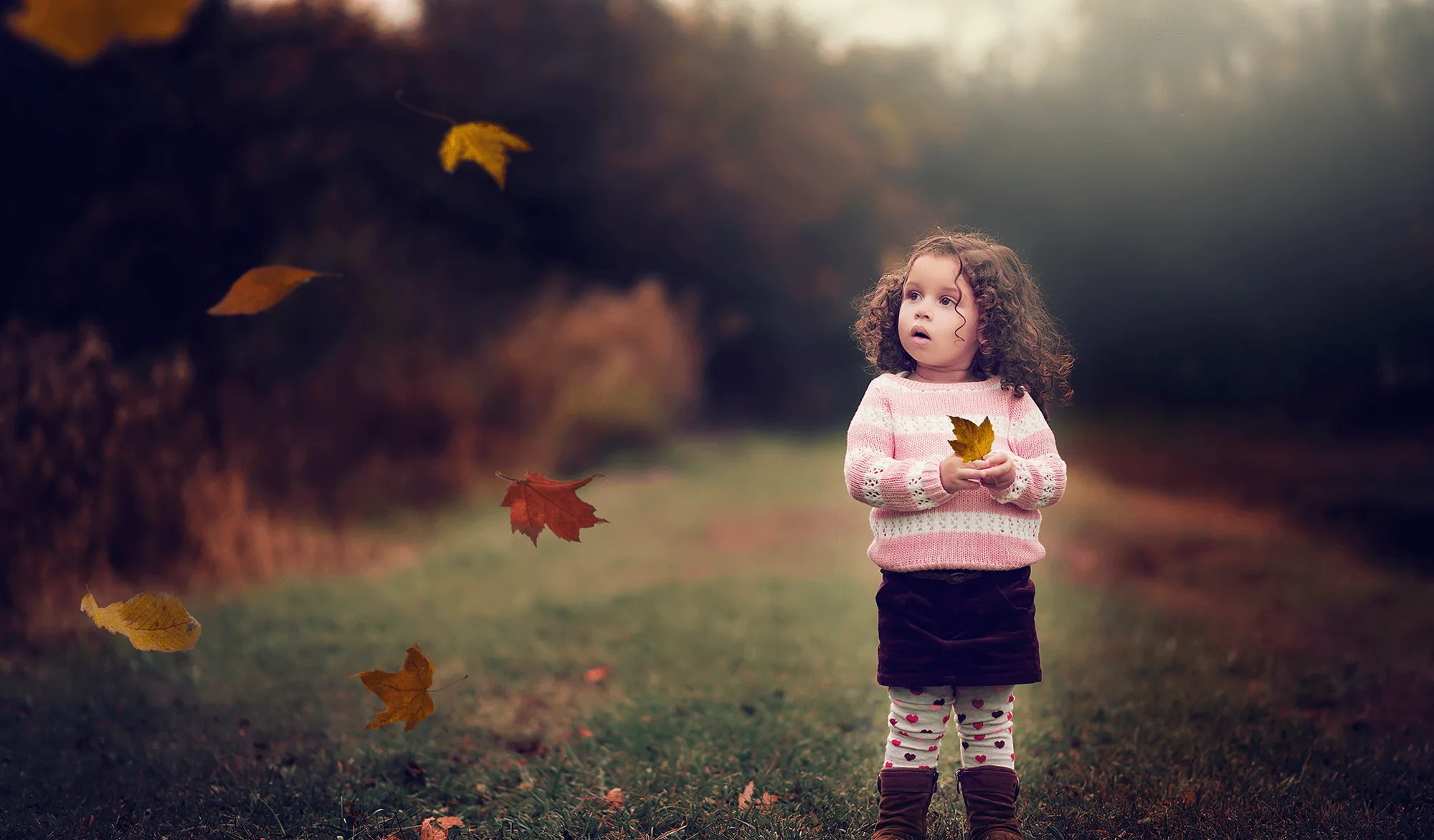
Om vallende bladeren overlays natuurlijk te laten overvloeien, plaats je de overlay op een laag boven je portret, stel je de overvloeimodus in op Vermenigvuldigen of Overlay en pas je de dekking aan naar ongeveer 40–60%. Gebruik een zachte penseel om bladeren weg te maskeren die gezichten of belangrijke details bedekken, en varieer de bladgroottes voor diepte. Zoom altijd in om randen te controleren en een uniforme uitstraling te vermijden.
Kies de juiste basis foto voor blad overlays
Niet elk herfstportret werkt goed met vallende bladeren. Zoek naar afbeeldingen met open ruimte rond het onderwerp—vooral boven het hoofd of naast de schouders—zodat bladeren ruimte hebben om te vallen zonder het gezicht te bedekken. Foto's met een geringe scherptediepte en een onscherpe achtergrond overvloeien overtuigender omdat de overlay in dat zachte gebied kan liggen. Vermijd drukke achtergronden met sterke patronen; die concurreren met de bladeren en laten de overlay opgeplakt lijken.
Stel je lagen en overvloeimodus in
Open je portret in Photoshop of Lightroom Classic (gebruik bij Lightroom de Overlay-functie in de Develop-module). Plaats de vallende bladeren overlay op een nieuwe laag boven het portret. Verander de overvloeimodus naar Vermenigvuldigen voor een natuurlijk verdonkerend effect, of Overlay om contrast en kleur toe te voegen. Begin met 100% dekking en verlaag vervolgens naar 40–60% afhankelijk van de dichtheid van de overlay. Voor een subtiele uitstraling probeer je Zacht licht. Het doel is om bladeren te laten voelen alsof ze deel uitmaken van de scène, niet alsof ze er bovenop zweven.
Maskeer en verfijn voor realisme
Voeg een laagmasker toe aan de overlay-laag. Gebruik een zacht zwart penseel met lage dekking om bladeren die het gezicht, de ogen of handen van je onderwerp bedekken voorzichtig te wissen. Wis niet alle bladeren over het onderwerp—een paar overlappende bladeren kunnen diepte toevoegen als ze gedeeltelijk transparant zijn. Gebruik een wit penseel om bladeren die je te agressief hebt verwijderd terug te brengen. Overweeg voor verspreide bladeren de Falling Leaves Overlays & Actions Collection, die acties bevat om individuele bladeren te vergroten/verkleinen, roteren en in te kleuren, zodat je de plaatsing kunt aanpassen zonder handmatig maskeren.
Pas kleur en licht aan om overeen te komen met de scène
Blad overlays komen vaak met kleurvariaties. Als je portret warm gouden-uur licht heeft, kies dan oranje en gele bladeren; voor koelere bewolkte opnamen desatureer je de overlay enigszins of gebruik je een Kleurtoon/Verzadiging aanpassingslaag die aan de overlay is geknipt. Voeg een Curven aanpassing toe om het contrast van de bladeren af te stemmen op de rest van de afbeelding. Een veelgemaakte fout is om de bladeren te verzadigd of te helder te laten—ze moeten aanvoelen alsof ze in dezelfde lichtomgeving als je onderwerp horen.
Stapsgewijze herfst overlay overvloeimethode
- Stap 1: Bereid je portret en overlay voor: Open je herfstportret in Photoshop of Lightroom Classic. Importeer de vallende bladeren overlay als een nieuwe laag boven de achtergrond. Als de overlay een JPEG is, stel deze dan in op Scherm of Vermenigvuldigen overvloeimodus, afhankelijk van of deze een zwarte of witte achtergrond heeft. Voor PNG overlays met transparantie begin je met Normaal overvloeimodus. Controlepunt: De overlay moet zichtbaar zijn maar niet overweldigend. Als deze de hele afbeelding bedekt, moet je deze mogelijk vergroten/verkleinen of herpositioneren.
- Stap 2: Kies en verfijn de overvloeimodus: Experimenteer met Vermenigvuldigen, Overlay en Zacht licht. Vermenigvuldigen werkt goed voor donkere bladeren tegen een heldere achtergrond; Overlay voegt contrast en kleur toe; Zacht licht is subtiel. Pas de dekking aan naar 40–60% voor een natuurlijke uitstraling. Vermijd 100% dekking tenzij de overlay erg dun is. Veelgemaakte fout: Normaal overvloeimodus op volledige dekking gebruiken, waardoor bladeren eruitzien als stickers. Verlaag altijd de dekking en probeer een overvloeimodus.
- Stap 3: Maskeer bladeren weg van belangrijke gebieden: Voeg een laagmasker toe aan de overlay. Met een zacht zwart penseel op 30% dekking, schilder over het gezicht, de ogen en elk gebied waar bladeren afleiden. Gebruik een wit penseel om bladeren te herstellen als je te veel hebt gemaskeerd. Voor een meer organisch gevoel, laat je een paar bladeren gedeeltelijk over het haar of de schouders van het onderwerp vallen. Controlepunt: Zoom in naar 100% en controleer dat geen bladranden onhandig over gelaatstrekken snijden.
- Stap 4: Pas grootte, rotatie en kleur van individuele bladeren aan: Als je overlay afzonderlijke bladelementen of acties bevat (zoals die in de Falling Leaves Overlays & Actions Collection), gebruik deze dan om bladeren te vergroten/verkleinen, roteren en in te kleuren. Stem de valrichting af op de lichtbron in je portret—bladeren moeten in dezelfde richting lijken te vallen als de wind of het licht. Gebruik Kleurtoon/Verzadiging om bladkleuren aan te passen aan het seizoen. Veelgemaakte fout: Alle bladeren op dezelfde grootte en hoek laten. Varieer ze voor diepte.
- Stap 5: Stem contrast en kleur af op het portret: Voeg een Curven of Niveaus aanpassingslaag toe die aan de overlay is geknipt om het contrast van je portret te evenaren. Als je portret warm is, voeg dan een Fotofilter of Kleurbalans aanpassing toe aan de overlay. De bladeren mogen niet helderder of verzadigder lijken dan de rest van de scène. Controlepunt: Stap achteruit en bekijk de afbeelding op 50% zoom. De bladeren moeten naadloos overvloeien zonder alle aandacht te trekken.
Productfeiten
- Falling Leaves Overlays & Actions Collection: Falling Leaves Overlays & Actions Collection bevat Photoshop herfstblad overlays en herfstacties, met individuele bladeren authentiek gemaakt van echte bladeren en gegroepeerde blad overlays. Het bevat ook acties om bladeren te vergroten/verkleinen, roteren en in te kleuren. Hiermee kun je snel bladgrootte, -hoek en -kleur aanpassen aan het perspectief en de belichting van je portret, wat tijd bespaart vergeleken met handmatige transformatie.
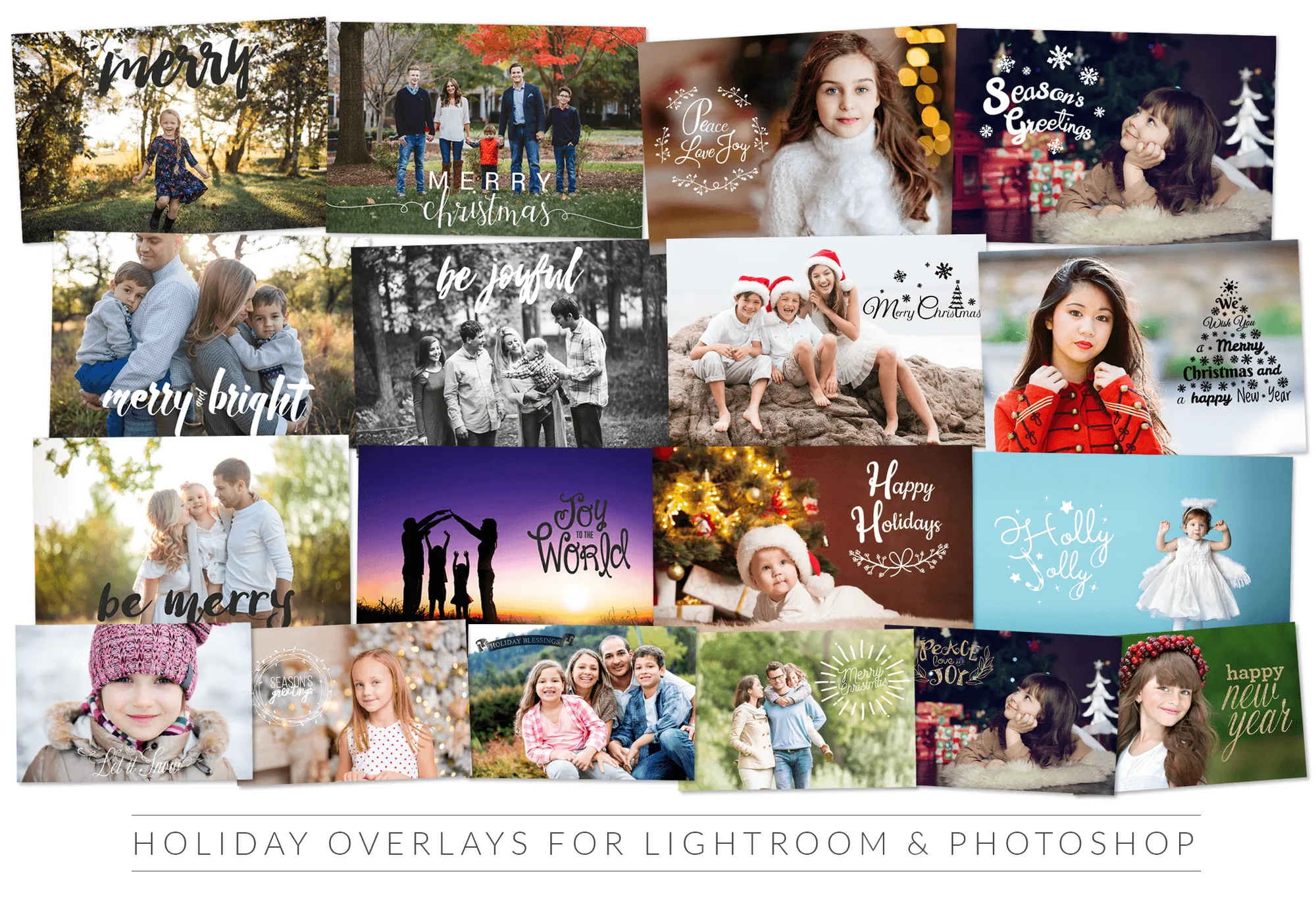
- 22 Holiday Overlays voor Lightroom & Photoshop: 22 Holiday Overlays voor Lightroom & Photoshop werken in Photoshop 2022, Photoshop Elements 11-22 en Lightroom Classic, en elke overlay wordt geleverd met een of meer kleurvariaties. Als je bewerkt in Lightroom Classic of een oudere Photoshop Elements-versie, zijn deze overlays compatibel, en de kleurvariaties geven je flexibiliteit voor verschillende herfstkleurenpaletten.