クイックアンサー
適切なキーボードケーブルは、デスクのレイアウト、デバイスの数、ストレートケーブルとコイルケーブルのどちらを好むかによって異なります。長さ、コネクタの種類、品質に注目しましょう。
ストレート vs コイル:デスクでの使い心地は?
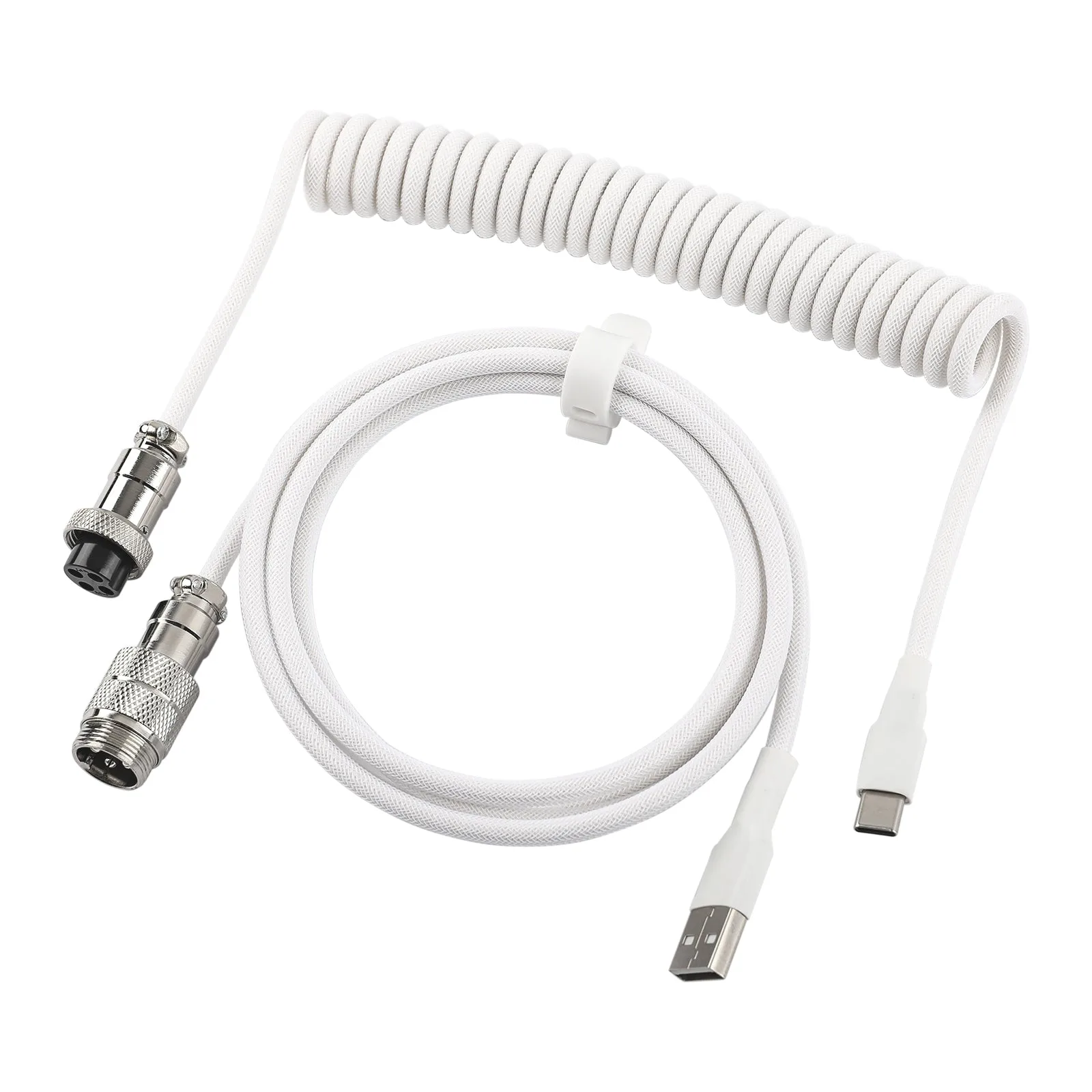
ストレートケーブルは平らに敷けて邪魔になりませんが、キーボードを動かすと扱いにくい場合があります。コイルケーブルは伸縮するため、デスクをすっきりと整頓でき、カスタムキーボードビルドではレトロな見た目と省スペース設計で特に人気があります。
長さは思っている以上に重要
キーボードがコンピュータの近くにある場合、1.5メートルのケーブルで十分です。広いデスクやタワーが遠いセットアップでは、1.8メートルのケーブルでよりリーチが得られます。長すぎると余分なたるみが生じ、短すぎるとキーボードを引っ張ることになります。
コネクタの種類:USB-A vs USB-C
最近のキーボードのほとんどはUSB-Cを使用しますが、多くのコンピュータにはまだUSB-Aポートがあります。USB-A to USB-Cケーブルは古いPCで動作し、USB-C to USB-Cケーブルは新しいノートパソコンやハブに適しています。EPOMAKER MIX Pro 2in1ケーブルのように、USB-A to デュアルUSB-C設計のケーブルもあり、1本のケーブルでキーボードとマウスの両方を接続できます。
キーボードケーブルの選び方(4ステップ)
- デスクの距離を測る: キーボードからコンピュータのUSBポートまでの距離を測ります。余裕として30cmを追加します。距離が1.2メートル未満なら、1.5メートルのケーブルで十分です。長い場合は、1.8メートルのケーブルを選びましょう。 短すぎるケーブルはコネクタに負担をかけます。長すぎるケーブルは巻き取れますが、かさばります。
- ストレートとコイルのどちらかを決める: キーボードを頻繁に動かす場合や、すっきりした見た目を好む場合は、コイルケーブルを選びましょう。キーボードが固定されていて、目立たないケーブルが良い場合は、ストレートを選んでください。 コイルケーブルは、配線を慎重に行わないとデスクの端に引っかかることがあります。ストレートケーブルはシンプルですが、収縮しません。
- コンピュータのUSBポートの種類を確認する: コンピュータのUSBポートを確認します。USB-Aポートしかない場合は、USB-A to USB-Cケーブルを入手してください。USB-Cポートがある場合は、USB-C to USB-Cケーブルで問題ありません。デュアルデバイスセットアップには、EPOMAKER MIX Proのような2in1ケーブルを検討しましょう。 アダプターを使用すると、かさばりや故障の原因になります。直接接続のケーブルの方が信頼性が高いです。
- ビルド品質とコネクタの品質を考慮する: 補強されたコネクタ、編組または二重スリーブのジャケット、太い銅芯を備えたケーブルを探しましょう。これらは長持ちし、ほつれに強いです。EPOMAKER MIX Cable V2のようなアビエータータイプのクイックスワップコネクタを使用すると、はんだ付けせずにケーブルを交換できます。 安価なケーブルは最初は使えても、数ヶ月でコネクタ部分が故障することがよくあります。日常使いには耐久性のあるケーブルに投資しましょう。
おすすめのケーブル
-
EPOMAKER MIX Pro 2in1ケーブル: デュアルデバイス 2in1設計 – USB-A to デュアルUSB-Cで、キーボードとマウスを同時に接続できます。メインケーブルは150cm、分岐は30cm。USBポートを節約し、1本のケーブルでデスクをすっきりさせたい場合に最適です。
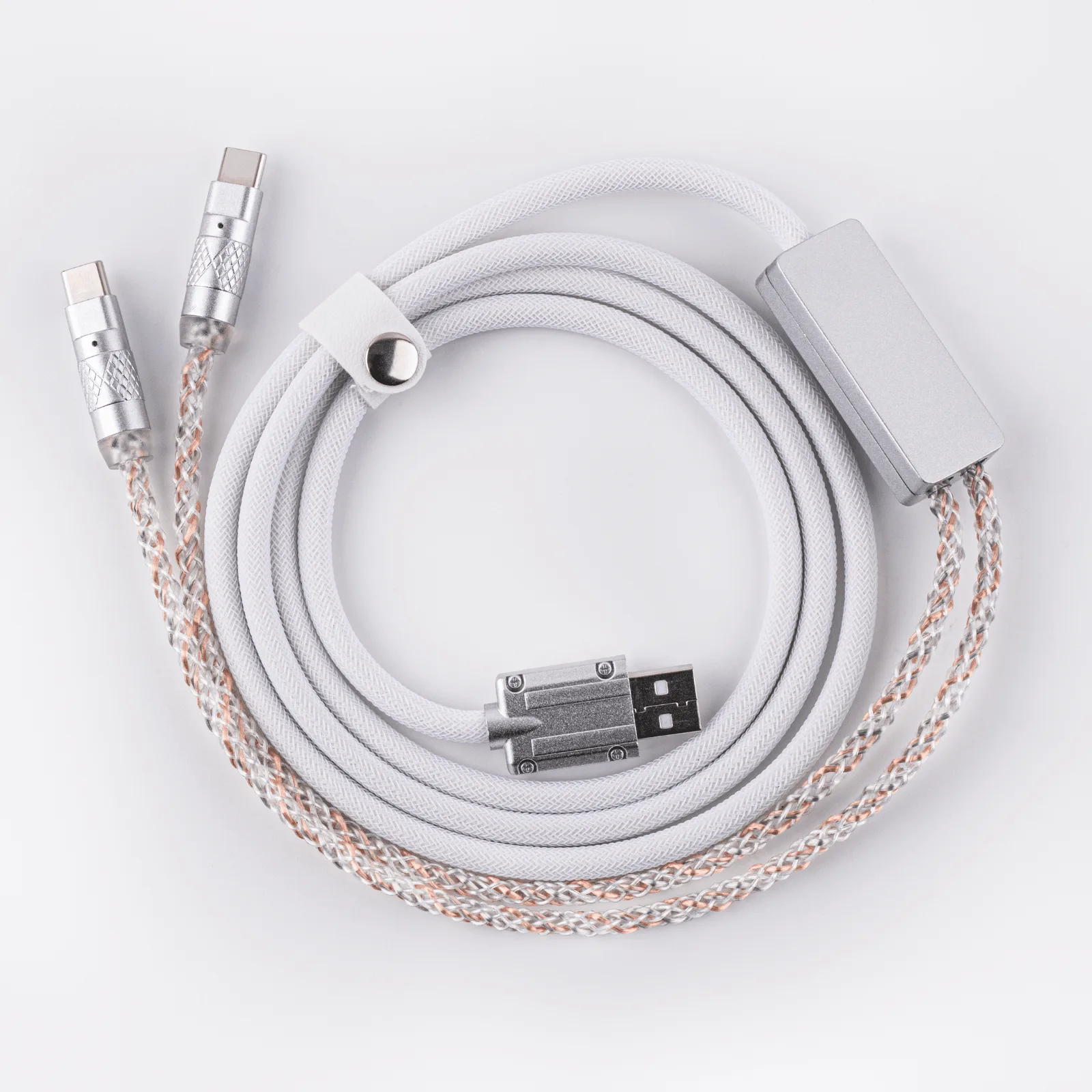
EPOMAKER MIX Pro 2in1ケーブル
-
EPOMAKER RT100ケーブル: 1.8メートルのUSB-A to USB-Cケーブルで、高強度で太い銅芯を採用し、高速データ転送と充電に対応。コンピュータがキーボードから離れている場合や、頻繁な抜き差しに耐える耐久性のあるケーブルが必要な場合に最適です。
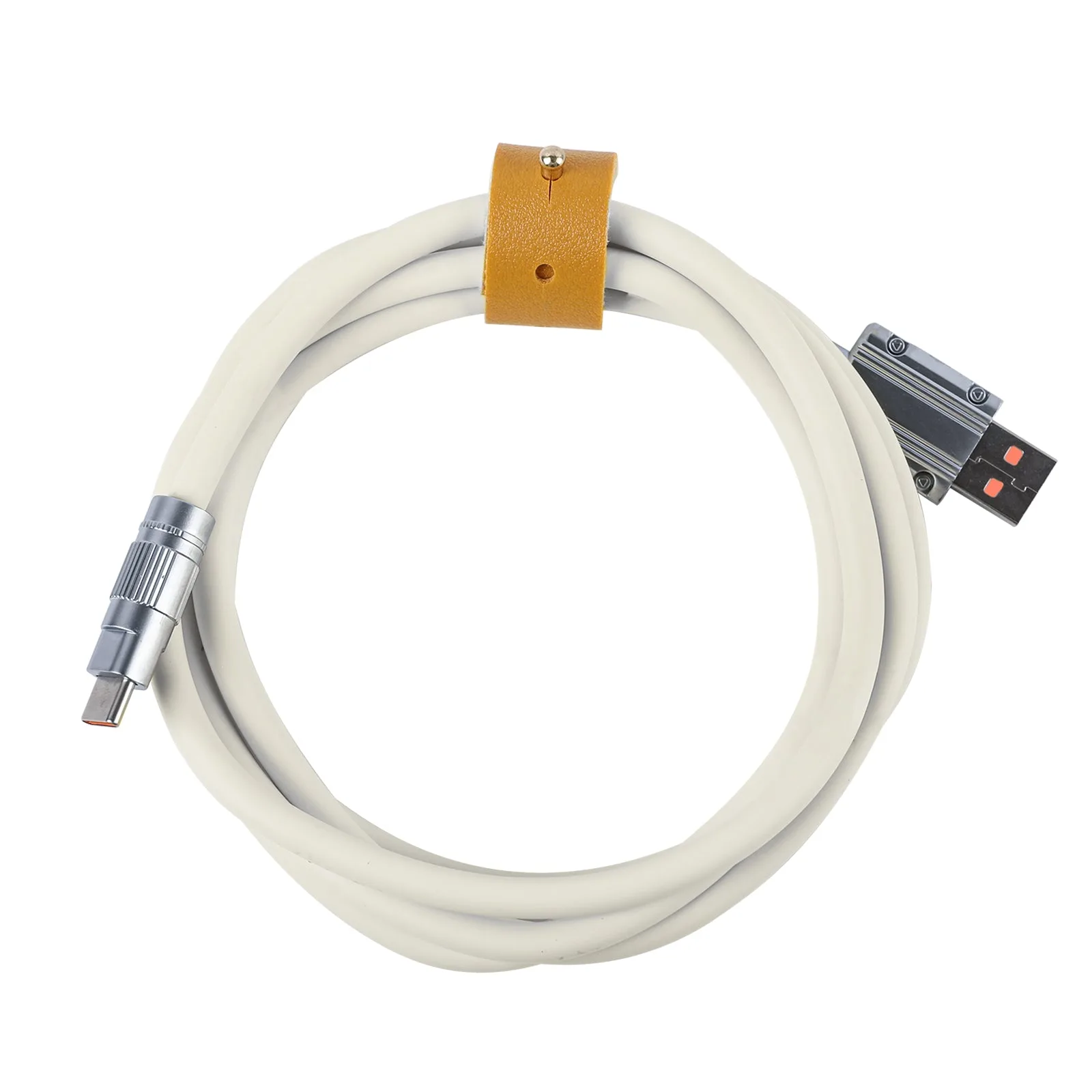
EPOMAKER RT100ケーブル
-
Epomaker MIX Cable V2: 実用的なストラップ付きのコイルケーブルで、収納が簡単。改良されたコイル設計で過度の伸びを防ぎ、クイックスワップの金属アビエーターコネクタを搭載。レトロなコイルデザインを好みながらも、現代的な品質と携帯性を犠牲にしたくないカスタムキーボード愛好家に最適です。