簡単な答え
シムレーシングモニタースタンドは、乾いたマイクロファイバークロスと中性の非研磨性クリーナーで拭き、その後、すべてのボルト、クランプ、ケーブルタイが緩んでいないか確認してください。軽い清掃は毎月、トルクとケーブルの完全な点検は3〜6か月ごとに行ってください。目的はシンプルです。フレームを剛性に保ち、画面を安定させ、ケーブルがモニターを引っ張らないようにすることです。
モニタースタンドは静かな仕事をしているため、まさにその理由で見落とされがちです。画面を適切な高さに保ち、ホイールベースとペダルがリグに伝える振動を吸収し、ラップごとに視界を一定に保ちます。緩むと、何かおかしいと目で確認するずっと前に、ぐらつきや画面の角度のずれとして感じ取れます。
このルーティンは、目に見えるフレームだけでなく、スタンド全体を対象としています。アルミプロファイルとマウントプレートの清掃、荷重を支えるジョイントの点検、支柱に沿って配線されたケーブルの管理を行います。どれも時間はかからず、セットアップの中で最も高価な部分であるディスプレイを保護します。
始める前に必要なもの
乾いたマイクロファイバークロス、少し湿らせた2枚目のクロス、中性のマイルドなクリーナーまたは薄めた食器用洗剤、隙間用の柔らかいブラシ、そしてスタンドの金具に合った六角レンチを用意してください。研磨剤を含むものは避けてください:たわし、アセトン、ブレーキクリーナー、アンモニアを多く含むガラススプレーは、アルマイト加工されたアルミをくすませ、画面のコーティングを曇らせる可能性があります。スタンドに粉体塗装仕上げが施されている場合も、同様に扱ってください。
VESAマウントに触れる場合は、リグの電源を切り、モニターのプラグを抜いた状態で作業してください。日常的な清掃では画面を取り外す必要はありませんが、近くに別の人がいるとマウントの調整がより安全になります。小さなパーツトレーがあれば、ボルトやワッシャーがカーペットに落ちてなくなるのを防げます。
- クリーナーをスタンドや画面に直接スプレーせず、布にスプレーしてください。
- 液体をホイールベース、ペダル、露出した電子部品に近づけないでください。
- ケーブルの配線を変更する前に写真を撮って、正しく元に戻せるようにしてください。
ステップ 1:フレームとマウントプレートのほこりを払う
上から順に下へ進めます。乾いたマイクロファイバークロスで水平プロファイル、縦支柱、VESAプレートを拭き、仕上げ面に砂利を引きずらないようにします。プロファイルの溝には、グリップのゴムくずやほこりがたまりやすいので、柔らかいブラシを使用します。モニターマウントの周囲にも注意してください。暖かい画面にほこりが落ち着き、その後フレームに落ちる場所だからです。
ここで最もよくある間違いは、トップバーの下面とVESAプレートの背面を省略することです。これらの表面は目に見えませんが、ほこりを保持し、後でスクリーンやホイールベースの通気口に落ちます。掃除機を使用する場合は、ブラシアタッチメントを低出力で使用し、ノズルをアルマイト処理された表面から離してください。
- チェックポイント: 指を上部バーの下面に沿ってなぞります。灰色になっていたら、続行してください。
ステップ 2: マイルドなクリーナーで拭く
マイクロファイバークロスを薄めたクリーナーで濡らし(浸さない)、フレームをプロファイルの方向に拭きます。すぐに乾いたクロスで拭き取り、金属に残留物が乾かないようにします。画面には、専用の画面クリーナーまたは蒸留水を清潔なマイクロファイバークロスに使用し、パネルを強く押さないでください。指紋やほこりの膜には軽く拭くだけで十分です。
避けるべき間違いは、1枚のクロスで全体を拭くことです。フレームから金属粉を拾ったクロスは、画面のコーティングを傷つけます。2枚のクロスを分けて、柔軟剤なしで洗ってください。柔軟剤はガラスやプラスチックにスジを残す被膜を作ります。
- 画面にペーパータオルは使用しないでください。糸くずや微細な傷の原因になります。
- スタンドは完全に自然乾燥させてから、電源を再投入してください。
ステップ 3: すべてのジョイントと留め具を確認する
これが実際にスタンドの寿命を左右する部分です。上部バーに手を置き、各方向に軽く圧力を加えます。ジョイントで動きを感じた場合は、その留め具に注意が必要です。適切な六角レンチを使用して、ベースプレート、垂直クランプ、クロスバー、VESAマウントの周りを確認し、各ボルトを強く締めすぎずにしっかりと締め付けます。アルミニウムのねじ山はスチールよりもはるかに早く摩耗します。
ボルトを締めても緩み続ける場合、それは単なる不便ではなく、何かのサインです。ワッシャーの欠落、クランプが直角に座っていない、またはマウント設計に対してスタンドに過負荷がかかっている可能性があります。すべてにネジロック剤を追加するのではなく、原因を修正し、ハードウェアに接着剤を使用する前にメーカーの指示を確認してください。
- チェックポイント:スクリーンを取り付けた状態で、軽く押すと、上部バーだけでなく、リグ全体が動くはずです。
- 新しいビルドの最初の1週間後にファスナーを再確認し、その後は毎月の習慣にしましょう。
ステップ4:支柱に沿ってケーブルを整理する
ケーブルは、画面が徐々に位置ずれを起こす最も一般的な原因です。DisplayPortケーブルや電源ケーブルが張っていると、リグが振動するたびにモニターが引っ張られ、数か月のうちにその負荷がマウントに伝わります。各ケーブルにはモニターの近くでサービスループを設け、その後、面ファスナーや再利用可能な結束バンドで支柱に沿って配線してください。
プロファイルに強く締め付ける結束バンドは避けてください。ケーブルの被覆を傷め、将来の変更を困難にします。ケーブルトレイやダクトを使用する場合は、両端に余裕を持たせ、ケーブルがスタンドやペダルフレームの鋭い縁に触れていないことを確認してください。
- リグの可動部に挟まれる可能性のある場所にケーブルを配線しないでください。
- 被覆が明らかに平らになっている、または折れ曲がっているケーブルは交換してください。
ステップ 5:振動と床との接触への対処
モーションリグや重いブレーキペダルと同じ床に置かれたモニタースタンドは動いてしまいます。使用している足、パッド、床保護材を確認し、圧縮されたり硬化したパッドがフレームに振動を伝える前に交換してください。スタンドに調節可能な足がある場合は、すべてが床に接触していることを確認し、荷重が2つの角だけでなく均等に分散されるようにしてください。
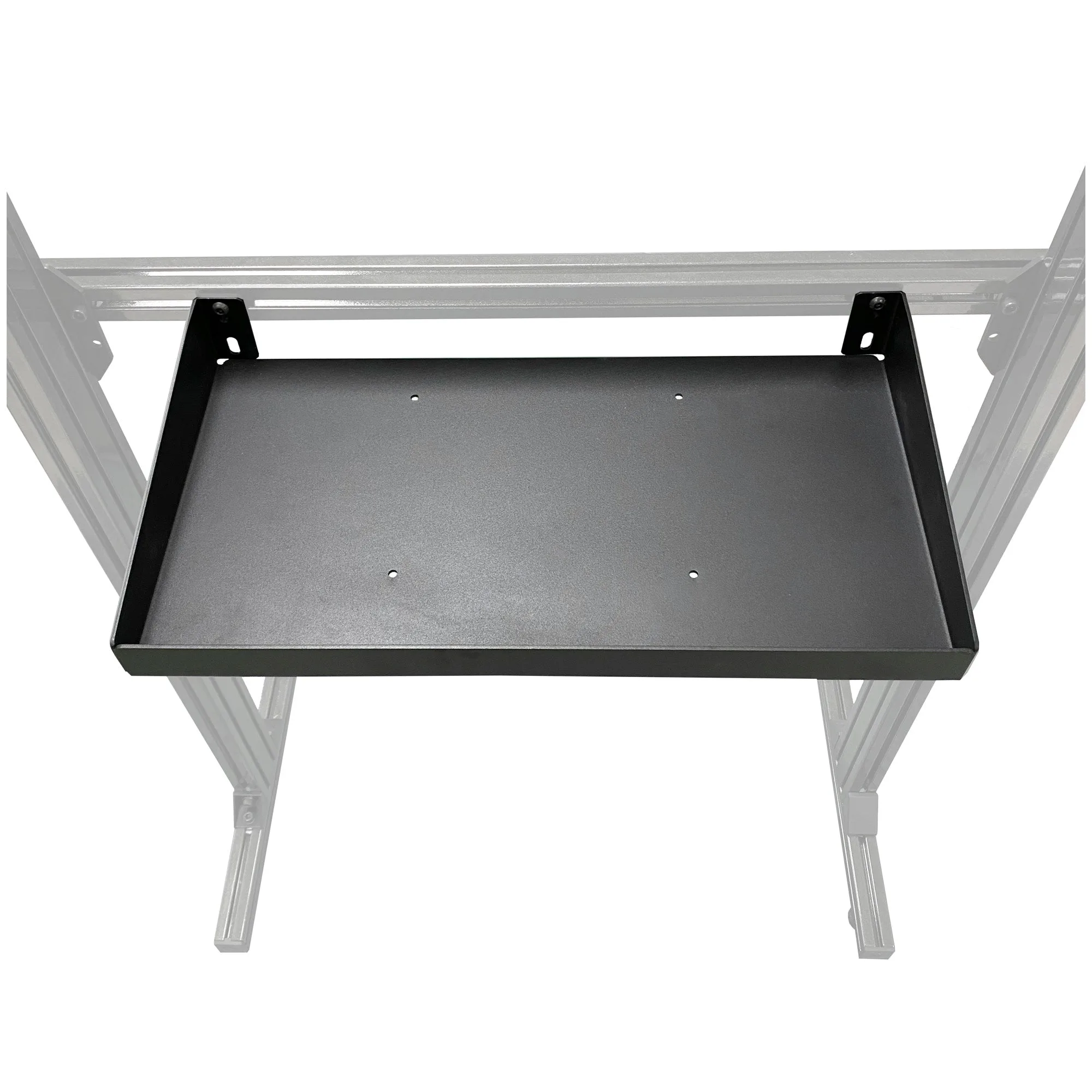
また、アクセサリーの取り付け方法を確認する良い機会でもあります。例えば、 一体型PCスタンド シンプルな一体型モニタースタンドまたは自立型モニタースタンドに取り付けます。ハードウェアはフレームの他の部分と同じスケジュールで点検してください。スタンドに重量を追加すると動作が変わるため、新しいものを取り付けた後は主要な接合部を再確認してください。
一体型PCスタンド
- チェックポイント:リグの横に立ち、ブレーキを押しながら上部バーを観察します。過度のたわみは、ジョイントまたはフットに注意が必要であることを示します。
各作業の実施頻度
フレームは毎月、ほこりを払って拭いてください。ペットがいる場合やほこりの多い部屋では、もっと頻繁に行ってください。留め具とケーブルの完全な点検は3〜6か月ごと、またリグを移動した後、モニターを交換した後、またはアクセサリーを追加した直後に行ってください。ハイトルクのフォースフィードバックやモーションシステムを使用している場合は、振動により緩みが加速するため、点検間隔を短くしてください。
複雑なセットアップの場合は、簡単な記録を付けてください。最後にトルクを確認した日時と、どのボルトに注意が必要だったかをメモしておくと、メンテナンスが推測からパターンへと変わり、レースに影響する前に問題が明らかになります。
- 移動後は、次のセッションの前にすべての接合部を再確認してください。
- 摩耗したフロアパッドは、フレームを締めて補おうとするのではなく、交換してください。
モニタースタンドのお手入れルーチン一覧
- 上から下へほこりを取る: プロファイル、支柱、VESAプレートは、乾いたマイクロファイバークロスと溝の部分は柔らかいブラシで拭いてください。 トップバーの下面もお忘れなく。
- マイルドなクリーナーで拭く: pH中性洗剤を薄めた液で湿らせた布を使い、すぐに乾拭きしてください。画面には別の布を使用してください。 スタンドやパネルに液体を直接スプレーしないでください。
- 接合部のトルクを確認してください: ベースプレート、スタンドクランプ、クロスバー、VESAマウントを適切な六角レンチでしっかり締めてください。 緩みが続く接合部は、より強く締めるのではなく、原因を修正する必要があります。
- ケーブルのたるみをリセット: 各モニターにサービスループを作り、面ファスナーストラップでケーブルを支柱に固定します。 ケーブルがきついと、画面の位置がずれます。
- 脚とパッドの点検: すべての脚が床に接していることを確認し、圧縮されたり硬化したパッドは交換してください。 床との接触が不均一だと、ブレーキ時にたわみとして現れます。
スタンドのメンテナンスに影響する部品
- 一体型PCスタンド: 厚いスチール製で、シンプルな一体型モニタースタンドまたは自立式モニタースタンド(トリプルまたはシングル)に取り付けられ、輪郭に沿った曲げスチールを上向きにするか、大型ケース用に下向きにして取り付けることができます。スタンドにPCを追加すると、支柱とジョイントにかかる負荷が変わるため、取り付け金具を定期的なファスナーチェックに含め、スタンドの脚がまだ水平であることを確認してください。
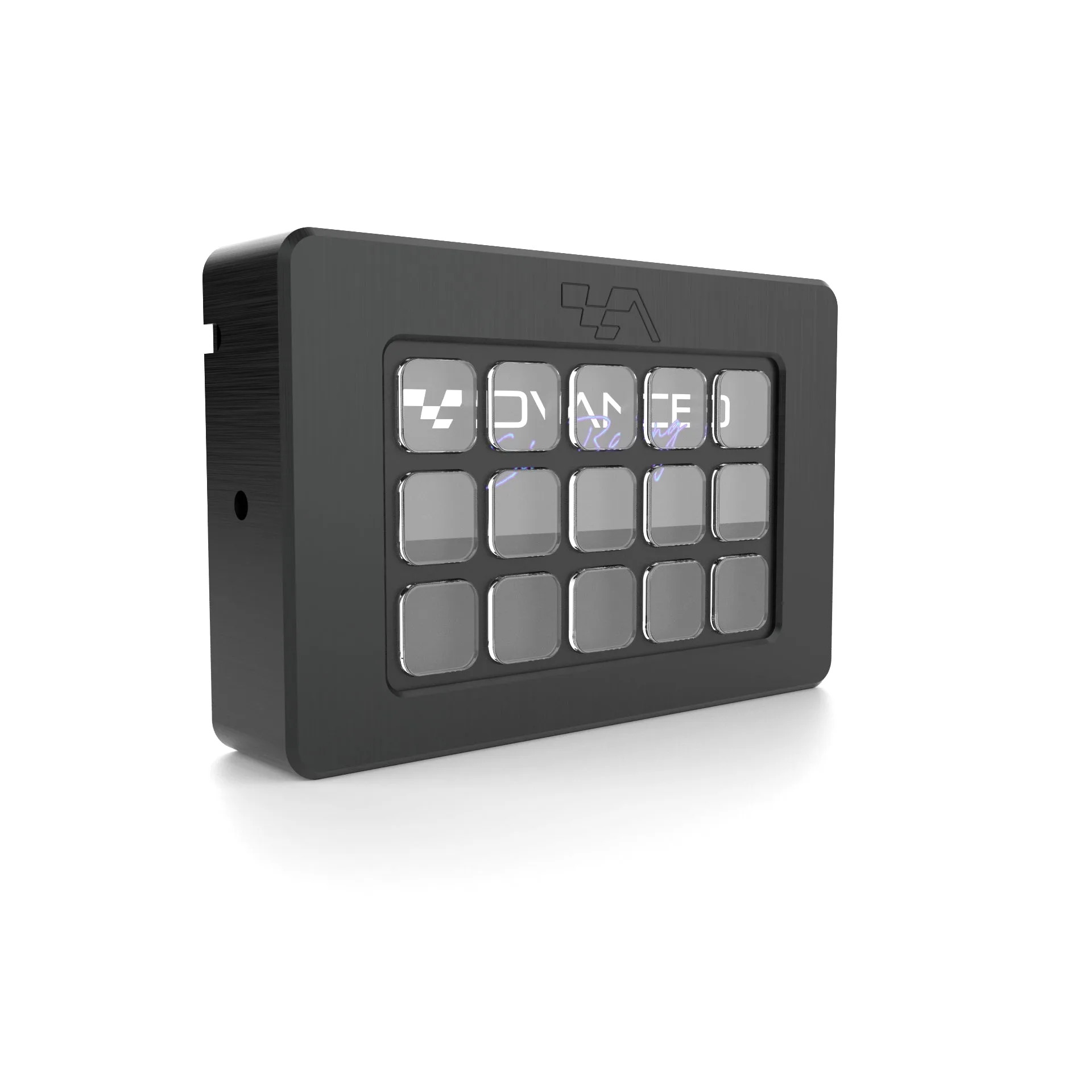
- アドバンストプレミアム Stream Deck ケース: 6061-T6 アルミニウムのビレットから削り出し、ブラックアルマイト仕上げ。SmallRig マジックアームと、アルミプロファイルシャーシ用の取り付け金具が付属します。アルマイト加工されたアルミニウムは、中性洗剤とマイクロファイバークロスで簡単に拭き取れます。付属のアームを使えば、モニタースタンドのフレームにクランプで負荷をかけることなく、ケースを配置できます。
フレームは優しく拭き、ジョイントはしっかり点検し、ケーブルが画面に引っかからないようにしましょう。この短いルーティンを守ることで、シムレーシング用モニタースタンドの剛性と、シーズンを通して安定した視界を維持できます。