빠른 답변
시뮬레이션 레이싱 모니터 스탠드를 마른 극세사 천과 순한 비연마성 세제로 닦은 다음, 모든 볼트, 클램프, 케이블 타이가 헐거워졌는지 확인하세요. 가벼운 청소는 매월, 토크와 케이블 전체 점검은 3~6개월마다 실시하세요. 목표는 간단합니다. 프레임을 단단하게 유지하고, 화면을 안정적으로 유지하며, 케이블이 모니터를 당기지 않게 하는 것입니다.
모니터 스탠드는 조용한 일을 하기 때문에 정확히 그 이유로 무시됩니다. 화면을 올바른 높이로 유지하고, 휠베이스와 페달이 리그를 통해 전달하는 진동을 흡수하며, 랩마다 시야를 일정하게 유지합니다. 느슨해지면, 잘못된 것을 눈으로 보기 훨씬 전에 흔들림이나 화면 각도가 어긋나는 것으로 느끼게 됩니다.
이 루틴은 눈에 보이는 프레임뿐만 아니라 스탠드 전체를 대상으로 합니다. 알루미늄 프로파일과 마운팅 플레이트를 청소하고, 하중을 지탱하는 조인트를 점검하며, 기둥을 따라 이어지는 케이블을 정리합니다. 어느 작업도 오래 걸리지 않으며, 설정에서 가장 비싼 부분인 디스플레이를 보호합니다.
시작하기 전에 필요한 것
마른 마이크로파이버 천, 약간 젖은 두 번째 천, 중성 pH의 순한 세정제 또는 희석한 주방세제, 틈새용 부드러운 브러시, 그리고 스탠드 하드웨어에 맞는 육각 렌치를 준비하세요. 연마성 물질은 피하십시오: 수세미, 아세톤, 브레이크 클리너, 암모니아가 많이 함유된 유리 스프레이는 양극산화 알루미늄을 무디게 하고 화면 코팅을 흐리게 할 수 있습니다. 스탠드에 분체 코팅 마감이 되어 있다면 같은 방식으로 처리하세요.
VESA 마운트를 만질 계획이라면 리그 전원을 끄고 모니터 플러그를 뽑은 상태에서 작업하세요. 일상적인 청소를 위해 화면을 제거할 필요는 없지만, 옆에 다른 사람이 있으면 마운트 조정이 더 안전합니다. 작은 부품 트레이를 사용하면 볼트와 와셔가 카펫에 떨어져 사라지는 것을 방지할 수 있습니다.
- 클리너를 스탠드나 화면에 직접 분사하지 말고, 천에 분사하세요.
- 액체를 휠베이스, 페달, 노출된 전자 부품에서 멀리 유지하세요.
- 케이블 배선을 변경하기 전에 사진을 찍어 올바르게 되돌릴 수 있도록 하세요.
단계 1: 프레임과 마운트 플레이트의 먼지를 털어내세요
위에서부터 아래로 작업하세요. 마른 극세사 천으로 가로 프로파일, 세로 기둥, VESA 플레이트를 닦아 마감재에 먼지가 끌리지 않게 하세요. 프로파일 홈에는 그립에서 나온 먼지와 고무 찌꺼기가 쌓이기 쉬우므로 부드러운 브러시를 사용하세요. 모니터 마운트 주변도 주의하세요. 따뜻한 화면에 먼지가 쌓였다가 프레임으로 떨어지는 곳이기 때문입니다.
여기서 가장 흔한 실수는 상단 바의 아래쪽과 VESA 플레이트의 뒷면을 건너뛰는 것입니다. 이러한 표면은 눈에 보이지 않지만 먼지를 보유하고 있으며, 나중에 화면이나 휠베이스 통풍구로 떨어집니다. 진공 청소기를 사용하는 경우 브러시 부착물을 저출력으로 사용하고 노즐을 양극 산화 처리된 표면에서 멀리 유지하세요.
- 체크포인트: 손가락으로 상단 바 아래쪽을 따라 문지릅니다. 회색으로 묻어 나오면 계속 진행하세요.
단계 2: 순한 세제로 닦기
희석한 세제로 마이크로파이버 천을 적시되 흠뻑 적시지 말고, 프로필 방향으로 프레임을 닦으세요. 금속에 잔여물이 마르지 않도록 즉시 마른 천으로 닦아내세요. 화면의 경우 전용 세정제나 증류수를 깨끗한 마이크로파이버 천에 사용하고, 패널을 세게 누르지 마세요. 지문이나 먼지 막은 가볍게 한 번 닦는 것으로 충분합니다.
피해야 할 실수는 한 장의 천으로 전체 작업을 하는 것입니다. 프레임에서 금속 먼지를 묻힌 천은 화면 코팅에 흠집을 낼 수 있습니다. 두 장의 천을 분리하고, 유연제 없이 세탁하세요. 유연제는 유리와 플라스틱에 줄무늬를 남기는 막을 만듭니다.
- 화면에 종이타월을 사용하지 마십시오. 보푸라기나 미세한 흠집이 생길 수 있습니다.
- 스탠드를 완전히 자연 건조시킨 후 전원을 다시 켜십시오.
단계 3: 모든 조인트와 체결부 확인
이 부분이 실제로 스탠드의 수명을 결정합니다. 상단 바에 손을 대고 각 방향으로 가볍게 압력을 가하십시오. 조인트에서 움직임이 느껴지면 해당 체결부에 주의가 필요합니다. 올바른 육각 렌치를 사용하여 베이스 플레이트, 수직 클램프, 크로스바 및 VESA 마운트 주변을 돌며 각 볼트를 과도하게 조이지 않고 단단히 조이십시오. 알루미늄 나사산은 강철보다 훨씬 빨리 마모됩니다.
볼트를 조인 후에도 계속 풀린다면, 그것은 단순한 불편이 아니라 신호입니다. 와셔가 빠졌거나, 클램프가 수평으로 안착되지 않았거나, 마운트 설계에 비해 스탠드에 과부하가 걸렸을 수 있습니다. 모든 곳에 나사 고정제를 추가하는 대신 원인을 해결하고, 하드웨어에 접착제를 사용하기 전에 제조업체의 지침을 확인하세요.
- 체크포인트: 스크린을 장착한 상태에서 가볍게 밀면 상단 바만이 아니라 전체 리그가 움직여야 합니다.
- 새 빌드 후 첫 주가 지나면 패스너를 다시 점검하고, 이후에는 매달 점검하는 습관을 들이세요.
단계 4: 기둥을 따라 케이블 정리하기
케이블은 화면이 서서히 정렬에서 벗어나는 가장 흔한 원인입니다. DisplayPort 또는 전원 케이블이 팽팽하게 당겨져 있으면 리그가 진동할 때마다 모니터를 잡아당기고, 수개월에 걸쳐 그 하중이 마운트에 전달됩니다. 각 케이블에 모니터 근처에서 여유 루프를 만들고, 벨크로 스트랩이나 재사용 가능한 타이로 기둥을 따라 아래로 라우팅하세요.
프로파일에 단단히 조여진 케이블 타이는 피하세요. 케이블 피복을 짓누르고 향후 변경을 어렵게 만듭니다. 케이블 트레이나 채널을 사용하는 경우 양쪽 끝에 여유를 두고 케이블이 스탠드나 페달 프레임의 날카로운 모서리에 닿지 않는지 확인하세요.
- 리그의 움직이는 부품에 끼일 수 있는 곳에 케이블을 라우팅하지 마세요.
- 피복이 눈에 띄게 납작해지거나 꼬인 케이블은 교체하세요.
단계 5: 진동 및 바닥 접촉 처리
모션 리그나 무거운 브레이크 페달과 같은 바닥을 공유하는 모니터 스탠드는 움직일 수 있습니다. 사용 중인 발, 패드, 바닥 보호재를 확인하고, 압축되거나 경화된 패드가 프레임에 진동을 전달하기 전에 교체하세요. 스탠드에 높이 조절 가능한 발이 있다면 모든 발이 바닥에 닿아 하중이 두 모서리에만 집중되지 않고 고르게 분산되는지 확인하세요.
또한 액세서리가 어떻게 부착되어 있는지 확인할 때입니다. 다음과 같은 추가 장치: 일체형 PC 스탠드 간단한 일체형 모니터 스탠드 또는 독립형 모니터 스탠드에 장착되며, 하드웨어는 프레임의 나머지 부분과 동일한 일정으로 점검해야 합니다. 스탠드에 무게를 추가하면 동작이 변경되므로, 새 부품을 설치한 후에는 주요 조인트를 다시 확인하십시오.
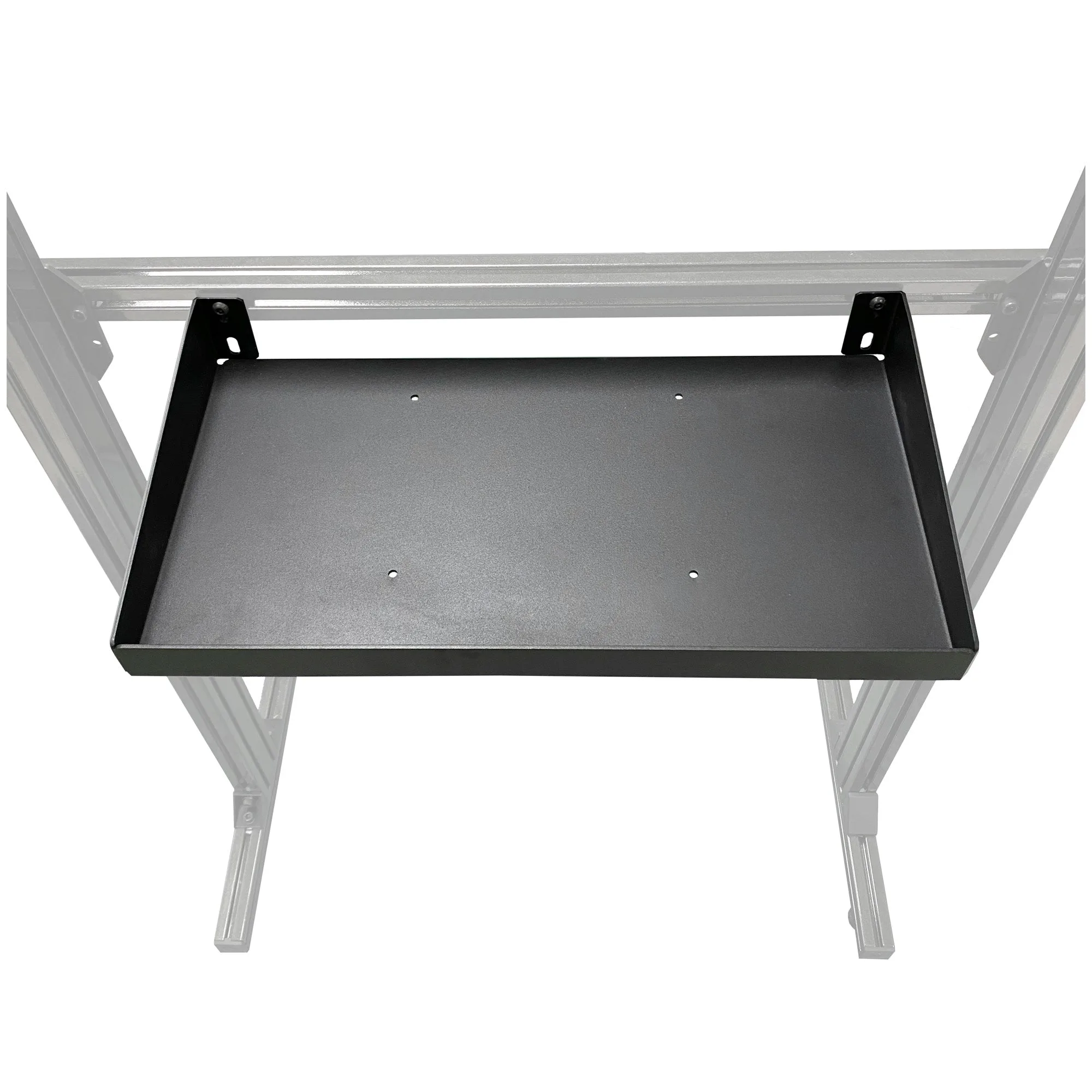
일체형 PC 스탠드
- 확인 지점: 리그 옆에 서서 브레이크를 누르는 동안 상단 바를 관찰하십시오. 과도한 휨은 조인트나 발에 점검이 필요함을 의미합니다.
각 작업 수행 빈도
프레임은 매월 먼지를 털고 닦아 주세요. 반려동물이 있거나 먼지가 많은 방이라면 더 자주 닦아 주세요. 체결부와 케이블 전체 점검은 3~6개월마다, 그리고 리그를 옮기거나 모니터를 교체하거나 액세서리를 추가한 직후에 실시하세요. 높은 토크의 포스 피드백이나 모션 시스템을 사용하는 경우에는 진동으로 인해 볼트가 풀리기 쉬우므로 점검 주기를 단축하세요.
복잡한 설정을 사용한다면 간단한 기록을 유지하세요. 마지막으로 토크를 점검한 시기와 어떤 볼트에 주의가 필요했는지 메모해 두면 유지보수가 추측이 아닌 패턴으로 바뀌고, 레이스에 영향을 미치기 전에 문제를 발견할 수 있습니다.
- 이동 후에는 다음 세션 전에 모든 연결부를 다시 확인하세요.
- 마모된 바닥 패드는 프레임을 조여서 보완하는 대신 교체하세요.
모니터 스탠드 관리 루틴 한눈에 보기
- 위에서 아래로 먼지 제거: 프로파일, 기둥, VESA 플레이트는 마이크로파이버 천으로 닦고 홈 부분은 부드러운 브러시를 사용하세요. 상단 바의 아래쪽도 잊지 마세요.
- 순한 세정제로 닦기: pH 중성 세제를 희석한 물에 적신 천을 사용하고 즉시 건조시키세요. 화면에는 별도의 천을 사용하세요. 스탠드나 패널에 액체를 직접 분사하지 마세요.
- 연결부의 토크를 점검하세요: 베이스 플레이트, 수직 클램프, 크로스바, VESA 마운트를 올바른 육각 렌치로 단단히 조이세요. 계속 풀리는 연결부는 더 힘을 가하는 것이 아니라 원인을 해결해야 합니다.
- 케이블 여유분 재설정: 각 모니터에 서비스 루프를 만들고 케이블을 벨크로 스트랩으로 기둥에 고정하세요. 케이블이 팽팽하면 화면 정렬이 어긋납니다.
- 발과 패드 점검: 모든 발이 바닥에 닿는지 확인하고 압축되거나 경화된 패드는 교체하세요. 바닥 접촉이 고르지 않으면 제동 시 유연하게 휘어지는 현상으로 나타납니다.
스탠드 유지보수에 영향을 주는 부품
- 통합 PC 스탠드: 두꺼운 강철로 제작되었으며, 간단한 통합 모니터 스탠드 또는 독립형 모니터 스탠드(트리플 또는 싱글)에 부착할 수 있고, 윤곽이 잡힌 굽은 강철이 위를 향하도록 하거나 더 큰 케이스를 위해 아래를 향하도록 장착할 수 있습니다. 스탠드에 PC를 추가하면 기둥과 조인트에 가해지는 하중이 바뀌므로, 정기적인 패스너 점검에 장착 하드웨어를 포함하고 스탠드의 발이 여전히 수평인지 확인하십시오.
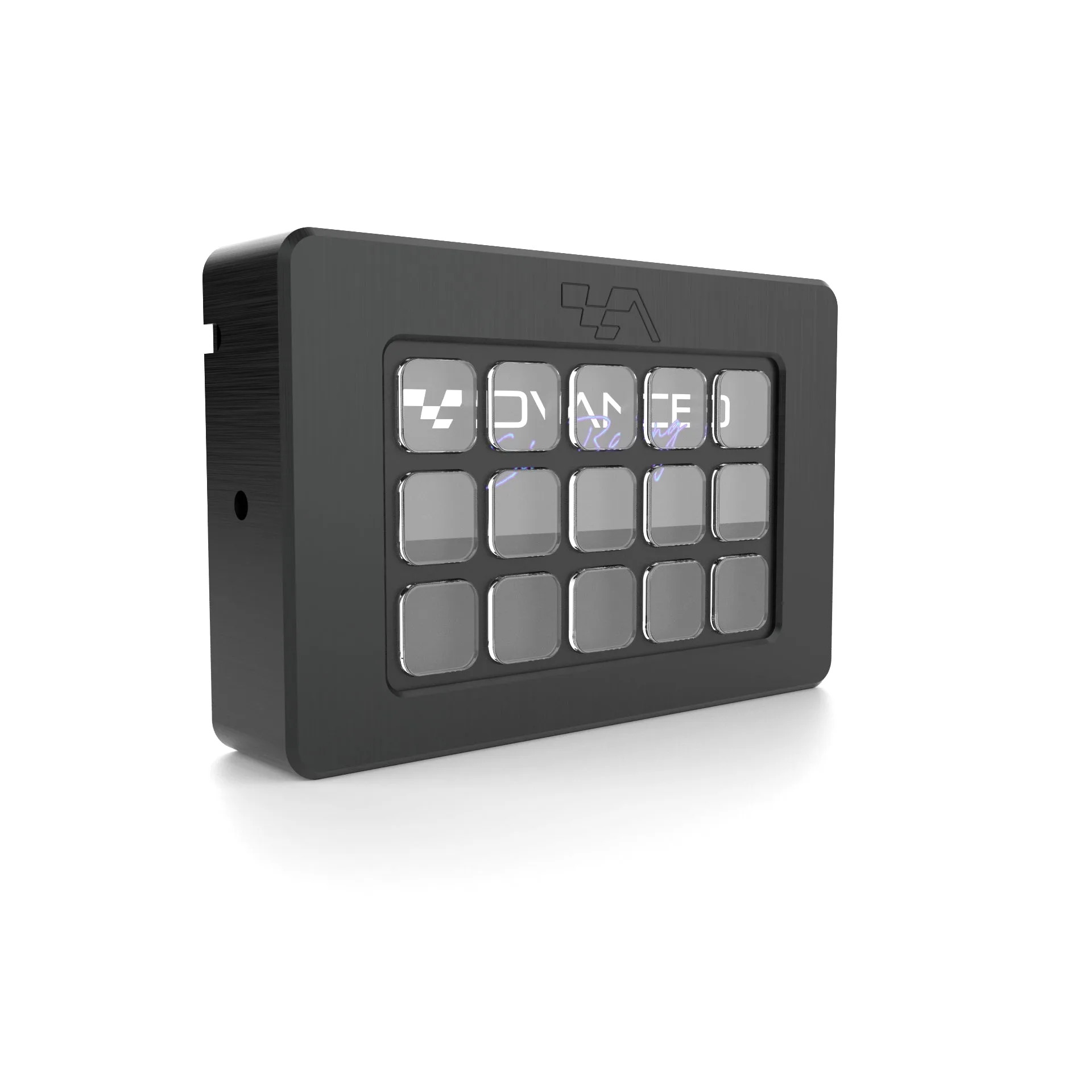
- 고급 프리미엄 Stream Deck 케이스: 6061-T6 알루미늄 빌릿으로 가공되고 블랙 아노다이징 처리되었으며, SmallRig 매직 암과 알루미늄 프로파일 섀시용 장착 하드웨어가 포함됩니다. 아노다이징 알루미늄은 순한 세제와 극세사 천으로 쉽게 닦을 수 있으며, 포함된 암을 사용하면 모니터 스탠드 프레임에 클램프로 하중을 가하지 않고도 케이스를 배치할 수 있습니다.
프레임을 부드럽게 닦고, 조인트를 꼼꼼히 점검하며, 케이블이 화면을 당기지 않도록 하세요. 이 짧은 루틴이 시뮬레이션 레이싱 모니터 스탠드를 견고하게 유지하고 시즌마다 일관된 시야를 보장합니다.