簡単回答
表面クリーナーを掃除するには、まず電源プラグを抜き、冷まします。タンクを空にしてすすぎ、外装を湿らせた布で拭き、ノズルやブラシのゴミを取り除きます。再組み立て前にすべての部品を完全に乾燥させてください。数回使用するごとに行うことで、堆積を防ぎ、ツールの寿命を延ばせます。
表面クリーナーの定期メンテナンスが役立つ理由
残留物、ほこり、ミネラル堆積物が蓄積すると、表面クリーナーはより負荷がかかります。タンクやノズル内の汚れは吸引力を低下させ、スプレーを詰まらせ、過熱を引き起こす可能性があります。各作業後の簡単なお手入れで、性能を安定させ、高額な修理を避けられます。また、汚れた機械は次に掃除する表面に汚れを再付着させるため、それらも保護します。
始める前に適切な用品を揃える
特別な製品は必要ありません。柔らかいマイクロファイバークロス、マイルドな食器用洗剤、ぬるま湯、小さな柔らかいブラシ、乾いたタオルがあればほとんどの作業に対応できます。研磨パッド、漂白剤、溶剤は、メーカーが明示的に許可しない限り避けてください。プラスチックを傷つけたり、シールを損傷したりする可能性があります。取り外し可能なフィルターがあるモデルは、特定の掃除手順についてマニュアルを確認してください。
表面クリーナーを段階的に掃除する方法
安全かつ徹底的に掃除するには、この順序に従ってください。各ステップには、よくある間違いを防ぐためのチェックポイントがあります。
表面クリーナーの掃除ルーティン: 6 ステップ
- プラグを抜いて冷ます: 電源コードを外し、本体を完全に冷まします。温かい家電は絶対に掃除しないでください。 チェックポイント: プラグが抜かれ、ハウジングが室温であること。
- タンクを空にしてすすぐ: タンクを取り外し、汚れた水を捨て、ぬるま湯ですすぎます。必要に応じてマイルドな石けんを使用し、再度すすぎます。 避けるべき間違い: 水を放置すると、臭いやカビが発生する可能性があります。
- ノズルまたはブラシを清掃する: ノズル、ブラシ、スクイジーから髪の毛、糸くず、ゴミを取り除きます。柔らかいブラシやつまようじが役立ちます。 チェックポイント: 開口部を通って水または空気が自由に流れること。
- 外装と隙間を拭く: マイクロファイバークロスを水またはマイルドな石けんで湿らせます。本体、ボタン、コードを拭きます。浸さないでください。 避けるべき間違い: 本体に直接水をスプレーすると、電子機器が損傷する可能性があります。
- すべての部品を完全に乾燥させる: すべての取り外し可能な部品と本体を自然乾燥またはタオルで乾燥させます。内部に残った湿気はカビや電気的問題を引き起こす可能性があります。 チェックポイント: 再組み立て前に目に見える水滴が残っていないこと。
- 再組み立てとテスト: クリーナーを再び組み立て、短時間作動させて正常動作を確認します。異常な音に注意してください。 次のステップ: 性能が弱い場合は、ノズルの掃除を繰り返すか、フィルターを確認してください。
同じお手入れ習慣が役立つアイテム
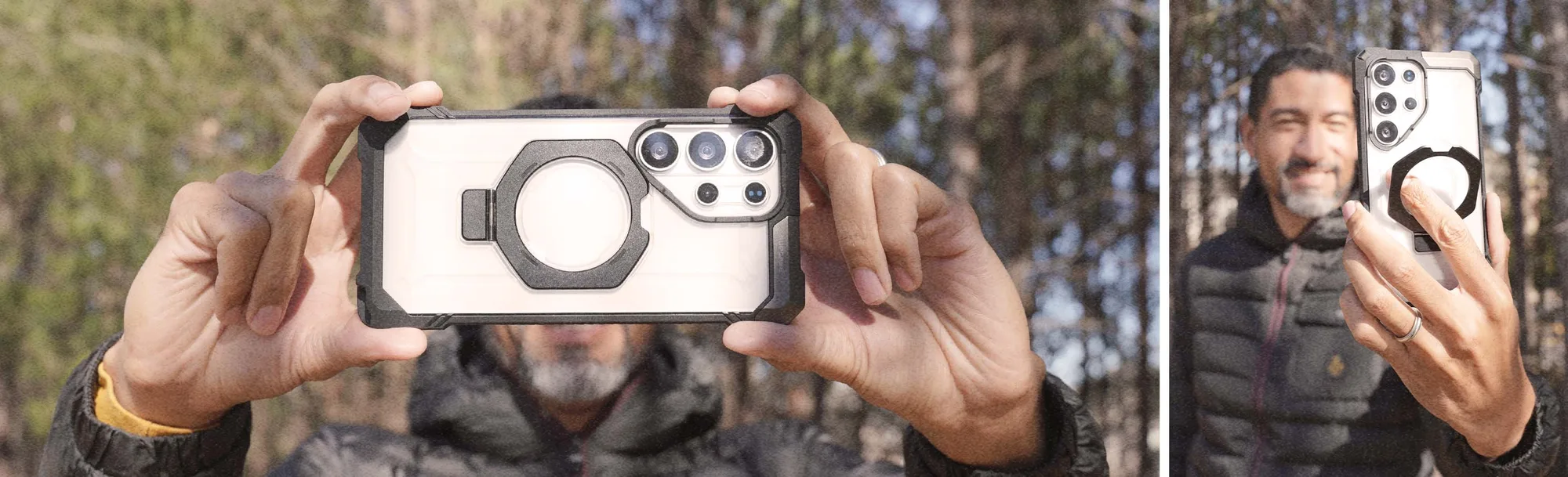
- Galaxy S25 Ultra UB Grip MagSafe Phone Case- Gold: Galaxy S25 Ultra UB Grip MagSafe Phone Case in Goldは、洗練されたゴールド仕上げと実用的なグリップ、MagSafe対応を兼ね備えています。表面クリーナーと同様に、このケースもグリップと外観を維持するために定期的な掃除が必要です。さっと拭くだけでMagSafeアクセサリーが正しく機能し続けます。
- Galaxy S25 Plus Unicorn Beetle PRO Rugged Case(open box)-Metallic Red: Galaxy S25 Plus Unicorn Beetle PRO Rugged Case (open box) in Metallic Redは、落下保護を強化する頑丈な構造を提供します。頑丈なケースは隙間にほこりが溜まるため、定期的に掃除することで落下保護を維持し、ボタンの反応を保ちます。
- MacBook Air 13.6 inch (2026-2022) Unicorn Beetle Case Cover-Black: MacBook Air 13.6 inch (2026-2022) Unicorn Beetle Case Cover in Blackは、精密なカットアウトを備えた耐久性のある日常保護を提供します。カバーとノートパソコンの間に閉じ込められたほこりやゴミは傷の原因になる可能性があります。優しい掃除ルーティンで両方を保護しましょう。