クイックアンサー
ゲーミングキーボードを安全に掃除するには、電源を抜き、キーキャップを取り外し、圧縮空気と柔らかいブラシでゴミを取り除き、その後、少し湿らせた布で表面を拭きます。基板に直接液体クリーナーを使うのは避けてください。
定期的な掃除が重要な理由
キーの間にほこり、パンくず、指の油がたまると、感触と性能の両方に影響します。時間が経つと、キーがべたついたり反応しなくなったりするのはよくある問題で、特にセットアップの近くで飲食する場合は顕著です。
毎週の簡単な拭き掃除と、毎月のより深い掃除で、問題になる前に蓄積を防ぐことができます。これは思っているより簡単で、おそらくすでに持っているアイテム以外に特別な道具は必要ありません。
必要な道具
高価なクリーニングキットは必要ありません。圧縮空気の缶、柔らかい毛のブラシ(きれいな絵筆や化粧ブラシなど)、マイクロファイバークロス、そして少量のイソプロピルアルコール(70%以下)で十分です。
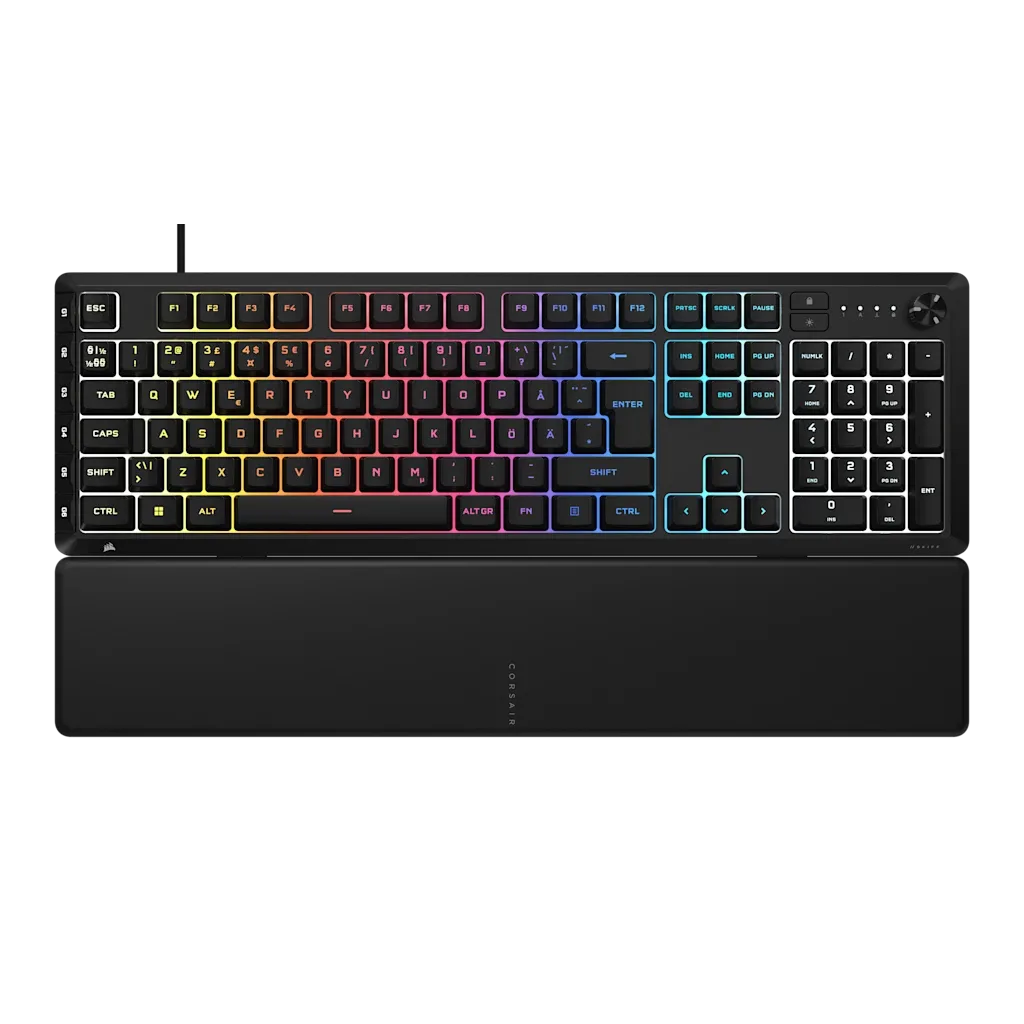
キーボードに取り外し可能なケーブルやリストレストがある場合は、アクセスしやすくするために最初に取り外してください。取り外し可能なパームレストを備えたSKIFF 100 PLUSのようなキーボードでは、これで作業がはるかに管理しやすくなります。
ステップバイステップの掃除ガイド
- 症状:キーの間のほこりやゴミ: キーキャップの下にパンくずやほこりが見える場合は、掃除の時期です。キーボードの電源を抜き、逆さまにしてゆるい粒子を振り落とします。 これは濡れた掃除の前に行ってください。
- 考えられる原因:ゴミと油の蓄積: 通常の使用でほこりや皮脂が入り込みます。これに対処するには、キーキャッププラーまたは指(簡単に外れる場合)を使ってキーキャップを慎重に取り外します。次に、圧縮空気を使ってスイッチ領域から残りのゴミを吹き飛ばします。 キーキャップが外れにくい場合は、やめてキーボードのマニュアルを確認してください。一部のキーボードでは別の取り外し方法が必要です。
- 是正措置:表面とキーキャップを掃除する: イソプロピルアルコールで軽く湿らせたマイクロファイバークロスでキーボードのフレームを拭きます。キーキャップを石鹸水の入ったボウルで洗い、すすぎ、再取り付けする前に完全に乾かします。 再組み立て前にすべてが完全に乾いていることを確認してください。
- 停止点:専門家の助けを求めるべき時: 掃除後もキーがべたついたり反応しなかったりする場合、またはキーボード内部に液体がこぼれた場合は、それ以上の分解を試みないでください。代わりにメーカーまたは専門の修理サービスに連絡してください。 保証が特定の問題をカバーする場合があるので、ケースを開ける前に確認してください。
製品スポットライト
-
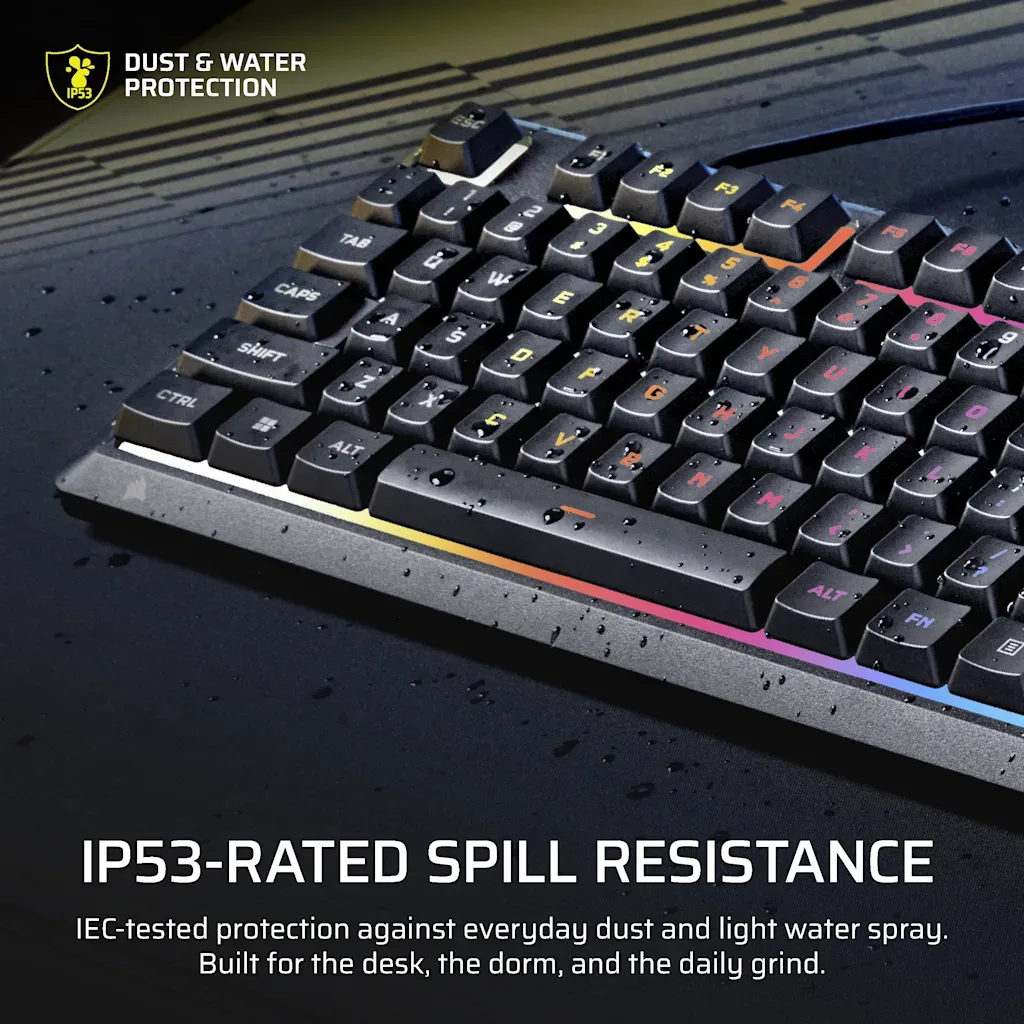
SKIFF 100 PLUS Gaming-Tastatur (ND): CORSAIR SKIFF 100 PLUSは、取り外し可能なパームレストと、ほこりや水に対する耐性のためのIP53認証を備えています。つまり、パームレストを取り外して掃除を簡単にでき、IP53定格により偶発的なこぼれにある程度耐えられますが、それでも液体との直接接触は避けるべきです。
SKIFF 100 PLUS Gaming-Tastatur (ND)