クイックアンサー
Magical Forestのステッカーコレクションを傷つけずに飾るには、取り外し可能な接着剤を使うか、ノートパソコン、水筒、額縁に入れたガラスなどの滑らかで清潔な表面に貼ってください。表示を変えたい場合は、専用のボードや窓に貼りましょう。
表面選びが重要な理由
Magical Forestのステッカーの光沢仕上げは、滑らかで無孔の表面で最も美しく見えます。ざらざらした表面やテクスチャーのある表面では、接着剤が完全に密着せず、時間が経つにつれて端が剥がれる原因になります。
永久的な表示と一時的な表示のどちらが良いか考えてみてください。ノートパソコンや水筒に貼ったステッカーはそのアイテムの一部になりますが、マグネットボードやガラスフレームを使えばコレクションを並べ替えることができます。
トレードオフ:永久 vs 一時的
ノートパソコンやノートに永久に貼ると、シームレスで一体化した見た目になりますが、後でステッカーを移動するのが難しくなります。ガラスフレームや専用ボードなどの一時的なオプションは、ステッカーの接着剤を保護し、入れ替えを可能にします。
ステッカーを転売したり交換したりする予定がある場合は、一時的な表示の方が安全です。日常的に楽しむためには、永久的な表示の方が実用的です。
ステップバイステップ表示ガイド
- 表面を選ぶ: ノートパソコンの蓋、水筒、ガラス片など、滑らかで清潔で乾燥した表面を選びましょう。しっかりと接着させるために、ざらざらした場所やほこりの多い場所は避けてください。 完全に貼る前に、ステッカーの小さな角を表面で試してみてください。
- 準備をする: マイクロファイバークロスと消毒用アルコールで表面を拭き、油分や汚れを落とします。ステッカーを貼る前に完全に乾かしてください。 清潔な表面は気泡や剥がれを防ぎます。
- ステッカーを配置する: ゆっくりと台紙をはがし、慎重にステッカーを置きます。クレジットカードや柔らかいスキージーを使って、中心から外側に向かって気泡を押し出します。 気泡が残った場合は、ステッカーをそっと持ち上げて貼り直してください。
- 一時的な表示を検討する: 表示を変えられるようにするには、滑らかなマグネットシートにステッカーを貼り、それをマグネットボードに置きます。または、ガラスフレームの内側にステッカーを貼ってください。 この方法は、将来の貼り直しのために接着剤を保護します。
- ステッカーを保護する: 水筒のように表面が摩耗する場合は、透明なビニールトップコートを塗布するか、ステッカーの上に透明なケースを使用して傷を防ぎます。 保護することで光沢仕上げの寿命が延びます。
商品スポットライト
-
Magical Forest: Magical Forestは、paulagarciaによってデザインされた光沢のあるステッカーで、ポップカルチャーにインスパイアされた限定アーティストコミュニティの一部です。その光沢仕上げとユニークなデザインは、コレクションの中で清潔で目立つ場所に値する傑出した作品です。
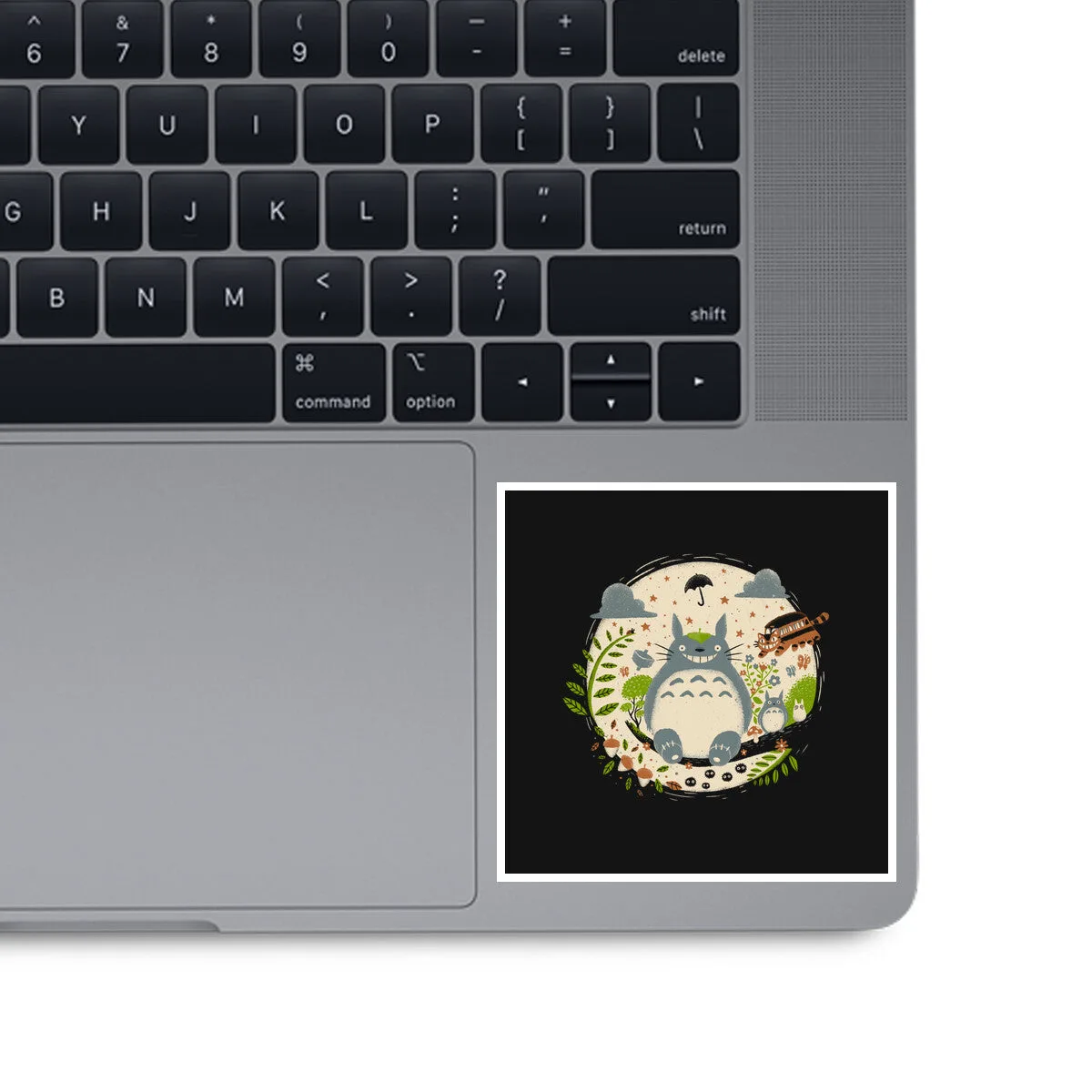
Magical Forest