クイックアンサー
自宅で120フィルムをスキャンするには、フィルムホルダー付きのフラットベッドスキャナー、またはデジタル一眼レフ/ミラーレスカメラとマクロレンズを使用します。最もシャープな結果を得るには、専用のフィルムスキャナー、または光源とコピースタンドを備えたカメラスキャン用リグを使用してください。重要なのは、きれいなネガ、適切な位置合わせ、そして正しい露出設定です。
自宅での120フィルムスキャンに必要なもの
最低限必要な機材は、120フィルムホルダー付きフラットベッドスキャナー(例:Epson V600 または V850)、スキャンソフトウェアをインストールしたコンピューター、そしてほこりのない作業スペースです。カメラベースのセットアップをご希望の場合は、マクロレンズ付きデジタルカメラ、ライトテーブルまたはLEDパネル、そしてフィルムを平らに保つためのフィルムホルダーまたは2枚のアンチニュートンガラスが必要です。
多機能プリンタースキャナーは避けてください。中判フィルムに必要な解像度とフィルムホルダーが不足しています。フィルム専用に設計されたフラットベッドスキャナーなら、追加投資なしで安定した結果が得られます。カメラスキャンの場合、APS-Cまたはフルサイズボディに50mmまたは60mmのマクロレンズが適していますが、歪みを防ぐためにフィルムがセンサーと平行であることを確認する必要があります。
よくある間違い:拡散光源の代わりに通常のデスクランプを使用することです。不均一な照明は、ホットスポットや色かぶりの原因になります。安価なLEDトレーシングパッド(約$20)でも、高いCRI定格(90+)があれば問題なく使用できます。
スキャン用の120ネガの準備
清潔で乾燥したネガから始めます。ホルダーにセットする前に、ブロワーブラシまたはエアダスターでほこりを取り除いてください。指紋や汚れは、マイクロファイバークロスまたはフィルムクリーニング液で優しく拭き取ってください。家庭用洗剤は絶対に使用しないでください。ほんの小さなほこりでも、最終的なスキャンでは目立つ白い点になります。
ネガは端だけを持って扱ってください。エマルジョン面(くすんだ方の面)は傷つきやすいです。カールした120フィルムをスキャンする場合は、アンチニュートンリングガラスを使用して平らに保ってください。カールしたフィルムは、フレームの中央でピントが甘くなる原因になります。
チェックポイント:ニュートンリング(同心円状の虹色の模様)が見える場合は、アンチニュートンガラスに切り替えるか、ホルダーのテンションを調整してください。多くのフラットベッドスキャナーには120用のフィルムホルダーが付属していますが、非常にカールの強いフィルムを完全に保持できるとは限りません。
適切なスキャン設定の選択
ほとんどの120フィルムの場合、2400~3200dpiでスキャンします。それ以上(4800dpi)にしても、スキャナーの光学解像度に限界があるため、詳細が増えることはほとんどなく、ファイルが大きくなるだけです。2400dpiの場合、6×6フレームから5400×5400ピクセルの画像が得られ、大きなプリントに十分です。Ilford Delta 3200のような白黒フィルムの場合、2400dpiでスキャンしても、粒子構造がはっきりと見えます。
カラーネガフィルムの場合は48ビット(チャンネルあたり16ビット)、白黒の場合は16ビットグレースケールに色深度を設定します。これにより、後処理で色かぶりや露出を補正する余裕が生まれます。圧縮によるアーティファクトを避けるため、JPEGではなくTIFFで保存してください。JPEGは簡単なプレビューには適していますが、編集の柔軟性が失われます。
よくある間違い:スキャン中にシャープネスを適用することです。常にシャープネスをオフにしてスキャンし、LightroomやPhotoshopで手動で適用してください。スキャナー側のシャープネスは、後で修正が難しいハローやアーティファクトを生成することがよくあります。
ステップバイステップ:自宅で120フィルムをスキャンする
- ステップ1:ネガと作業スペースを清掃する: ブロワーブラシを使用して、フィルムの両面からほこりを取り除きます。指紋はマイクロファイバークロスで優しく拭き取ります。清潔で糸くずの出ない表面を準備します。 チェックポイント:ネガを光にかざして、セットする前に残ったほこりや傷がないか確認します。
- ステップ2:フィルムをスキャナーホルダーまたはカメラリグにセットする: 120ストリップを、エマルジョン面をスキャナーガラス側に向けて(カメラスキャンの場合はレンズとは反対側に向けて)フィルムホルダーにセットします。フィルムが平らになっていることを確認します。カールしている場合はアンチニュートンガラスを使用します。 よくある間違い:フィルムを上下逆にセットすると、画像が反転したり色がずれたりします。既知のフレームと照らし合わせて向きを再確認してください。
- ステップ3:スキャンソフトウェアを2400dpi、48ビットカラー、シャープネスなしに設定する: スキャナーソフトウェア(Epson Scan、VueScan、SilverFast)で、カラーフィルムの場合は2400dpi、48ビットカラー、白黒の場合は16ビットグレースケールを選択します。すべての自動調整とシャープネスをオフにします。 チェックポイント:プレビュースキャンを行い、ヒストグラムのピークが中央にあり、ハイライトやシャドウがつぶれていないように露出を調整します。
- ステップ4:スキャンしてTIFFで保存する: 最終スキャンを実行し、ファイルを16ビットTIFFとして保存します。整理しやすいように、ファイル名にフィルムの種類とフレーム番号を付けます。 よくある間違い:JPEGで保存すると編集の余裕が失われます。常にTIFFマスターコピーを保持してください。
- ステップ5:編集ソフトウェアで後処理を行う: TIFFをLightroom、Capture One、またはGIMPで開きます。カラーネガを反転し(プリセットまたは手動カーブを使用)、ホワイトバランスを調整し、軽くシャープネスを適用します。クローンブラシまたはヒーリングブラシでほこりスポットを除去します。 チェックポイント:100%にズームして、ピントの甘さや見逃したほこりスポットがないか確認します。必要に応じて再スキャンします。
製品情報
- プリント複製サービス: PhotoLoungeのプリント複製サービスは、オリジナルの印刷写真をデジタルファイルに変換することで、簡単にアーカイブする方法を提供します。アイテムをお届けいただくための2つの便利なオプションから、お客様のご都合に合わせてお選びいただけます。オリジナルを直接PhotoLoungeの店舗にお持ち込みいただくか、ご自宅やオフィスへの集配サービスをご利用ください。貴重な120プリントや古い中判プリントを、スキャナーを購入せずにデジタル化したい場合、このサービスが代わりにスキャンを行います。特にプリントが数枚しかなく、プロの仕上がりをご希望の場合に便利です。
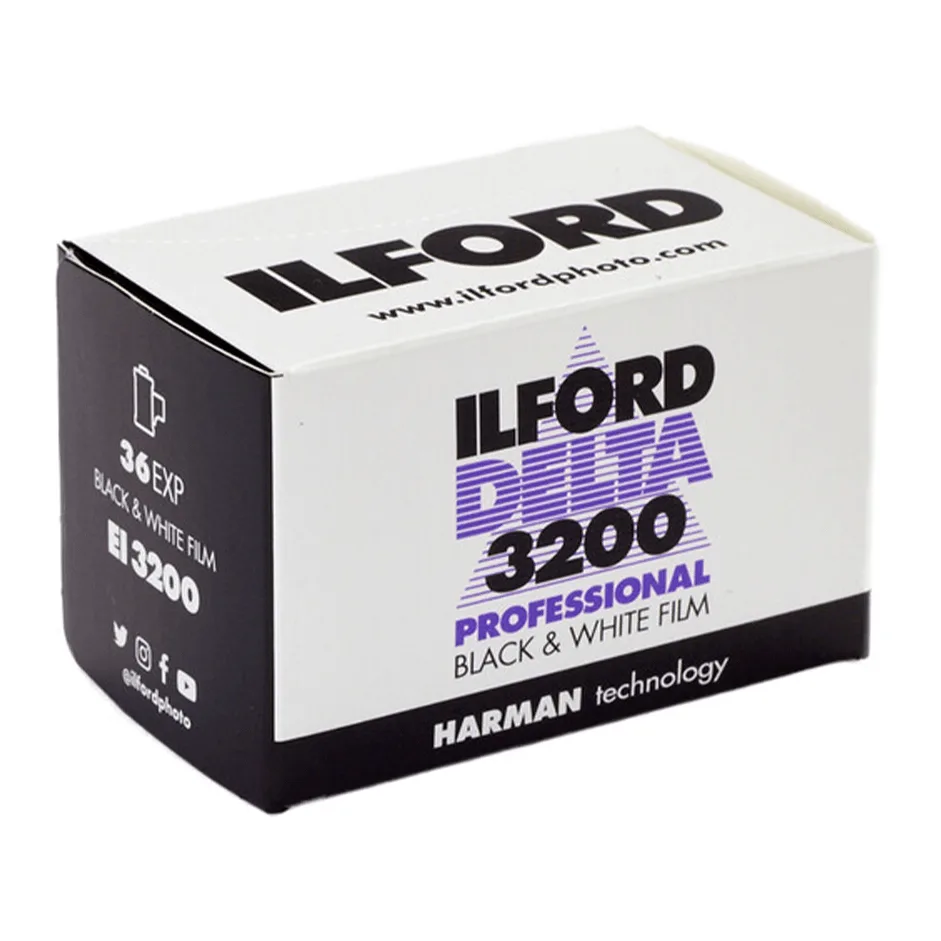
- Ilford Delta 3200 プロフェッショナル 白黒ネガフィルム - 35mmロールフィルム、36枚撮り(ISO 3200): IlfordのDelta 3200 プロフェッショナルは、高感度の白黒ネガフィルムで、厳しい照明条件下、室内シーン、動きの速い被写体に最適です。パンクロマチック白黒ネガフィルム 35mmロールフィルム、36枚撮り ISO 3200/36° 標準現像処理 高感度、非常に広い露出寛容度 厳しい照明条件に最適 目立たない粒子、豊かな階調。Delta 3200のような高感度白黒フィルムをスキャンする場合、粒子が目立つことが予想されます。2400dpiでスキャンすると、粒子構造を忠実に捉えることができます。広い露出寛容度により、スキャン時にシャドウとハイライトのディテールを復元できますが、そのためには濃いネガに対応できるスキャナーまたはカメラセットアップが必要です。