빠른 답변
필름 홀더가 있는 평판 스캐너나 DSLR/미러리스 카메라와 매크로 렌즈를 사용하면 집에서 120 필름을 스캔할 수 있습니다. 가장 선명한 결과를 얻으려면 전용 필름 스캐너나 조명과 복사 스탠드를 갖춘 카메라 스캐닝 장비를 사용하세요. 핵심은 깨끗한 네거티브, 올바른 정렬, 그리고 정확한 노출 설정입니다.
집에서 120 필름 스캔을 위해 필요한 것
최소 장비 목록은 간단합니다: 120 필름 홀더가 있는 평판 스캐너(Epson V600 또는 V850 등), 스캔 소프트웨어가 설치된 컴퓨터, 그리고 먼지 없는 작업 공간입니다. 카메라 기반 설정을 선호한다면 매크로 렌즈가 장착된 디지털 카메라, 라이트 테이블 또는 LED 패널, 그리고 필름을 평평하게 고정할 방법(필름 홀더 또는 안티뉴턴 글래스 두 장)이 필요합니다.
복합기 프린터 스캐너는 피하세요. 중형 포맷에 필요한 해상도와 필름 홀더가 부족합니다. 필름 전용으로 설계된 평판 스캐너는 추가 투자 없이 일관된 결과를 제공합니다. 카메라 스캐닝의 경우, APS-C 또는 풀프레임 바디에 50mm 또는 60mm 매크로 렌즈가 잘 작동하지만, 왜곡을 피하기 위해 필름이 센서와 평행을 이루도록 해야 합니다.
일반적인 실수 중 하나: 확산 조명 대신 일반 책상용 램프를 사용하는 것입니다. 고르지 않은 조명은 핫스팟과 색조를 유발합니다. 저렴한 LED 트레이싱 패드(약 $20)는 높은 CRI 등급(90+)을 갖추고 있다면 잘 작동합니다.
스캔을 위한 120 네거티브 준비
깨끗하고 건조한 네거티브로 시작하세요. 홀더에 넣기 전에 블로어 브러시나 압축 공기를 사용하여 먼지를 제거하세요. 지문이나 얼룩은 마이크로파이버 천이나 필름 세정액으로 부드럽게 닦아내세요—가정용 세제는 절대 사용하지 마세요. 아주 작은 먼지 조각도 최종 스캔에서 눈에 띄는 흰색 점이 됩니다.
네거티브는 가장자리만 잡아서 다루세요. 유제 면(덜 반짝이는 면)은 긁힘에 취약합니다. 말린 120 필름을 스캔할 때는 평평하게 유지하기 위해 안티뉴턴 링 글래스를 사용하세요. 말린 필름은 프레임 중앙의 초점을 흐리게 할 수 있습니다.
확인 사항: 뉴턴 링(동심원 무지개 패턴)이 보이면 안티뉴턴 글래스로 전환하거나 홀더 장력을 조정하세요. 많은 평판 스캐너에는 120용 필름 홀더가 포함되어 있지만, 매우 말린 필름을 완벽하게 고정하지 못할 수 있습니다.
올바른 스캔 설정 선택
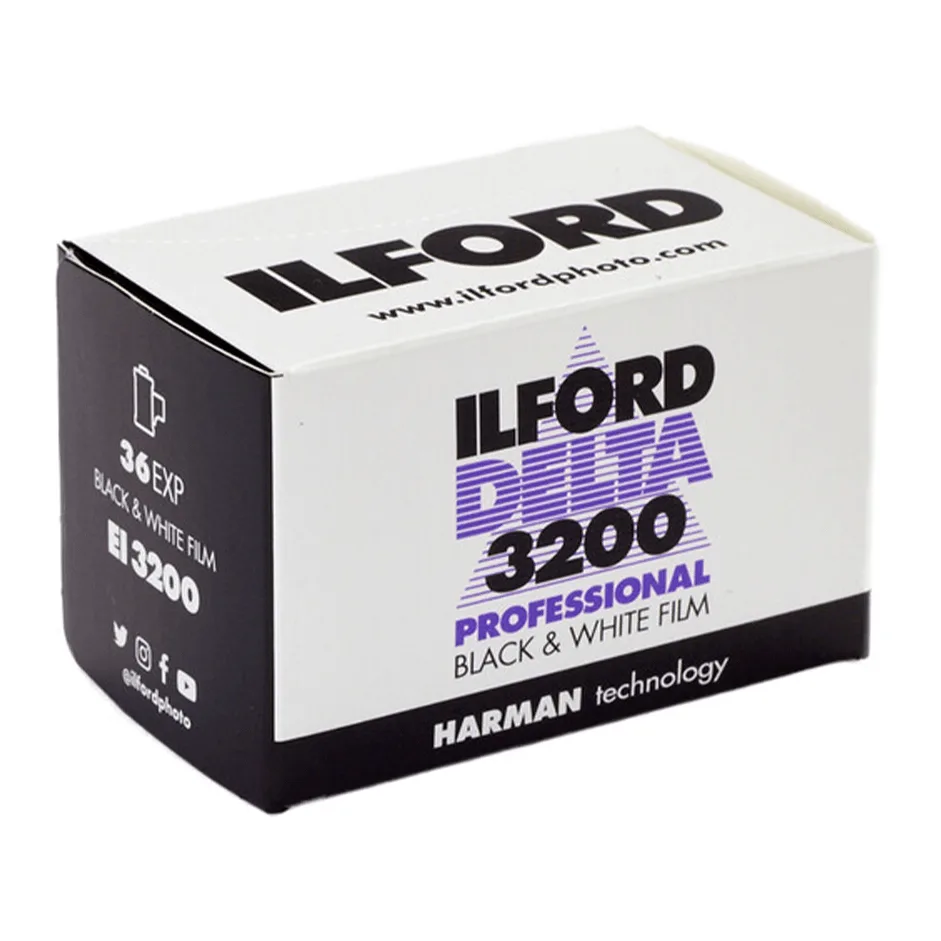
대부분의 120 필름의 경우, 2400–3200 dpi로 스캔하세요. 더 높은 dpi(4800 dpi)는 스캐너의 광학 해상도가 제한적이기 때문에 디테일을 거의 추가하지 못하고 파일 크기만 커집니다. 2400 dpi에서 6×6 프레임은 5400×5400 픽셀 이미지를 생성하여 큰 인화에 충분합니다. Ilford Delta 3200 같은 흑백 필름의 경우 2400 dpi로 스캔해도 입자 구조를 선명하게 볼 수 있습니다.
컬러 네거티브 필름의 경우 컬러 심도를 48-비트(채널당 16-비트)로 설정하고, 흑백의 경우 16-비트 그레이스케일로 설정하세요. 이렇게 하면 후처리에서 색조와 노출을 보정할 수 있는 여유가 생깁니다. 압축 아티팩트를 피하기 위해 JPEG가 아닌 TIFF로 저장하세요. JPEG는 빠른 미리보기에는 괜찮지만 편집 유연성이 떨어집니다.
일반적인 실수: 스캔 중 선명하게 하기(샤프닝)를 적용하는 것입니다. 항상 샤프닝을 끄고 스캔한 후 Lightroom이나 Photoshop에서 수동으로 적용하세요. 스캐너 샤프닝은 되돌리기 어려운 헤일로와 아티팩트를 자주 만듭니다.
단계별 가이드: 집에서 120 필름 스캔하기
- 단계 1: 네거티브와 작업 공간 청소: 블로어 브러시를 사용하여 필름 양면의 먼지를 제거하세요. 지문은 마이크로파이버 천으로 부드럽게 닦아내세요. 깨끗하고 보푸라기가 없는 표면을 준비하세요. 확인 사항: 네거티브를 빛에 비춰 로딩 전에 남아 있는 먼지나 긁힘을 확인하세요.
- 단계 2: 필름을 스캐너 홀더 또는 카메라 장비에 장착: 120 스트립을 유제 면이 스캐너 유리를 향하도록(또는 카메라 스캐닝의 경우 렌즈 반대 방향) 필름 홀더에 넣으세요. 필름이 평평하게 놓이도록 하세요—말려 있으면 안티뉴턴 글래스를 사용하세요. 일반적인 실수: 필름을 거꾸로 장착하면 이미지가 반전되고 색상이 변합니다. 알려진 프레임을 기준으로 방향을 다시 확인하세요.
- 단계 3: 스캔 소프트웨어를 2400 dpi, 48-비트 컬러, 샤프닝 없음으로 설정: 스캐너 소프트웨어(Epson Scan, VueScan 또는 SilverFast)에서 컬러 필름의 경우 2400 dpi, 48-비트 컬러를 선택하고, 흑백의 경우 16-비트 그레이스케일을 선택하세요. 모든 자동 조정과 샤프닝을 끄세요. 확인 사항: 미리보기 스캔을 하고 하이라이트나 그림자가 잘리지 않으면서 히스토그램이 중간에 위치하도록 노출을 조정하세요.
- 단계 4: 스캔하고 TIFF로 저장: 최종 스캔을 실행하고 파일을 16-비트 TIFF로 저장하세요. 파일 이름은 필름 종류와 프레임 번호로 지정하여 쉽게 정리하세요. 일반적인 실수: JPEG로 저장하면 편집 여유 공간이 손실됩니다. 항상 TIFF 마스터 사본을 보관하세요.
- 단계 5: 편집 소프트웨어에서 후처리: Lightroom, Capture One 또는 GIMP에서 TIFF를 엽니다. 컬러 네거티브를 반전시키고(프리셋 또는 수동 곡선 사용), 화이트 밸런스를 조정하고, 부드러운 샤프닝을 적용합니다. 클론 또는 힐 브러시로 먼지 점을 제거합니다. 체크포인트: 100%로 확대하여 놓친 소프트 포커스나 먼지 반점을 확인하세요. 필요한 경우 재스캔하십시오.
제품 정보
- 프린트 재생산: PhotoLounge의 프린트 재생산 서비스는 원본 인화 사진을 디지털 파일로 변환하여 보관할 수 있는 간편한 방법을 제공합니다. 저희에게 물품을 보내는 두 가지 편리한 옵션 중에서 귀하의 일정에 가장 잘 맞는 방법을 선택할 수 있습니다. PhotoLounge 지점에 직접 원본을 맡기십시오. 집이나 사무실에서 픽업할 택배를 요청하십시오. 스캐너에 투자하지 않고 120 인화나 오래된 중형 포맷 인화를 디지털화하려는 경우, 이 서비스가 스캔을 처리해 드립니다. 인화가 몇 장 안 되고 전문적인 처리를 선호하는 경우 특히 유용합니다.
- Ilford Delta 3200 프로페셔널 흑백 네거티브 필름 - 35mm 롤 필름, 36장 (ISO 3200): Ilford의 Delta 3200 프로페셔널은 어려운 조명 조건, 실내 장면 및 빠르게 움직이는 피사체에 이상적인 고감도 흑백 네거티브 필름입니다. 전색성 흑백 네거티브 필름 35mm 롤 필름, 36장 ISO 3200/36° 표준 현상 고감도, 매우 넓은 노출 허용도, 어려운 조명 조건에 이상적, 눈에 거슬리지 않는 입자, 풍부한 톤. Delta 3200 같은 고감도 흑백 필름을 스캔할 때는 눈에 띄는 입자가 예상됩니다. 2400 dpi로 스캔하면 입자 구조를 충실하게 포착합니다. 넓은 노출 허용도는 스캔 중에 하이라이트와 그림자 디테일을 복구할 수 있음을 의미하지만, 밀도가 높은 네거티브를 처리할 수 있는 스캐너나 카메라 설정이 필요합니다.