クイックアンサー
4K UHDアニメのホームシアターを構築するには、まず4K対応テレビとプレーヤーを用意し、正確な色と動きのために画質設定を調整します。適切なHDMIケーブルを使用し、オーディオのキャリブレーションを検討してください。ステップバイステップのガイドでは、各ステップを説明し、よくある間違いを避けてアニメコレクションを最大限に活用できるようにします。
4K UHDでアニメを視聴すると、手描きのアートワークの細部や鮮やかな色彩が標準のBlu-rayでは表現できないほど美しく表示され、息をのむような体験ができます。しかし、4K UHD Blu-rayを最大限に活用するには、ホームシアターを適切に設定する必要があります。このガイドでは、適切な機器の選択から設定の微調整まで、必要な手順を説明します。
DVDや標準Blu-rayからアップグレードする場合でも、これらの手順に従うことで、『THE FIRST SLAM DUNK』や『ヱヴァンゲリヲン新劇場版:序』などのタイトルで没入感のある視聴体験を実現できます。それでは始めましょう。
ステップ1: 4K UHD Blu-rayプレーヤーとテレビを選ぶ
まず、テレビが4K解像度とHDR(ハイダイナミックレンジ)に対応していることを確認します。最近の4Kテレビのほとんどは対応していますが、お使いのモデルの仕様でHDR10またはDolby Vision対応を確認してください。プレーヤーは、専用の4K UHD Blu-rayプレーヤーまたはXbox Series Xなどの4K UHDディスク対応ゲーム機が必要です。標準のBlu-rayプレーヤーは4Kディスクを再生できないため、使用しないでください。
接続時には、4KとHDRに十分な帯域幅を確保するため、高速HDMIケーブル(18Gbps以上)を使用してください。プレーヤーをテレビに直接接続するか、HDMI 2.0または2.1対応のAVアンプを経由して接続します。古いHDMIケーブルはデータ転送速度に対応できず、ちらつきや信号なしの原因となるため、よくある間違いです。
- テレビのHDMIポートを確認し、最良の結果を得るには「HDMI 2.0」または「HDMI 2.1」と表示されたポートを使用してください。
ステップ2: アニメ用に画質設定を調整する
プレーヤーを接続したら、テレビの画質設定を調整します。アニメでは正確な色が重要です。テレビを「シネマ」または「ムービー」モードに設定し、モーションスムージングや人工的なシャープネスを低減します。「モーションスムージング」や「補間」をオフにして、手描きのルックを損なう「ソープオペラ効果」を避けてください。
色温度を「暖色」または「標準」に設定して正確な白を実現し、シャープネスを50%以下に調整します。シャープネスを上げすぎるとハローが発生することがあります。テレビがHDRに対応している場合は、4KディスクでHDRモードを有効にし、部屋の照明に合わせてHDR輝度を調整することを検討してください。
- 利用可能な場合は、正確な色に調整されたTHXまたはISFモードを使用してください。
ステップ3: 非4Kアニメのアップスケーリングを理解する
多くのアニメタイトルは、現在も1080pの標準Blu-rayでリリースされています。これらを4Kテレビで再生すると、テレビが画像をアップスケーリングします。最適なアップスケーリングを得るには、テレビの「4Kアップスケーリング」機能を有効にし、プレーヤーを元の解像度(1080p)で出力するように設定します。プレーヤー側で4Kにアップスケーリングするのではなく、テレビの優れたアップスケーラーに変換を任せます。
一部の4K UHDディスクには、4Kリマスター版が含まれています。例えば、 『THE FIRST SLAM DUNK [4K UHD + Blu-ray]』は、真の4K解像度を提供します。古いアニメの場合、アップスケーリングでディテールが向上することもありますが、ネイティブ4K品質が追加されるわけではありません。奇跡を期待しないでください。アップスケーリングでは、存在しないディテールを作り出すことはできません。
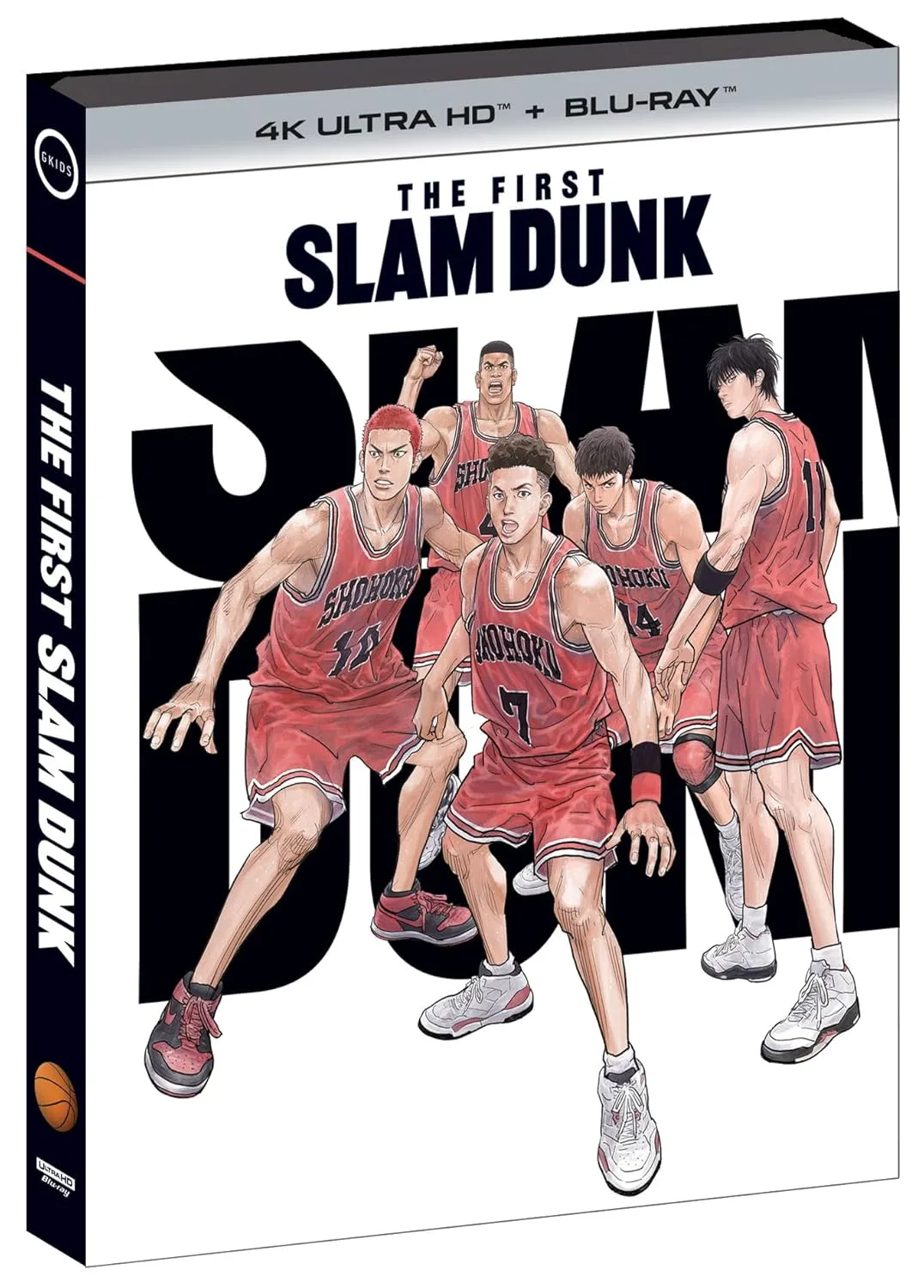
『THE FIRST SLAM DUNK [4K UHD + Blu-ray]』
- 標準Blu-rayの場合は、プレーヤーの解像度を「オート」に設定して、テレビにアップスケーリングさせます。
ステップ4: 没入感のあるサウンドのためのオーディオ設定
オーディオは体験の半分を占めます。アニメでは、セリフの明瞭さと音楽が重要です。サウンドバーやAVアンプをお持ちの場合は、HDMI ARCまたは光ケーブルで接続します。プレーヤーのオーディオ出力を「ビットストリーム」に設定して、対応している場合はAVアンプがDolby AtmosやDTS:Xをデコードできるようにします。テレビのスピーカーを使用する場合は、オーディオモードを「ムービー」または「ミュージック」に設定して、ダイナミクスを向上させます。
よくある間違いは、テレビのオーディオモードを「標準」のままにしておくことで、音が圧縮される可能性があります。また、AVアンプが部屋に合わせてキャリブレーションされているか確認してください。多くのAVアンプにはAudysseyなどの自動キャリブレーション機能があります。シンプルなセットアップでは、サブウーファー付きサウンドバーがアクションアニメの重低音シーンを劇的に向上させることができます。
- アニメBlu-rayに日本語音声トラックが含まれている場合は、オリジナルの声優による音声を選択してください。
ステップ5: 部屋に合わせてHDRと色を調整する
HDRコンテンツは、部屋の環境によって暗すぎたり明るすぎたりすることがあります。テレビのHDR調整ツールやテストディスクを使用して、明るさ、コントラスト、ガンマを調整します。明るい色を多用するアニメでは、コントラストを上げすぎるとクリッピングが発生する可能性があるため、避けてください。テレビがDolby Visionに対応している場合は、対応ディスクで有効にします。
周囲の照明を考慮してください。テレビを窓から離して設置し、グレアや反射を減らします。薄暗い部屋はコントラストを向上させます。多くのテレビには「明るい部屋」または「暗い部屋」設定があります。夜間の視聴には「暗い部屋」を選択してください。
- Spears & MunsilディスクやTHXアプリの内蔵テストパターンを使用して微調整します。
クイックセットアップ手順
- テレビとプレーヤーの仕様を確認: 両方が4KとHDRに対応していることを確認します。高速HDMIケーブルを使用します。 標準のBlu-rayプレーヤーは使用しないでください。4Kディスクを再生できません。
- ピクチャーモードをシネマに設定: モーションスムージングをオフにし、シャープネスを低く設定します。色温度を暖色に調整します。 ソープオペラ効果とハローを防ぎます。
- 標準Blu-rayはテレビのアップスケーリングに任せる: 非4Kディスクではプレーヤーの出力を1080pに設定し、テレビのアップスケーリングを有効にします。 アップスケーリングでは真の4Kディテールは生成できません。
- オーディオ出力を設定: AVアンプにはビットストリーム出力を使用します。可能な場合はオリジナルの日本語音声を選択します。 セリフと音楽の明瞭さが重要です。
- 部屋に合わせてHDRを調整: 周囲の光に基づいて明るさとコントラストを調整します。対応している場合はDolby Visionを有効にします。 明るい色のクリッピングを避けます。
セットアップをテストするためのアニメ作品
- 『THE FIRST SLAM DUNK [4K UHD + Blu-ray]』: 湘北の「スピードスター」でありポイントガードの宮城リョータは、常に頭脳と電光石火のスピードでプレーし、冷静を装いながら相手を翻弄します。この4Kリリースは、高速なスポーツアクションを披露し、新しいセットアップでのモーション処理と明瞭さをテストするのに最適です。
- 『ヱヴァンゲリヲン新劇場版:序』 [Blu-ray]: acclaimed director Hideaki Annoによる『ヱヴァンゲリヲン新劇場版:序』は、REBUILD OF EVANGELION映画プロジェクトの始まりです。暗いシーンと詳細なメカが特徴の視覚的に複雑な映画で、コントラストとシャドウディテールの確認に最適です。
これらの手順で、お気に入りのアニメを忠実に再現するホームシアターにリビングルームを変身させましょう。『THE FIRST SLAM DUNK』の高速アクションから『ヱヴァンゲリヲン』の雰囲気ある世界まで、適切な設定でシーンが輝きます。4K UHDアニメの旅をお楽しみください!
![エヴァンゲリオン:1.11 ヱヴァンゲリヲン新劇場版:序 [Blu-ray]](https://xilands.com/api/media/sync/fc/fc8625f9f5fcf6bbcb7987ac49258577ea337ff44233ff29bfb7ef66d23719b9.webp)