빠른 답변
4K UHD 애니메이션용 홈 시어터를 구축하려면 4K 지원 TV와 플레이어로 시작한 다음, 정확한 색상과 모션을 위해 화면 설정을 조정하세요. 적절한 HDMI 케이블을 사용하고 오디오 보정을 고려하세요. 저희의 단계별 가이드가 각 단계를 안내하여 일반적인 실수를 피하고 애니메이션 컬렉션을 최대한 활용할 수 있도록 도와드립니다.
4K UHD로 애니메이션을 시청하는 것은 손으로 그린 아트의 미세한 디테일과 표준 블루레이가 따라올 수 없는 생생한 색상을 드러내는 놀라운 경험이 될 수 있습니다. 그러나 4K UHD 블루레이를 최대한 활용하려면 제대로 구성된 홈 시어터가 필요합니다. 이 가이드는 적절한 장비 선택부터 설정 미세 조정까지 필수 단계를 안내합니다.
DVD나 표준 블루레이에서 업그레이드하든, 이 단계들은 'THE FIRST SLAM DUNK' 및 'EVANGELION:1.11'과 같은 타이틀을 위한 몰입감 있는 시청 경험을 만드는 데 도움이 될 것입니다. 시작해 봅시다.
1단계: 4K UHD 블루레이 플레이어와 TV 선택
먼저 TV가 4K 해상도와 HDR(High Dynamic Range)을 지원하는지 확인하세요. 대부분의 최신 4K TV는 지원하지만, HDR10 또는 Dolby Vision 지원 여부는 모델 사양을 확인하세요. 플레이어의 경우 전용 4K UHD 블루레이 플레이어 또는 Xbox Series X와 같이 4K UHD 디스크를 지원하는 게임 콘솔이 필요합니다. 표준 블루레이 플레이어는 4K 디스크를 재생할 수 없으므로 사용하지 마세요.
연결 시 4K 및 HDR에 충분한 대역폭을 보장하려면 고속 HDMI 케이블(18Gbps 이상)을 사용하세요. 플레이어를 TV에 직접 연결하거나 HDMI 2.0 또는 2.1 리시버를 통해 연결하세요. 일반적인 실수는 데이터 속도를 처리할 수 없는 오래된 HDMI 케이블을 사용하여 깜박임이나 신호 없음이 발생하는 것입니다.
- TV의 HDMI 포트를 확인하세요. 최상의 결과를 위해 'HDMI 2.0' 또는 'HDMI 2.1'로 표시된 포트를 사용하세요.
2단계: 애니메이션에 맞게 화면 설정 조정
플레이어를 연결한 후 TV의 화면 설정을 조정하세요. 애니메이션의 경우 정확한 색상이 중요합니다. TV를 '시네마' 또는 '영화' 모드로 설정하여 모션 스무딩과 인위적인 선명화를 줄이세요. 손으로 그린 느낌을 망칠 수 있는 '비누 오페라 효과'를 피하려면 '모션 스무딩' 또는 '보간'을 끄세요.
정확한 흰색을 위해 색온도를 '따뜻하게' 또는 '표준'으로 설정하고, 선명도는 50% 이하로 조정하세요. 과도한 선명화는 후광을 유발할 수 있습니다. TV가 HDR을 지원하는 경우 4K 디스크에 대해 HDR 모드를 활성화하고, HDR 밝기를 실내 조명에 맞게 조정하는 것을 고려하세요.
- 가능하면 THX 또는 ISF 모드를 사용하세요. 정확한 색상으로 보정되어 있습니다.
3단계: 비4K 애니메이션의 업스케일링 이해
많은 애니메이션 타이틀은 여전히 1080p인 표준 블루레이로 출시됩니다. 4K TV에서 재생하면 TV가 이미지를 업스케일링합니다. 최상의 업스케일링을 얻으려면 TV의 '4K 업스케일링' 기능을 활성화하고 플레이어가 강제로 4K 업스케일링을 수행하는 대신 원본 해상도(1080p)로 출력하도록 설정하세요. 이렇게 하면 TV의 우수한 업스케일러가 변환을 처리할 수 있습니다.
일부 4K UHD 디스크에는 4K 리마스터가 포함되어 있습니다. THE FIRST SLAM DUNK [4K UHD + Blu-ray]는 진정한 4K 해상도를 제공합니다. 오래된 애니메이션의 경우 업스케일링이 디테일을 향상시킬 수 있지만 네이티브 4K 품질을 추가하지는 않습니다. 기적을 기대하지 마세요. 업스케일링은 존재하지 않는 디테일을 만들 수 없습니다.
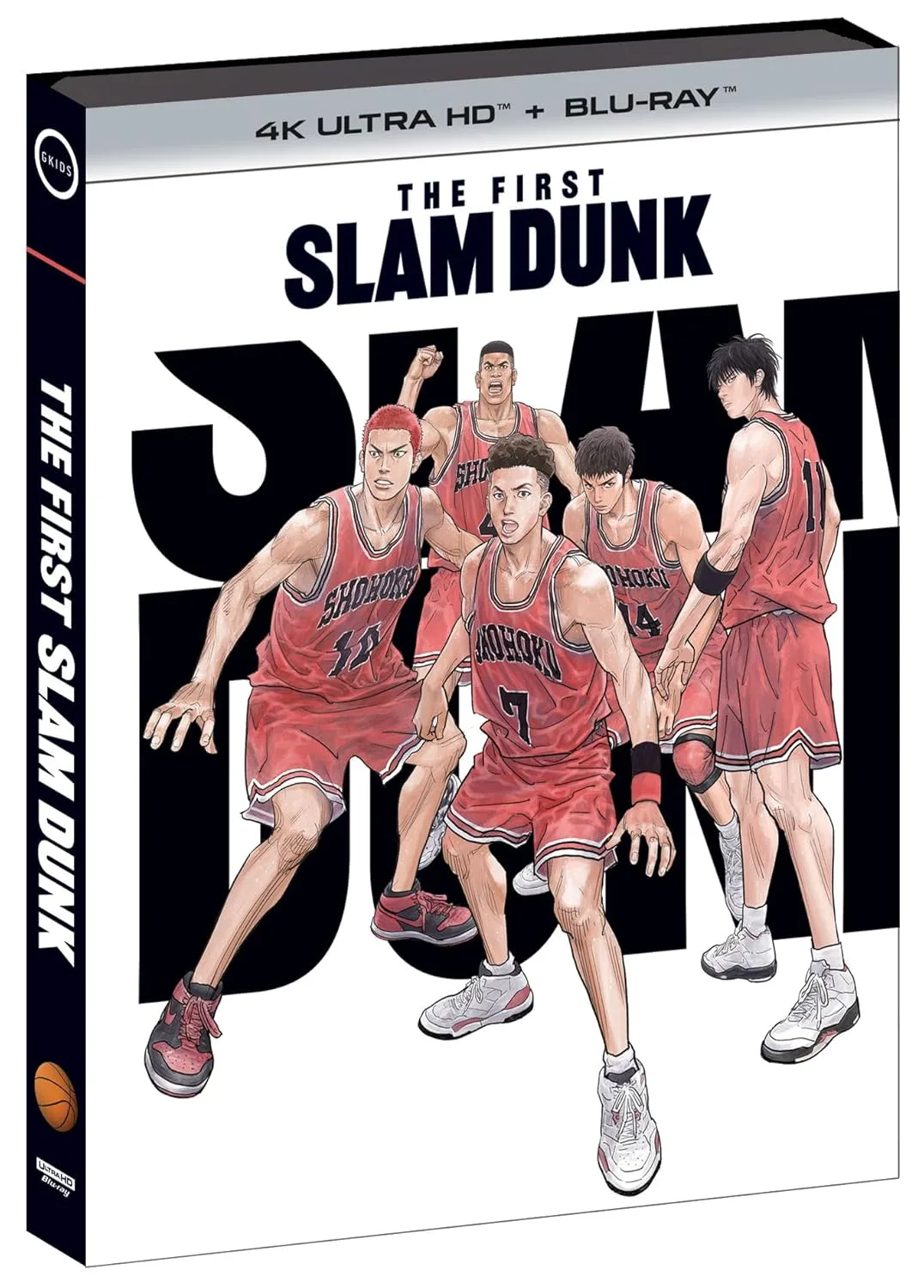
THE FIRST SLAM DUNK [4K UHD + Blu-ray]
- 표준 블루레이의 경우 플레이어를 '자동' 해상도로 설정하여 TV가 업스케일링하도록 하세요.
4단계: 몰입감 있는 사운드를 위한 오디오 구성
오디오는 경험의 절반입니다. 애니메이션의 경우 대사 선명도와 음악이 핵심입니다. 사운드바 또는 AV 리시버가 있는 경우 HDMI ARC 또는 광 케이블로 연결하세요. 플레이어의 오디오 출력을 '비트스트림'으로 설정하여 리시버가 Dolby Atmos 또는 DTS:X를 디코딩할 수 있게 하세요(가능한 경우). TV 스피커를 사용하는 경우 더 나은 다이내믹을 위해 오디오 모드를 '영화' 또는 '음악'으로 설정하세요.
일반적인 실수는 TV를 '표준' 오디오 모드로 두어 사운드를 압축하는 것입니다. 또한 리시버가 방에 맞게 보정되었는지 확인하세요. 많은 리시버에 Audyssey와 같은 자동 보정 기능이 있습니다. 간단한 설정의 경우 서브우퍼가 있는 사운드바는 액션 애니메이션의 베이스가 강한 장면을 극적으로 향상시킬 수 있습니다.
- 애니메이션 블루레이에 일본어 오디오 트랙이 있는 경우 원래 성우 연기를 위해 선택했는지 확인하세요.
5단계: 방에 맞게 HDR 및 색상 보정
HDR 콘텐츠는 방에 따라 너무 어둡거나 너무 밝게 보일 수 있습니다. TV의 HDR 보정 도구나 테스트 디스크를 사용하여 밝기, 대비 및 감마를 조정하세요. 밝은 색상을 자주 사용하는 애니메이션의 경우 클리핑을 방지하기 위해 대비를 너무 높게 설정하지 마세요. TV가 Dolby Vision을 지원하는 경우 호환 디스크에 대해 활성화하세요.
주변 조명을 고려하세요. TV를 창에서 멀리 배치하여 눈부심과 반사를 줄이세요. 어두운 방은 대비를 향상시킵니다. 많은 TV에 '밝은 방' 또는 '어두운 방' 설정이 있습니다. 야간 시청에는 '어두운 방'을 선택하세요.
- Spears & Munsil 디스크 또는 THX 앱의 내장 테스트 패턴을 사용하여 미세 조정하세요.
빠른 설정 단계
- TV 및 플레이어 사양 확인: 둘 다 4K 및 HDR을 지원하는지 확인하세요. 고속 HDMI 케이블을 사용하세요. 표준 블루레이 플레이어는 4K 디스크를 재생할 수 없으므로 사용하지 마세요.
- 화면 모드를 시네마로 설정: 모션 스무딩을 끄고 선명도를 낮게 설정하세요. 색온도를 따뜻하게 조정하세요. 비누 오페라 효과와 후광을 방지합니다.
- TV가 표준 블루레이를 업스케일링하도록 하세요: 비4K 디스크의 경우 플레이어 출력을 1080p로 설정하여 TV 업스케일링을 활성화하세요. 업스케일링은 진정한 4K 디테일을 만들 수 없습니다.
- 오디오 출력 구성: 리시버의 경우 비트스트림 출력을 사용하세요. 가능하면 원본 일본어 오디오를 선택하세요. 대사와 음악 선명도가 중요합니다.
- 방에 맞게 HDR 보정: 주변 조명에 따라 밝기와 대비를 조정하세요. 지원되는 경우 Dolby Vision을 활성화하세요. 밝은 색상의 클리핑을 피하세요.
설정을 테스트할 애니메이션 출시작
- THE FIRST SLAM DUNK [4K UHD + Blu-ray]: 쇼호쿠의 '스피드스터'이자 포인트 가드인 료타 미야기는 항상 지능과 번개 같은 속도로 플레이하며, 침착한 척하면서 상대를 돌아다닙니다. 이 4K 출시작은 빠른 스포츠 액션을 선보이며, 새 설정에서 모션 처리와 선명도를 테스트하는 데 이상적입니다.
- EVANGELION:1.11 YOU ARE (NOT) ALONE. [Blu-ray]: 유명한 감독 히데아키 안노의 EVANGELION:1.11 YOU ARE (NOT) ALONE.은 스릴 넘치는 REBUILD OF EVANGELION 영화 프로젝트를 시작합니다. 어두운 장면과 디테일한 메카가 있는 시각적으로 복잡한 영화로, 대비와 그림자 디테일을 확인하는 데 완벽합니다.
이 단계를 통해 거실을 좋아하는 애니메이션에 걸맞은 극장으로 탈바꿈시킬 수 있습니다. THE FIRST SLAM DUNK의 빠른 액션부터 EVANGELION의 분위기 있는 세계까지, 적절한 설정은 모든 장면을 빛나게 합니다. 4K UHD 애니메이션으로의 여정을 즐기세요!
![에반게리온: 1.11 YOU ARE (NOT) ALONE. [블루레이]](https://xilands.com/api/media/sync/fc/fc8625f9f5fcf6bbcb7987ac49258577ea337ff44233ff29bfb7ef66d23719b9.webp)