クイックアンサー
HyperX ProCastを、48Vのファンタム電源を供給するXLRオーディオインターフェースまたはミキサーに接続し、通常の会話のピークが約-12dBになるようにインターフェースのゲインを調整し、マイクを口から4~6インチ離し、カプセルを自分に向けて配置します。XLRインターフェースをまだお持ちでない場合は、HyperX SoloCastのようなUSBマイクの方が簡単に始められます。
HyperX ProCastはXLRマイクであり、PCに直接接続することはできません。この事実こそが、セットアップ時のほとんどの混乱の原因です。マイクを購入し、アダプターを使ってUSBポートに差し込んでも音が聞こえず、マイクの故障を疑うのです。しかし、それは故障ではなく、インターフェースとファンタム電源を待っている状態なのです。
このガイドでは、実際に行うべき順序でチェーン全体を説明します:インターフェース、ケーブル、マウント、配置、ゲイン、モニタリング。各ステップには、最もよく失敗する原因となる間違いが含まれています。XLRとUSBのどちらにするかまだ迷っている場合、以下の製品情報は、同じ問題を非常に異なる方法で解決する2つのHyperXオプションをカバーしています。
始める前に:ProCastがセットアップに必要とするもの
ProCastはXLRシグナルチェーン用に設計されたコンデンサーマイクです。そのため、他のすべてが機能する前に3つのものが必要です:XLR入力を持つオーディオインターフェースまたはミキサー、信号を伝送するケーブル、そして48Vのファントム電源がオンになっていること。コンデンサーマイクは一般的に動作にファントム電源を必要とし、ProCastも例外ではありません。それがなければ、ゲインをどれだけ上げてもマイクは無音のままです。
取り付け方法も必要です。デスクスタンドはカジュアルな録音には適していますが、配信にはブームアームを使うとマイクが机から離れ、キーボードの振動やマウスクリックの影響を受けにくくなります。机用セットアップかアーム用セットアップかを今決めてください。それによってインターフェースの配置場所やケーブルの配線が変わります。
- チェックポイント:他のものを購入する前に、インターフェースにXLR入力と48Vと表示されたファンタム電源ボタンまたはスイッチがあることを確認してください。
ステップ1:XLRケーブルを接続し、ファンタム電源を有効にする
標準のXLRケーブルの一端をProCastに、もう一端をインターフェースのマイク入力に接続します。コネクタがカチッと音がするまで押し込みます。XLRケーブルが完全に差し込まれていないと、断続的なオーディオやハムノイズの原因になることがよくあります。次に、そのチャンネルのファンタム電源(48V)をオンにします。インターフェースのファンタム電源が1つの入力にしかない場合は、その入力を使用していることを確認してください。
よくある間違い:ファンタム電源がオンの状態でXLRケーブルを抜き差しすること。最初にチャンネルの電源を切り、ケーブルを接続してから、ファンタム電源を再びオンにしてください。これにより、マイクとヘッドホンからの大きなポップ音から耳を保護できます。
- チェックポイント:インターフェースの小さなLEDまたはインジケーターで、ファンタム電源がアクティブであることを確認してください。
ステップ2:マイクを取り付け、距離を設定します
付属のスタンドでもブームアームでも、目的は同じです。カプセルの前面を口に向け、マイクを4~6インチの距離に置きます。それより近いと破裂音や口のノイズを拾い、遠いとゲインを上げて補正することになり、部屋のノイズフロアも上がってしまいます。
ブームアームを使う場合は、マイクが口の真正面ではなく、上から少し斜めに来るように配置します。これにより、視界にポップフィルターを置かなくても破裂音を軽減できます。アームのジョイントをしっかり締めて、配信中にマイクが下がらないようにしてください。
- よくある間違い:マイクを天井やキーボードに向けること。ProCastは指向性があるため、ターゲットから外れたマイクは、こもった遠い音に聞こえます。
ステップ3:ゲインはソフトウェアではなく、インターフェースで設定する
インターフェースのゲインノブを最小に設定し、通常の配信時の声で話しながら、録音ソフトウェアで最も大きな瞬間が -12 dB から -6 dB 程度になるまでゲインを上げてください。その範囲の下限を目指しましょう。デジタルクリッピングは回復不可能であり、ヘッドルームを残しても品質に影響はありません。
よくある間違い:インターフェースではなく、OBSやDAWでゲインを上げて小さな信号を修正すること。ソフトウェアゲインは、声とともにノイズフロアも増幅します。ハードウェア段階で正しくレベルを設定し、ソフトウェアは微調整やコンプレッションのみに使用しましょう。
- チェックポイント:マイクの近くで手を叩いてください。メーターが 0 dB に達した場合は、配信開始前にインターフェースのゲインを下げてください。
ステップ 4:処理を追加する前に、部屋の音響を整えましょう
硬い壁の空っぽの部屋でコンデンサーマイクを使うと、反射音を拾って、まるで浴室から配信しているような音になります。ノイズ抑制フィルターに頼る前に、物理的な対策を試しましょう:カーペット、カーテン、柔らかい家具、またはモニターの後ろに引っ越し用ブランケットを置くこと。これらは、後処理するのではなく、問題を根本で軽減します。
部屋が適切になったら、配信ソフトで軽い処理を追加します:ハム音を取り除くための80~100 Hzあたりのハイパスフィルター、穏やかなコンプレッサー、そして言葉の始まりを切らないように低く設定したノイズゲート。過度なノイズ抑制は声をこもらせるので、実際のノイズを解決する最小限の設定にしましょう。
- よくある間違い:複数のノイズ抑制ツールを重ねて使うこと。一つを選んで調整しましょう。
ステップ 5: 配信前に自分をモニターしてテストする
2分間のテストを録音し、話したり、笑ったり、キーボードを打ったりしてください。フィードバックを避けるため、スピーカーではなくヘッドホンで聴き直します。聴くポイントは3つ:声が快適なレベルか、キーボードの音が気にならないか、文と文の間の無音部分にハムやヒスノイズがないかです。
ハム音が聞こえたら、XLRケーブルが完全に差し込まれ、電源ケーブルやモニターから離れているか確認してください。キーボードの音が気になる場合は、ブームアームでマイクを少し上げるか、ショックマウントを追加してください。配信前にこれらの問題を修正する方が、チャットで説明するよりはるかに簡単です。
- チェックポイント: テスト録音を、普段配信を聴くのと同じ音量で再生してください。聞き取るのに苦労する場合は、ゲインが低すぎます。
ProCastセットアップチェックリスト(順番どおり)
- ファントム電源をオフにしてXLRケーブルを接続します: ケーブルがカチッと音がするまで差し込み、インターフェースのチャンネルで48Vを有効にします。 ファントム電源がなければ信号は来ません。マイクが無音の場合は、まずこれを確認してください。
- カプセルを取り付け、口に向けて調整します: スタンドまたはブームアームを使用して、マイクを4~6インチ離し、軸を少しずらして配置します。 録音が遠くに聞こえる場合、マイクが間違った場所を向いている可能性があります。
- インターフェースのゲインを-12 dBのピークに設定します: 通常の声で話し、ハードウェアのノブを調整して、大きな瞬間のピークが-12 dB前後になるようにします。 ソフトウェアゲインで弱い信号を補正しないでください。ノイズフロアが上昇します。
- フィルターを追加する前に部屋を処理してください: 柔らかい表面を追加し、ハイパスフィルター、穏やかなコンプレッション、低いノイズゲートを適用します。 物理的な処理は、攻撃的なノイズ抑制よりも常に効果的です。
- 2分間のテストを録音して聴き直してください: 話す、笑う、タイピングをしてから、ヘッドホンでハム音、キーボードノイズ、レベルの一貫性を確認します。 問題は配信中ではなく、配信前に解決しましょう。
比較する価値のあるHyperXマイク
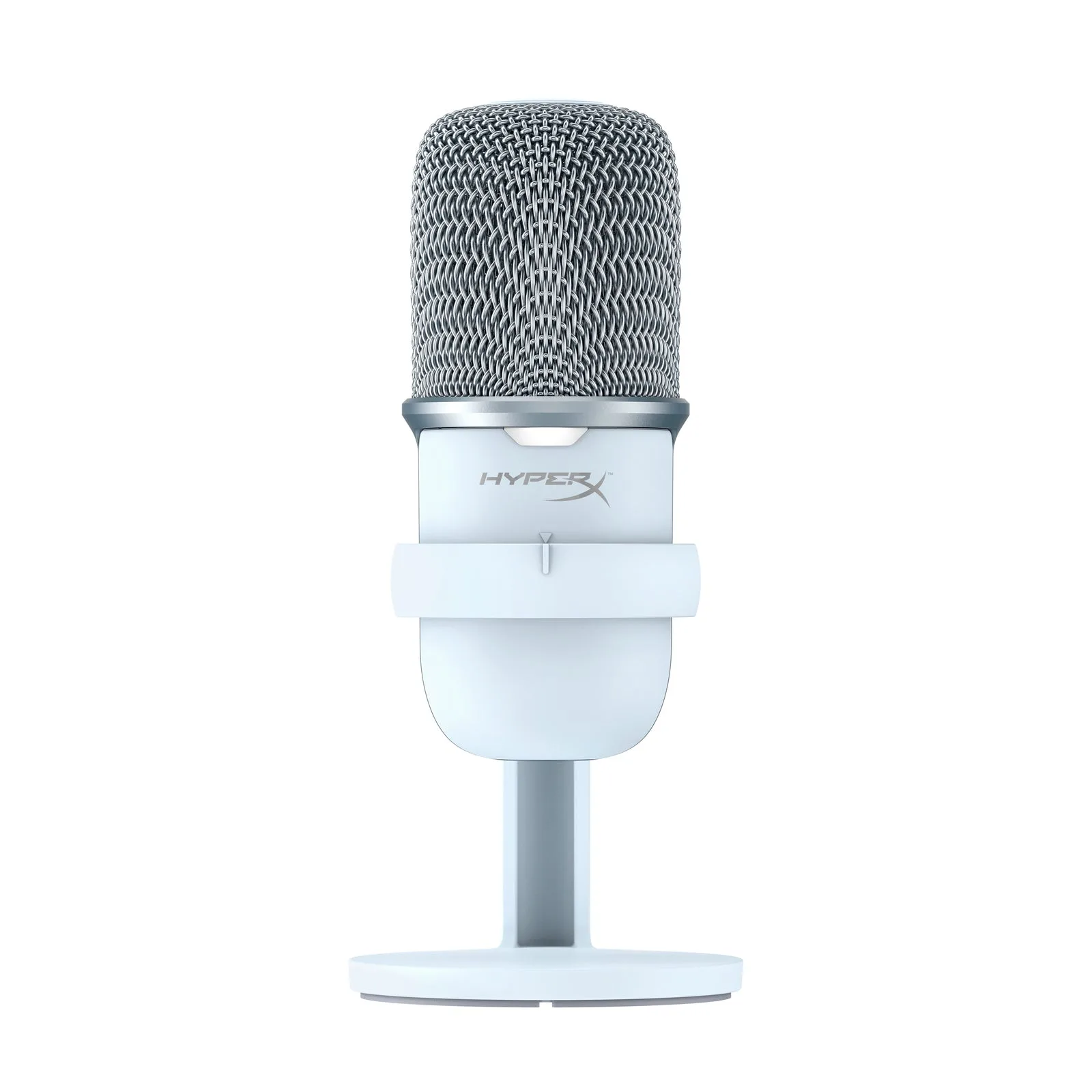
- HyperX SoloCast - USBマイク: 24ビット、96kHz録音に対応したPlug N Play USB-C接続、タップでミュートできるセンサー、LEDミュートインジケーターを搭載。オーディオインターフェースやファントム電源が不要な、最もシンプルなストリーミング用マイクセットアップをお求めなら、これならXLRチェーン全体を買い物リストから外せます。
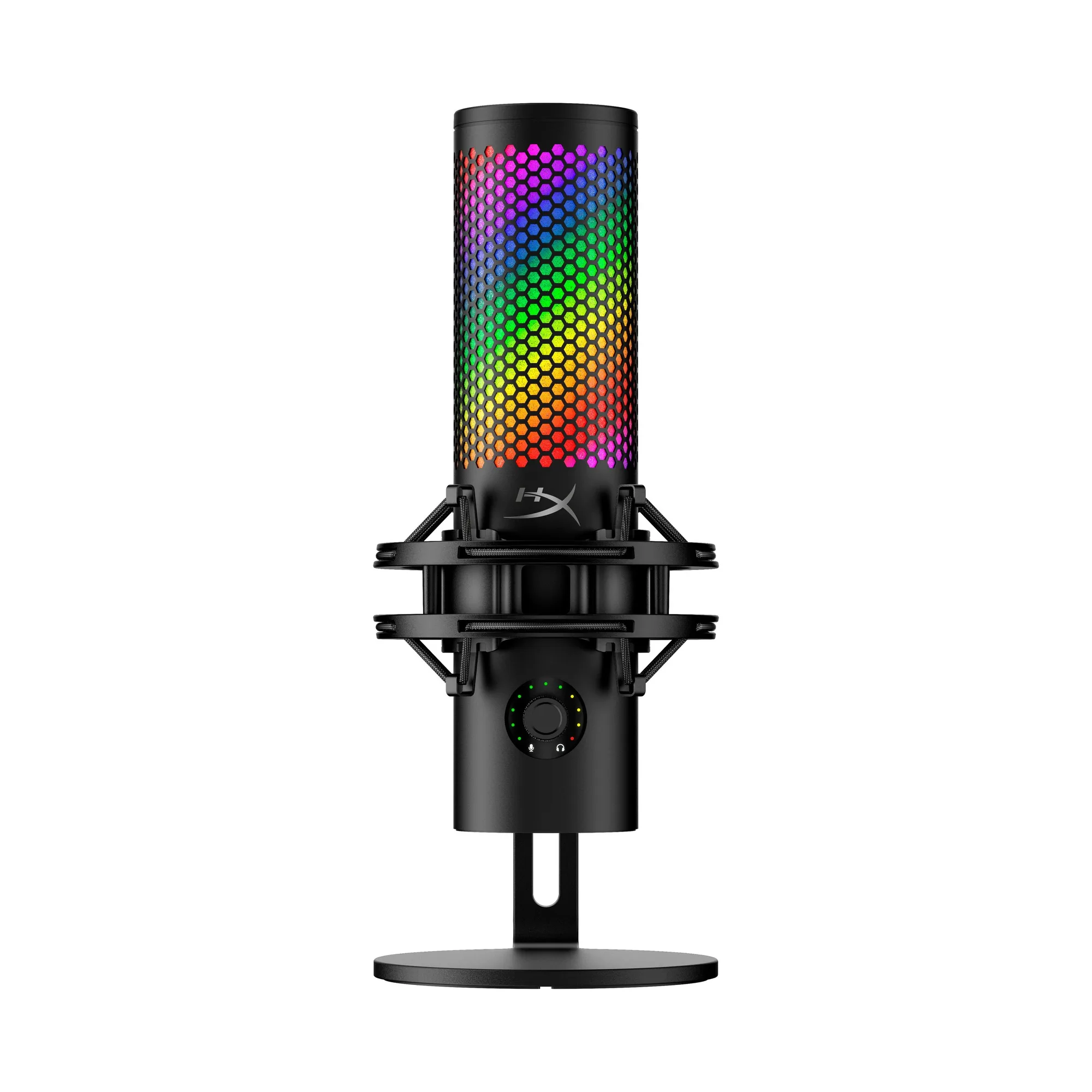
- HyperX QuadCast 2 S - USBマイク: 32ビット/192kHzのオーディオ性能、4つの選択可能な指向性パターン、タップでミュートできるセンサー、ショックマウントとスタンドを同梱。選択可能な指向性パターンと同梱のショックマウントにより、複数人での録音や、追加のマウント機器を購入せずにデスクの振動を抑えたい場合に最適です。
ProCastは、正しく構築されたシグナルチェーン(インターフェース、ファンタム電源、配置、ゲイン設定の順)に応えます。これらを正しく設定すれば、マイクはセットアップに溶け込み、優れたストリーミングマイクの理想的な姿になります。XLRチェーンが手間に感じるなら、HyperX SoloCastとQuadCast 2 Sは、インターフェースなしでUSBの手軽さを提供します。