快速解答
將 HyperX ProCast 連接到提供 48V 幻象電源的 XLR 音訊介面或混音器,設定介面增益使一般說話音量峰值約為 -12 dB,並將麥克風置於距離嘴巴 4–6 英吋的位置,且音頭朝向自己。如果您尚未擁有 XLR 介面,像 HyperX SoloCast 這類 USB 麥克風是更簡單的入門選擇。
HyperX ProCast 是一款 XLR 麥克風,這表示它無法直接插入電腦。這個事實正是大多數設定困擾的來源:使用者購買麥克風後,用轉接頭插入 USB 連接埠,卻聽不到任何聲音,便以為麥克風故障。其實不然——它只是在等待介面與幻象電源。
本指南按照您實際應該執行的順序介紹完整鏈路:介面、線材、安裝、擺位、增益和監聽。每個步驟都包含最常導致失敗的錯誤。如果您仍在 XLR 和 USB 之間猶豫,以下產品資訊涵蓋了兩個 HyperX 選項,它們以非常不同的方式解決相同的問題。
開始之前:ProCast 對您的設定有什麼要求
ProCast 是專為 XLR 訊號鏈設計的電容式麥克風,因此在其他一切正常運作之前,您需要三樣東西:具有 XLR 輸入的音訊介面或混音器、一條傳輸訊號的線材,以及開啟的 48V 幻象電源。電容式麥克風通常需要幻象電源才能運作,ProCast 也不例外。沒有它,無論您將增益調得多高,麥克風都會保持靜音。
你還需要一個安裝方式。桌上支架適合一般錄音,但對於直播來說,懸臂支架可以讓麥克風遠離桌面,避免鍵盤震動和滑鼠點擊聲。現在就決定你要搭建桌上型還是懸臂型配置,因為這會影響你放置錄音介面的位置以及線材的走線方式。
- 檢查點:在購買其他東西之前,請確認你的錄音介面具有 XLR 輸入,以及標示為 48V 的幻象電源按鈕或開關。
步驟 1:連接 XLR 線材並啟用幻象電源
將標準 XLR 線材的一端連接到 ProCast,另一端連接到您音效介面的麥克風輸入端。推入直到接頭卡入定位;XLR 線材未完全插入是導致間歇性音訊和哼聲的常見原因。然後開啟該通道的 48V 幻象電源。如果您的音效介面僅在一個輸入端提供幻象電源,請確保您使用的是該輸入端。
常見錯誤:在幻象電源開啟時插拔 XLR 線材。請先關閉通道電源,連接線材,然後再重新開啟幻象電源。這樣可以保護麥克風和您的耳朵,避免透過耳機聽到巨大的爆音。
- 檢查點:音效介面上的一個小型 LED 或指示燈應確認幻象電源已啟動。
步驟 2:安裝麥克風並設定距離
無論您使用隨附的支架還是懸臂,目標都相同:膠囊的前方要朝向您的嘴巴,麥克風距離 4–6 吋。太近會收到爆破音和嘴巴的噪音;太遠則需要提高增益來補償,這也會提高您房間的噪底。
如果您使用懸臂,請將其定位為麥克風從上方且稍微偏軸接近,而不是直接在嘴巴前方。這樣可以減少爆破音,而不需要在您的視線範圍內放置防噴罩。保持懸臂的關節鎖緊,以免麥克風在直播過程中向下滑動。
- 常見錯誤:將麥克風指向天花板或鍵盤。ProCast 是定向麥克風,因此未對準目標的麥克風聽起來會單薄且遙遠。
步驟 3:在介面上設定增益,而不是在軟體中
先將介面的增益旋鈕調到最小,然後用平常直播的聲音說話,並提高增益,直到錄音軟體中最大聲的部分達到 -12 dB 到 -6 dB 之間。目標是落在該範圍的下限。數位削波是無法修復的,保留一些餘裕並不會犧牲品質。
常見錯誤:在 OBS 或 DAW 中提高增益來修正訊號過小,而不是在介面上調整。軟體增益會同時放大背景噪音和您的聲音。請在硬體階段正確設定音量,軟體僅用於微調或壓縮。
- 檢查點:在麥克風附近拍手。如果音量表達到 0 dB,請在開播前降低介面增益。
步驟 4:在添加處理效果之前,先處理好您的房間聲學
在空蕩蕩且牆壁堅硬的房間中使用電容式麥克風,會拾取反射音,讓你的聲音聽起來像是在浴室中直播。在求助於噪音抑制濾波器之前,先嘗試物理解決方案:地毯、窗簾、軟質家具,或是在顯示器後面放一條搬家用的毯子。這些方法能從源頭減少問題,而不是事後處理。
當房間狀況合理後,在你的直播軟體中加入輕度處理:一個約 80–100 Hz 的高通濾波器來消除隆隆聲,一個溫和的壓縮器,以及一個設定得夠低、不會切掉你話語開頭的噪音閘門。過度的噪音抑制會讓聲音聽起來像在水裡說話,所以請使用能解決實際噪音的最小設定。
- 常見錯誤:疊加多個噪音抑制工具。選擇一個並調整它。
步驟 5: 上線前自我監控與測試
錄製一段兩分鐘的測試,內容包括說話、笑聲和鍵盤打字。使用耳機收聽,而非喇叭,以避免回饋。您要聆聽三件事:您的聲音是否處於舒適的音量、鍵盤噪音是否干擾、以及句子之間的靜默中是否有嗡嗡聲或嘶嘶聲。
如果聽到嗡嗡聲,請檢查XLR線材是否完全插入,並遠離電源線和顯示器。如果聽到鍵盤噪音,請將麥克風在懸臂架上稍微抬高,或加裝避震架。在直播前解決這些問題,遠比在聊天室中解釋來得容易。
- 檢查點:以您聆聽任何直播的相同音量播放測試錄音。如果您需要費力聆聽,則增益過低。
ProCast 設定檢查清單,依序執行
- 在關閉幻象電源的情況下連接 XLR 線材: 將線材插入直到發出喀噠聲,然後在介面的頻道上啟用 48V。 沒有幻象電源就沒有訊號——如果麥克風沒有聲音,請先檢查此項目。
- 安裝音頭並將其對準您的嘴巴: 使用支架或懸臂將麥克風放置在距離 4–6 英吋的位置,並稍微偏離軸線角度。 如果錄音聽起來很遙遠,麥克風可能對錯了位置。
- 將介面增益設定為 -12 dB 峰值: 正常說話並調整硬體旋鈕,直到大聲時刻的峰值約為 -12 dB。 切勿使用軟體增益來補償微弱訊號——這會提高噪聲基底。
- 在添加濾波器之前先處理房間: 添加柔軟表面,然後應用高通濾波器、溫和的壓縮和低噪聲門。 物理處理總是勝過激進的噪聲抑制。
- 錄製兩分鐘的測試並回聽: 說話、大笑和打字,然後在耳機上檢查嗡嗡聲、鍵盤噪音和音量一致性。 在開播前解決問題,而不是在直播中處理。
值得比較的 HyperX 麥克風
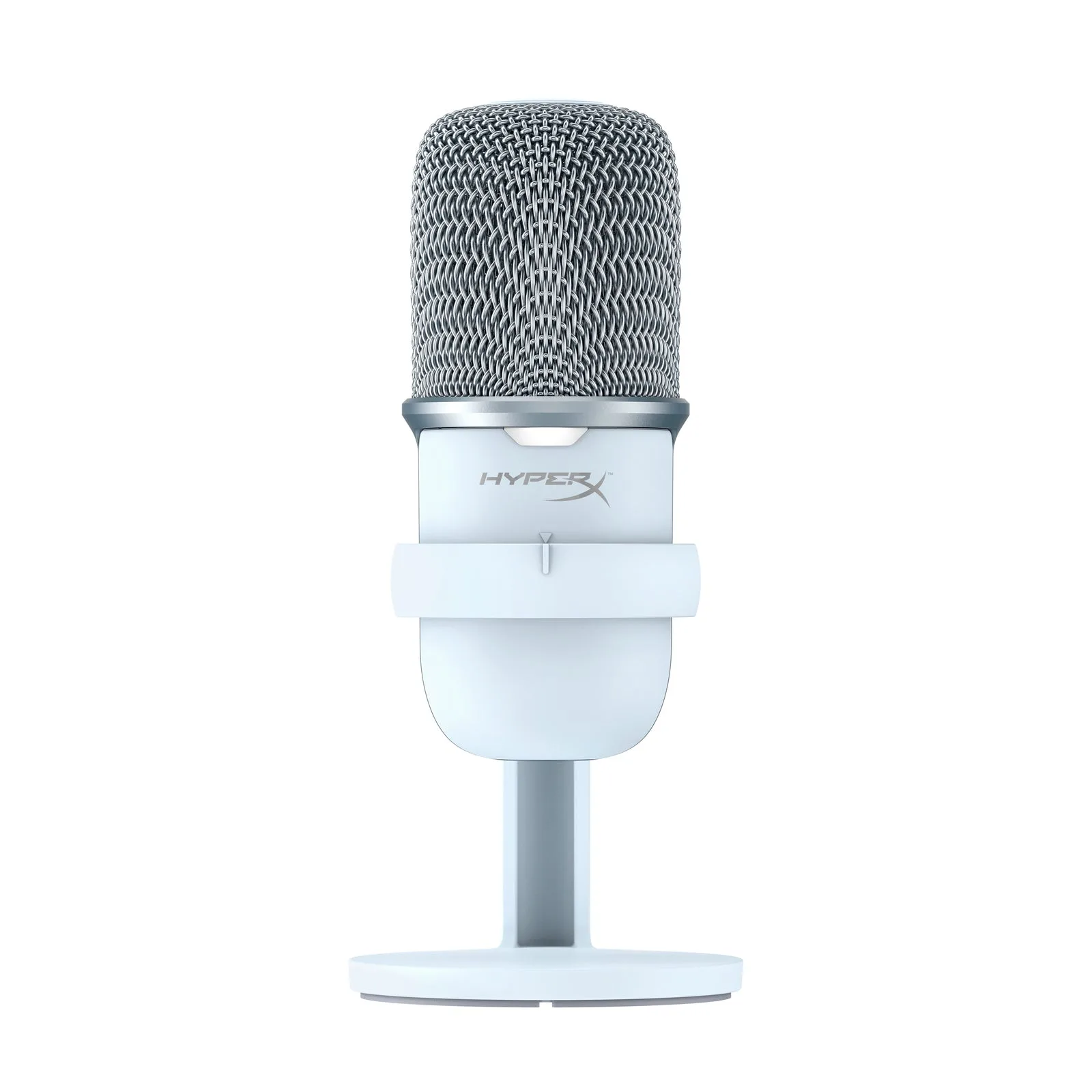
- HyperX SoloCast - USB 麥克風: 即插即用 USB-C 連接,支援 24 位元、96 kHz 錄音,配備輕觸靜音感應器與 LED 靜音指示燈。如果您想要最簡單的直播麥克風設定,無需介面或幻象電源,這款產品能讓您完全不用考慮 XLR 相關設備。
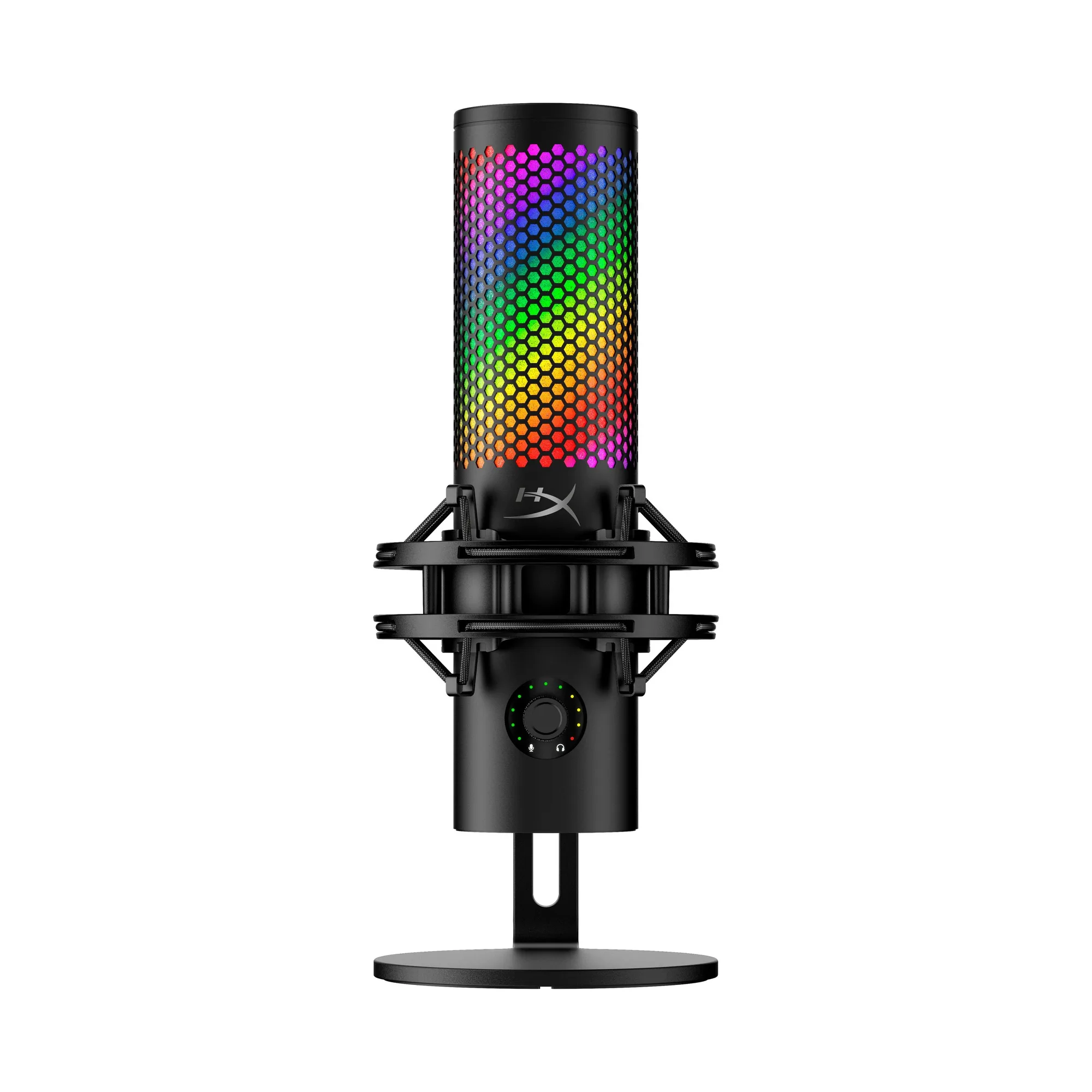
- HyperX QuadCast 2 S - USB 麥克風: 具備 32 位元/192 kHz 音訊能力、四種可選的指向性模式、輕觸靜音感應器,並隨附防震架與支架。可選的指向性模式與隨附的防震架,讓它在多人錄音或想減少桌面震動而無需額外購買安裝硬體時,成為絕佳選擇。
ProCast 會回報正確建構的音訊鏈:依序為介面、幻象電源、擺位與增益設定。只要正確設定,麥克風便會融入您的設備中,這正是優質直播麥克風應有的表現。若 XLR 音訊鏈聽起來太麻煩,HyperX SoloCast 與 QuadCast 2 S 提供無需介面的 USB 簡便性。