クイックアンサー
専用のSDカードリーダーをスマートフォンに接続して、カメラのSDカードから直接写真を転送しましょう。ワイヤレス転送よりも高速で信頼性が高く、特に大きなファイルやフィルムスキャンに適しています。
カードリーダーがワイヤレス転送より優れている理由
ワイヤレス転送アプリは便利ですが、大きなファイル、遅い接続、バッテリーの消耗に悩まされることがよくあります。カードリーダーは直接有線接続を提供し、ファイルサイズに関係なく数秒で写真を転送します。
フィルムスキャンやRAWファイルなど、サイズが大きいファイルの場合、カードリーダーは素早く編集や共有を行うためにスマートフォンに取り込む最も効率的な方法です。
主なトレードオフは小さなアダプターを持ち歩く必要があることですが、速度と信頼性を考慮すれば、通常はそれだけの価値があります。
カードリーダー選びのポイント
カードリーダーがスマートフォンのポート(LightningまたはUSB-C)とカメラのSDカードの種類に対応していることを確認してください。最近のリーダーのほとんどは両方に対応していますが、確認する価値はあります。
旅行にはコンパクトなデザインが重要です。かさばるアダプターをカメラバッグに入れたくはありません。
SDカードリーダーで写真を転送する方法
- カメラの電源を切り、SDカードを取り出します: ファイルの破損を防ぐため、カメラの電源を切ります。次に、SDカードスロットを開け、カードをそっと押してリリースし、引き出します。 可能であれば、必ずカメラのメニューからカードをイジェクトし、すべてのファイルが正しく書き込まれていることを確認してください。
- SDカードをリーダーに挿入します: カードとリーダースロットの向きを確認してください。無理なく簡単にスライドして入るはずです。入らない場合は、サイズや種類が間違っている可能性があります。 カードが入らない場合は、無理に押し込まないでください。microSDカード用のアダプターが必要かどうか確認してください。
- リーダーをスマートフォンに接続します: リーダーをスマートフォンの充電ポートに差し込みます。スマートフォンが自動的にストレージを認識するはずです。認識しない場合は、再接続するか、スマートフォンが外部ストレージをサポートしているか確認してください。 何も起こらない場合は、スマートフォンのOSが最新であることを確認してください。古いバージョンでは外部ストレージをサポートしていない場合があります。
- ファイルマネージャーまたは写真アプリを開きます: スマートフォンのファイルアプリ、またはインポートをサポートする写真アプリに移動します。SDカードが外部ストレージデバイスとして表示されるはずです。DCIMフォルダーまたは写真が保存されている場所に移動します。 SDカードが表示されない場合は、別のファイルマネージャーアプリを試すか、スマートフォンを再起動してください。
- 写真を選択してインポートします: 転送したい写真を選択します。すべて選択するか、特定のものを選ぶことができます。インポートまたはコピーをタップして、スマートフォンの内部ストレージに移動します。 写真が多い場合は、プロセスが圧倒されないように、バッチでインポートすることを検討してください。
- SDカードを安全に取り出します: 転送が完了したら、物理的に取り外す前に、スマートフォンの設定またはファイルマネージャーからSDカードをイジェクトしてください。これによりデータの破損を防ぎます。 ファイルを保護するために、取り外す前に必ずイジェクトしてください。
製品スポットライト
-
SDカードリーダー(カメラからスマートフォンへの転送用): このSDカードリーダーを使用すると、カメラからスマートフォンに写真を数秒で直接取り込むことができ、iPhone(Lightning + USB-C)に対応しています。ノートパソコンや絡まったケーブルが不要になるため、撮影後すぐに写真を共有できます。
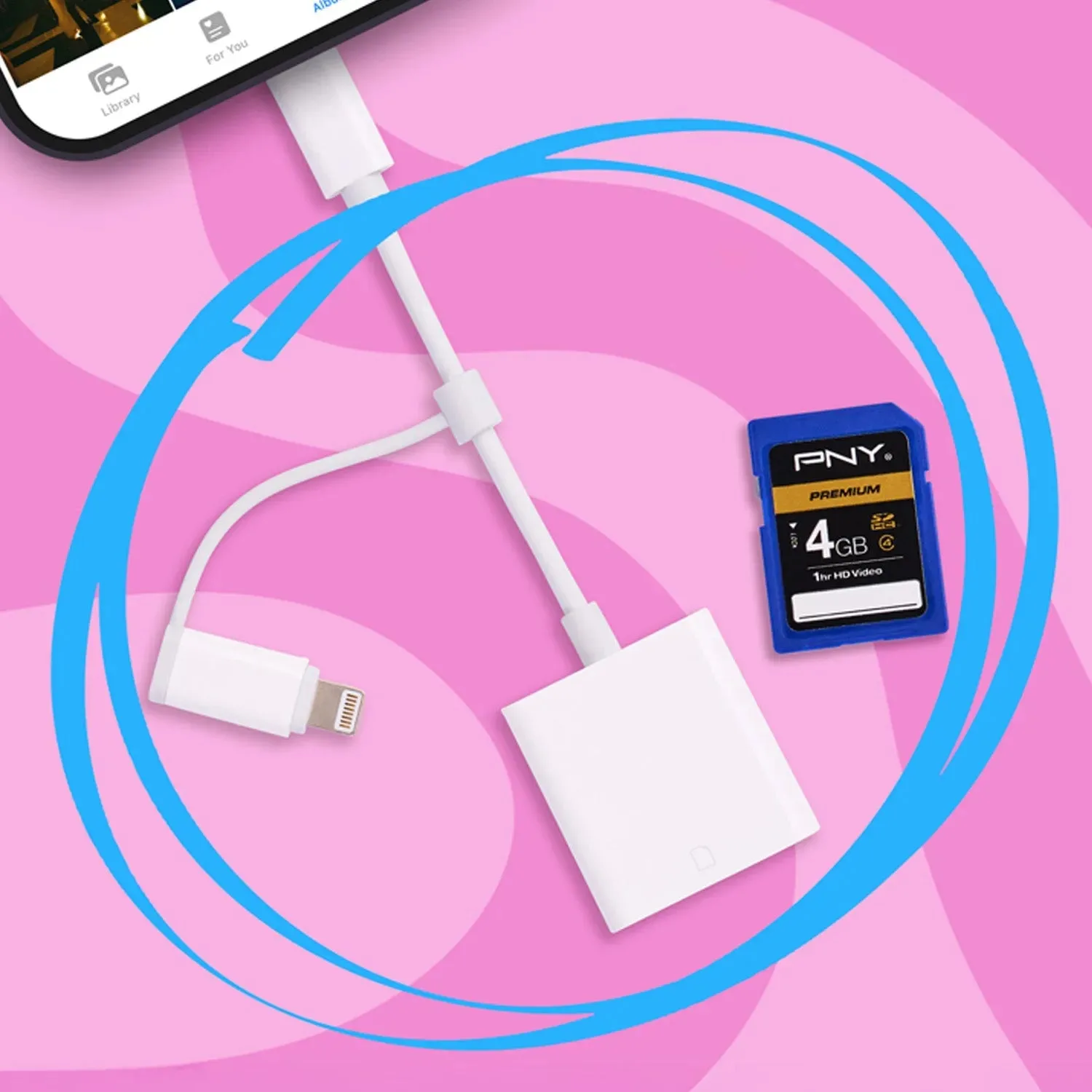
SDカードリーダー(カメラからスマートフォンへの転送用)