快速解答
使用一個專用的 SD 讀卡機,直接插入手機,即可將相機 SD 卡中的照片直接傳輸。這比無線傳輸更快、更可靠,尤其適合大型檔案或底片掃描檔。
為什麼讀卡機勝過無線傳輸
無線傳輸應用程式雖然方便,但常常在處理大型檔案時遇到困難、連線緩慢,而且耗電。讀卡機提供直接的有線連線,無論檔案大小,都能在幾秒內完成照片傳輸。
對於底片掃描檔或 RAW 檔(通常檔案較大),讀卡機是將它們傳輸到手機進行快速編輯或分享的最有效率方式。
主要的取捨是您需要攜帶一個小型轉接器,但速度和可靠性通常讓它值得這麼做。
選購讀卡機時要注意什麼
請確認讀卡機支援您手機的連接埠(Lightning 或 USB-C)以及您相機的 SD 卡類型。大多數現代讀卡機兩者都支援,但仍值得檢查一下。
輕巧的設計對於旅行至關重要——您不會希望一個笨重的轉接器佔用相機包裡的空間。
如何使用 SD 讀卡機傳輸照片
- 關閉相機並取出 SD 卡: 關閉相機電源以避免任何檔案損毀。然後,打開 SD 卡槽,輕輕推入卡片使其彈出,再將其拉出。 如果可能,請務必透過相機選單退出記憶卡,以確保所有檔案都正確寫入。
- 將 SD 卡插入讀卡機: 檢查卡片和讀卡機插槽的方向。它應該可以輕鬆滑入,無需用力。如果無法插入,可能是尺寸或類型不符。 如果卡片無法插入,請勿強行推入——請檢查是否需要使用 microSD 卡的轉接器。
- 將讀卡機連接到手機: 將讀卡機插入手機的充電埠。您的手機應該會自動偵測到儲存裝置。如果沒有,請嘗試重新連接,或檢查您的手機是否支援外部儲存裝置。 如果沒有任何反應,請確保您手機的作業系統已更新——舊版本可能不支援外部儲存裝置。
- 開啟您的檔案管理員或相片應用程式: 前往您手機的「檔案」應用程式或支援匯入的相片應用程式。您應該會看到 SD 卡列為外部儲存裝置。瀏覽到 DCIM 資料夾或您照片儲存的位置。 如果您沒有看到 SD 卡,請嘗試使用不同的檔案管理員應用程式或重新啟動手機。
- 選擇並匯入您的照片: 選擇您要傳輸的照片。您可以全選或挑選特定照片。點擊「匯入」或「複製」將它們移至手機的內部儲存空間。 如果您有很多照片,請考慮分批匯入,以避免過程過載。
- 安全退出 SD 卡: 傳輸完成後,請先在手機的設定或檔案管理員中退出 SD 卡,再將其實體移除。這可以防止資料損毀。 請務必先退出再拔除,以保護您的檔案。
產品焦點
-
SD 讀卡機(相機至手機傳輸): 這款 SD 讀卡機可讓您在幾秒內將照片直接從相機傳輸到手機,相容於 iPhone(Lightning + USB-C)。它無需筆記型電腦或纏繞的傳輸線,讓您可以在拍攝後立即分享您的作品。
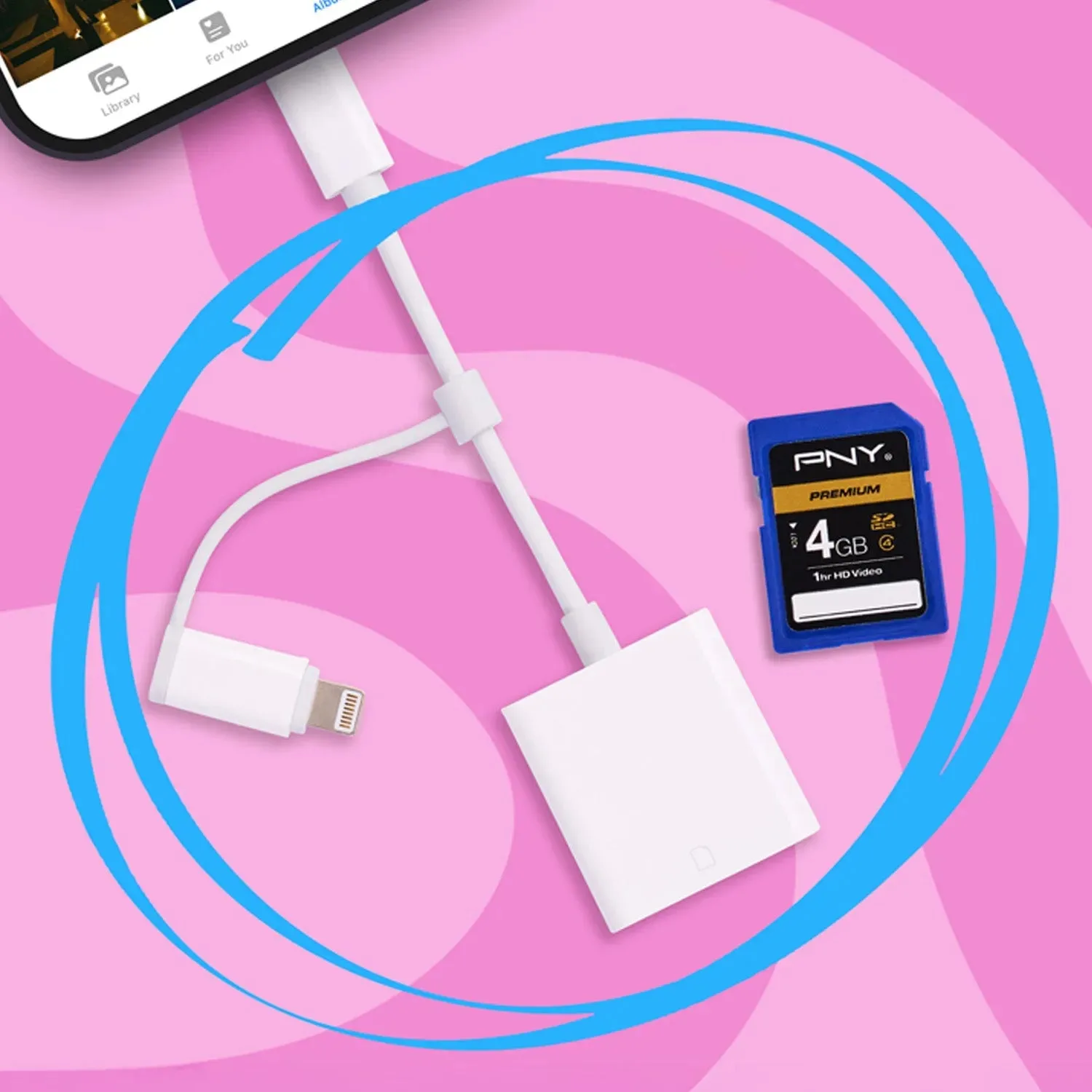
SD 讀卡機(相機至手機傳輸)