快速解答
可以,只要使用高品質的 USB-C 轉 USB-C 100W 充電線,就能為相容的筆電快速充電——但您還需要一個至少能提供筆電所需瓦數(通常為 60–100W)的充電器。
為什麼瓦數與線材品質很重要
一條額定 100W 的 USB-C 線材可以應付許多現代筆電所需的電力,但線材本身並不能決定充電速度。您的充電器也必須提供足夠的瓦數——例如,一個 60W 的充電器即使搭配 100W 的線材,也無法完全為 100W 的筆電供電。
廉價或未經額定的線材可能會過熱或提供的電力低於標示。一條明確支援 100W Power Delivery (PD) 的線材,能確保為 MacBook Pro、Dell XPS 或類似高階輕薄筆電等高功率裝置提供安全穩定的充電。
插入前應檢查的事項
並非所有筆電都能透過 USB-C 充電。較舊的機型可能缺少 USB-C Power Delivery 輸入。請查閱您筆電的規格——尋找「USB-C PD 充電」或「Power Delivery」支援。如果您的筆電有專屬充電埠,則無法使用 USB-C 充電。
即使您的筆電支援 USB-C 充電,它可能需要特定的瓦數(例如,15 吋 MacBook Pro 需要 87W)。使用 100W 的線材搭配 60W 的充電器,只會以 60W 的功率充電——安全,但較慢。
如何使用 USB-C 100W 線材為筆電充電(逐步說明)
- 步驟 1:確認您的筆電支援 USB-C 充電: 尋找帶有電池圖示、閃電符號或 PD 等字樣的 USB-C 連接埠。查閱您的筆電手冊,或在製造商網站搜尋「USB-C Power Delivery」支援。如果您的筆電沒有此功能,則無法使用 USB-C 充電。 常見錯誤:假設任何 USB-C 連接埠都能為筆電充電——許多連接埠僅支援資料或影像傳輸,不支援電力輸入。
- 步驟 2:選擇符合筆電瓦數需求的充電器: 找出您筆電所需的瓦數(請查看原廠充電器或系統設定)。使用至少提供該瓦數的充電器。例如,一個 100W 的充電器搭配 100W 的線材,可以為高耗電筆電完全充電,但一個 60W 的充電器只能進行涓流充電或緩慢充電。 檢查點:如果您的筆電需要 87W,一個 100W 的充電器效果很好;一個 30W 的充電器則需要更長時間,或者在使用筆電時可能無法充電。
- 步驟 3:使用經過認證的 100W 額定線材,例如 Satechi USB-C 轉 USB-C 充電線: 一條額定 100W 的線材可確保在高功率下安全供電。將線材連接到充電器,再連接到筆電。可正反插的連接器無論哪個方向都能插入——無需費心調整。Satechi 線材也支援裝置間的資料傳輸。 常見錯誤:使用手機等級的線材(通常為 15–60W)搭配筆電充電器,可能會減慢充電速度或導致過熱。請堅持使用高功率線材。
- 步驟 4:監控充電狀態並避免串接: 將線材直接從充電器連接到筆電。避免使用額定功率較低的集線器、轉接器或延長線——它們可能會造成電力瓶頸或導致不穩定。您的筆電電池圖示應會很快顯示「充電中」。 檢查點:如果您的筆電在正確的線材和充電器下仍顯示「未在充電」,請嘗試筆電上不同的 USB-C 連接埠(有些支援電力,有些僅支援資料)。
本指南使用的產品
-
USB-C 轉 USB-C 100W 充電線: Satechi USB-C 轉 USB-C 充電線支援 Power Delivery 以及 USB Type-C 智慧型手機、平板電腦和筆電之間的資料傳輸,兩端均配備可正反插的連接器。這條額定 100W 的線材適用於大多數接受 USB-C 充電的現代筆電,因此您只需要一條線材就能同時為手機和電腦充電。
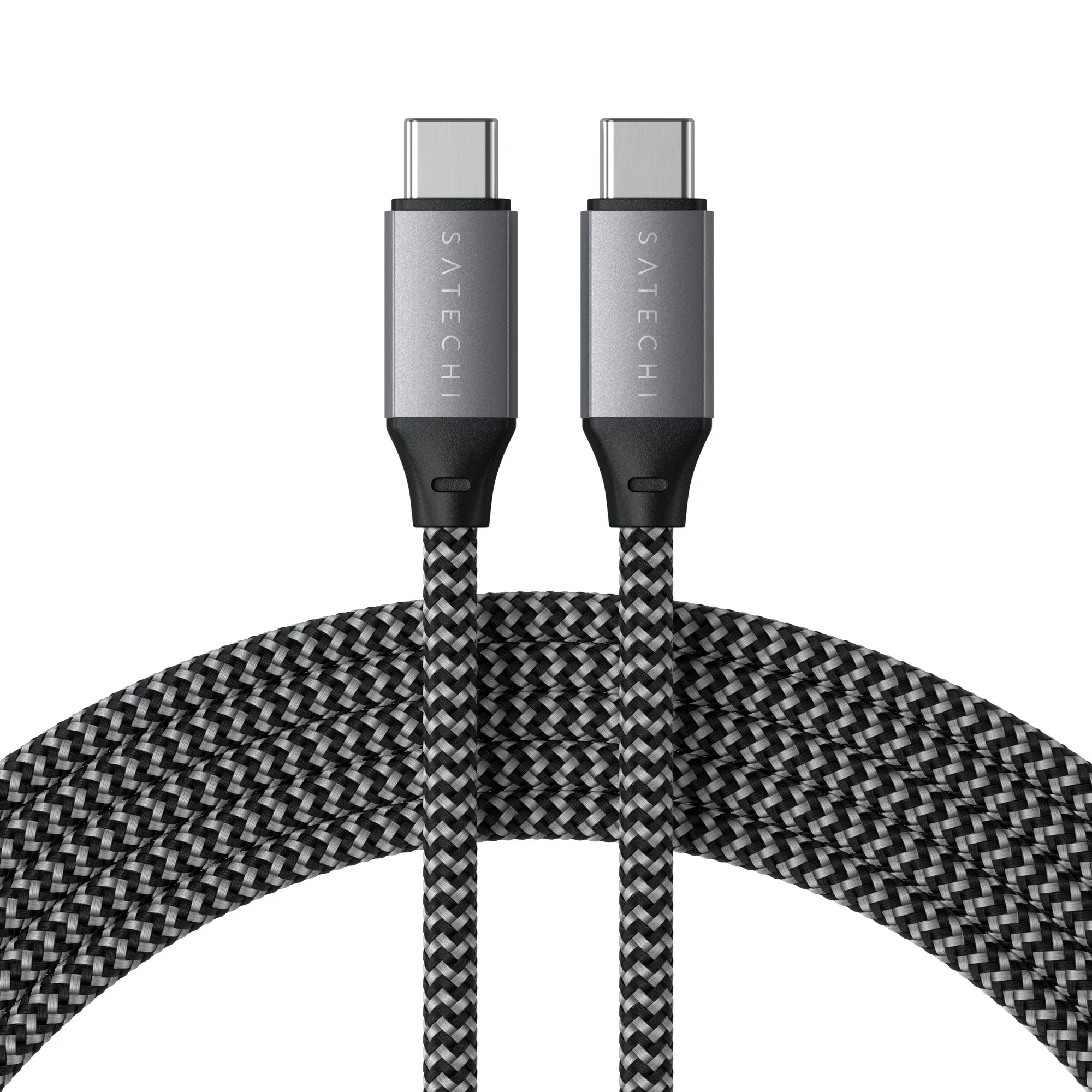
USB-C 轉 USB-C 100W 充電線