クイックアンサー
デスクパッドは、傷やインクのこぼれ、摩耗からデスクを守りながら、計画や日記、日常業務に最適な、滑らかで安定した筆記面を提供します。
プランナーセットアップにデスクパッドが重要な理由
バレットジャーナルやプランナーに何時間も机に向かって書き込んでいると、デスクの表面はダメージを受けます。ペンの跡がついたり、コーヒーの輪染みができたり、硬い表面では書き心地が悪くなります。デスクパッドは衝撃を吸収し、こぼれをキャッチし、クッション性のある筆記エリアを提供するバリアとして機能します。
ペーパーデスクマットは、ゴム製のマットのように滑らず、ワークスペースに個性を加えられるので特におすすめです。例えば、Wildflowers Desk Padは、手描きの花柄デザインでデスクをより魅力的にしながら保護します。
デスクパッドのセットアップとメンテナンス方法
- 適切なサイズと素材を選ぶ: デスクの作業スペースを測り、ペーパーデスクマットか合成素材のマットかを選びましょう。Wildflowers Desk Padのようなペーパーマットは自然な感触で交換も簡単ですが、合成マットはより耐水性があります。よくある間違い:小さすぎるパッドを買ってしまい、デスクの端が露出してしまうこと。 バランスの取れた見た目のために、各辺に少なくとも2cmの余裕を残してください。
- パッドを置く前にデスクを掃除する: デスクを湿らせた布で拭き、完全に乾かします。下にほこりやパンくずがあると、時間が経つにつれてでこぼこや傷の原因になります。よくある間違い:ほこりのある表面にパッドを置くこと。不均一な摩耗につながります。 繊維を残さないように、糸くずの出ない布を使用してください。
- ワークフローに合わせてパッドを配置する: プランナー、キーボード、マウスがすべて快適にパッドの上に収まるように配置します。ノートパソコンを使用する場合は、タイピングエリアの下にパッドを中央に置きます。よくある間違い:パッドをデスクの端に押し付けること。カールの原因になります。 背面にケーブルやモニタースタンド用の小さな隙間を残してください。
- 清潔で平らに保つ: ペーパーデスクパッドの場合、消しゴムのかすは優しくブラシで落とし、汚れには柔らかい乾いた布を使用します。液体クリーナーは避けてください。パッドがカールし始めたら、一晩重い本の下で平らに保管します。よくある間違い:水やスプレークリーナーを使用すること。ペーパーマットが反る原因になります。 摩耗を均一にするために、数ヶ月ごとにパッドを回転させてください。
- 摩耗したら交換する: 表面が汚れたり、破れたり、平らに置けなくなったら、新しいデスクパッドの交換時期です。新しいパッドは、ワークスペースの清潔でプロフェッショナルな外観を回復します。よくある間違い:交換を先延ばしにしすぎること。露出した部分からデスクが損傷する可能性があります。 予備のデスクパッドを手元に置いておくと、すぐに交換できます。
商品スポットライト
-
Wildflowers Desk Pad: 書き込み、計画、日常業務に十分な広さの表面積と、日常使いに耐える耐久性のある構造。プランナー、ノート、ペンを広げても、デスクを傷つける心配がありません。
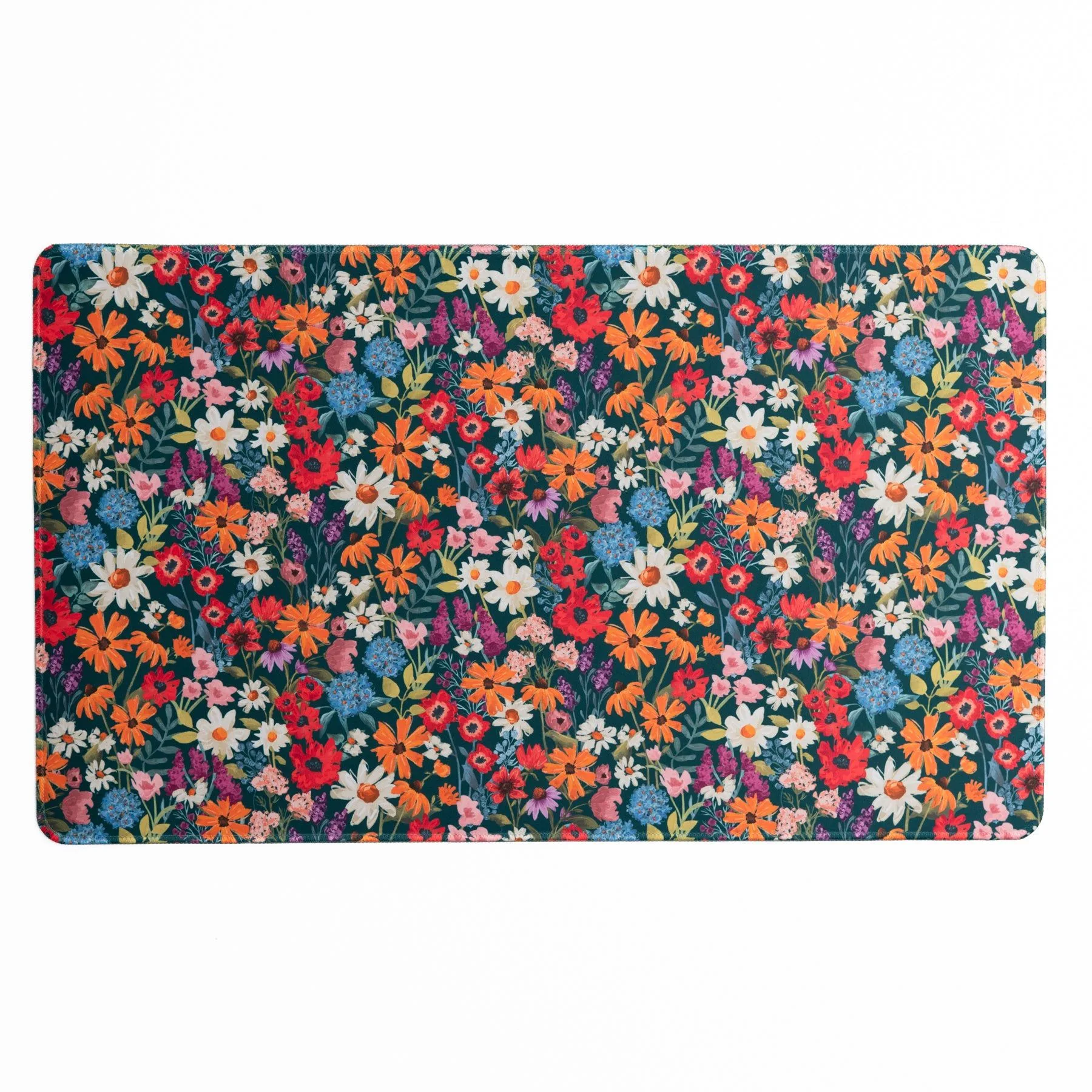
Wildflowers Desk Pad