クイックアンサー
ワイヤレスフラッシュトリガーをオフカメラフラッシュで使用するには、対応するトランスミッターをカメラのホットシューに取り付け、レシーバーまたは内蔵リモートフラッシュとペアリングし、TTLまたはマニュアルコントロールで設定を調整して、希望の照明効果を得ます。
シンクロコードの代わりにワイヤレストリガーを使う理由
ワイヤレスフラッシュトリガーを使用すると、ケーブルに縛られることなく、シーン内のどこにでもフラッシュを自由に配置できます。これは、光の方向と質を制御する必要があるポートレート、イベント、クリエイティブな照明設定で特に役立ちます。トレードオフとして、トリガーとフラッシュの間に確実な見通し線または強力な無線信号を確保する必要があり、両方のデバイスのバッテリー寿命を管理する必要がある場合があります。
ステップバイステップ設定ガイド
- ステップ1:バッテリーを入れ、トリガーを取り付けます: ワイヤレストリガー(トランスミッター)とオフカメラフラッシュに新しいバッテリーを入れます。トリガーをカメラのホットシューにスライドさせ、ロックホイールを締めます。よくある間違い:トリガーのロックを忘れると、断続的な接続損失が発生する可能性があります。 安定した電気的接続を確保するために、必ずトリガーをロックしてください。
- ステップ2:トリガーとフラッシュを同じチャンネルに設定します: トリガーのメニューまたはタッチスクリーンを使用してチャンネルを選択します(例:チャンネル1)。オフカメラフラッシュまたはそのレシーバーでも同じことを行います。よくある間違い:異なるチャンネルを使用することは、フラッシュが発光しない最も頻繁な理由です。 両方のデバイスが同じチャンネルとグループIDであることを再確認してください。
- ステップ3:TTLまたはマニュアルモードを選択します: トリガーで、カメラが測光に基づいてフラッシュ露出を自動的に調整するようにする場合はTTLを選択します。自分でパワーレベルを設定する場合はマニュアル(M)を選択します。よくある間違い:TTLがあらゆるシーンで完璧に機能することを期待すること – 非常に明るいまたは非常に暗い背景に惑わされる可能性があります。 ペースの速いイベントにはTTLを使用し、管理された設定で一貫した結果を得るにはマニュアルに切り替えてください。
- ステップ4:フラッシュを配置し、テスト発光します: オフカメラフラッシュをライトスタンドに置くか、手で持って位置を決めます。トリガーのテストボタンを押してフラッシュを発光させます。よくある間違い:フラッシュを大きな物体の後ろや遠くに置きすぎると、無線信号が遮断される可能性があります。 実際の撮影距離と角度からテスト発光し、確実なトリガーを確認してください。
- ステップ5:フラッシュ露出を調整し、撮影します: TTLモードでは、トリガーの露出補正(+/-)を使用してフラッシュ出力を明るくまたは暗くします。マニュアルモードでは、パワーレベル(例:1/4パワー)を調整し、照明が適切に見えるようにします。テストショットを撮り、ヒストグラムを確認します。よくある間違い:カメラのLCDに過度に依存する – ヒストグラムを使用して、白飛びや黒つぶれがないか確認してください。 マニュアルモードでフラッシュパワーをブラケット撮影し、理想的な露出を素早く見つけてください。
製品情報
-
Godox X3 PRO C タッチスクリーン TTL ワイヤレスフラッシュトリガー(Canon用): Godox X3 PRO Cは、タッチスクリーンインターフェースとBluetoothアプリ統合を備え、直感的なフラッシュコントロールを実現します。これにより、特にカメラの後ろにいる場合やスタンドを使用している場合に、物理ボタンを使用するよりも速く、フラッシュパワー、グループ設定、TTL補正を調整できます。
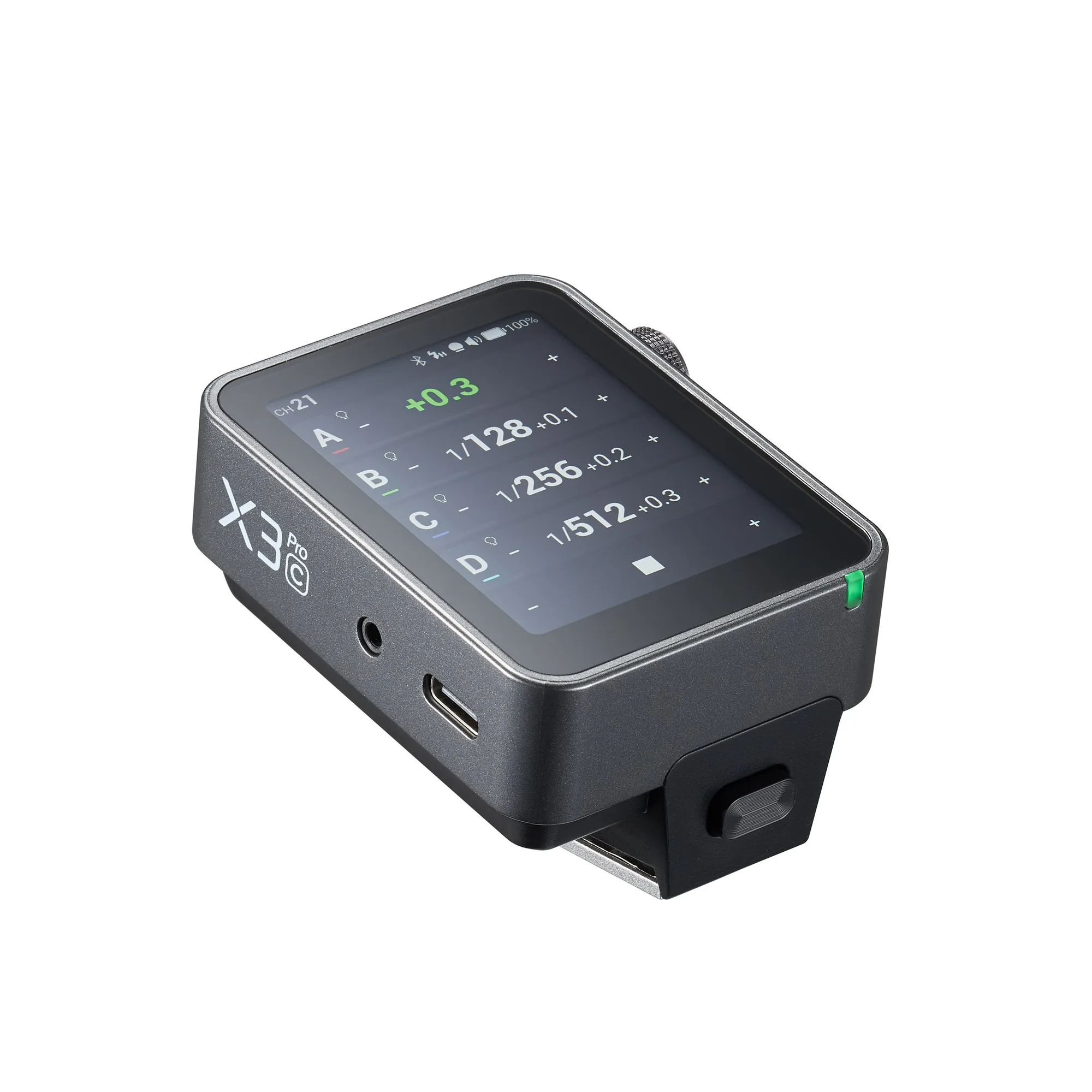
Godox X3 PRO C タッチスクリーン TTL ワイヤレスフラッシュトリガー(Canon用)


