クイックアンサー
デスクプランナーノートを効果的に使うには、毎週10分を確保し、1枚の無日期ページにタスク、予定、目標を書き出し、毎日見直して調整します。
専用デスクプランナーノートが効果的な理由
デジタルカレンダーとは異なり、デスクプランナーノートは画面の邪魔がなく、週の予定をひと目で確認できます。無日期ページなのでいつでも始められ、切り取り式シートなら間違いを引きずらずに計画を修正できます。
スモール vs ラージ:サイズの選び方
Case Study スモール ウィークリーデスクプランナーノート(5×5インチ)は、狭いデスクやバッグにすっきり収まり、簡単なタスクリストに最適です。ラージ ウィークリーデスクプランナーノート(8.5×11インチ)は、左側のコラムでより大きな目標を書き込め、詳細な日次エントリのためのスペースも広くなっています。毎週のボリュームに合ったサイズを選びましょう。
ステップバイステップの週次プランニングプロセス
- 週のヘッダーを設定する: 新しいシートの上部に今週の日付を書き込みます。無日期のプランナーの場合は、月と週番号を自分で追加します。 よくある間違い:日付ヘッダーを省略すると、後でページを見返したときに混乱します。
- タスクを書き出す: 今週対応するすべてのタスク、予定、リマインダーをリストアップします。左側のコラム(ある場合)は、大きな目標やプロジェクトに使いましょう。 チェックポイント:このリストは広めに保ちます。優先順位付けは次のステップで行います。
- シンプルな方法で優先順位を付ける: 各項目を高(A)、中(B)、低(C)の優先度にマークします。AとBの項目だけをメインの週間グリッドに移します。Cの項目は別のリストに回します。 よくある間違い:すべてのタスクをスケジュールしようとすると、プランナーが散らかって使い続ける気が失せます。
- タスクを曜日に割り当てる: 各AおよびBタスクを特定の曜日コラムに配置します。1日のタスク数は現実的に、1日あたり3〜5個の主要項目を目安にしましょう。 チェックポイント:予期しない仕事や休憩のために空きスロットを残しておきます。
- 毎日見直して調整する: 毎朝、プランナーをちらりと見て、その日の計画を確認します。未完了のタスクは別の日や翌週のシートに移動します。 よくある間違い:見直しをしないと、タスクを忘れたり、ページが散らかって圧倒されたりします。
製品情報
-
Case Study スモール ウィークリーデスクプランナーノート: スモールプランナーには、上部が接着された50枚の切り取り式シートと、80ポンドの滑らかな非コート紙が含まれています。滑らかな紙は万年筆に適しており、切り取り式デザインなので、完了した週を残りのパッドを傷めずに取り外せます。
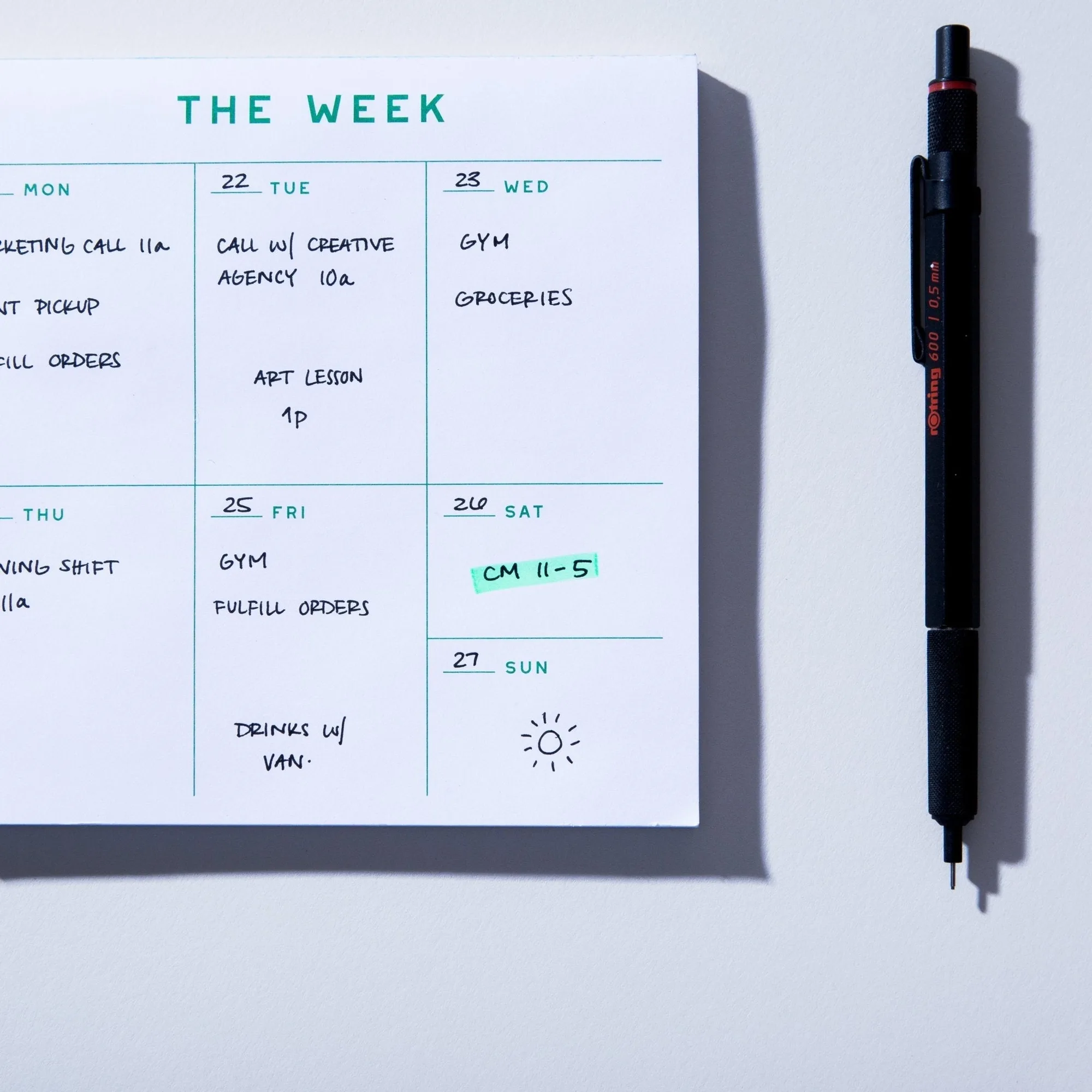
Case Study スモール ウィークリーデスクプランナーノート
-
Case Study ラージ ウィークリーデスクプランナーノート: ラージプランナーには、一般的な目標やToDo用の左側コラムに加え、8.5×11インチのレイアウトが含まれています。追加のコラムにより、週次の優先事項と日次のタスクを分離でき、コンテキスト切り替えの精神的負担を軽減します。
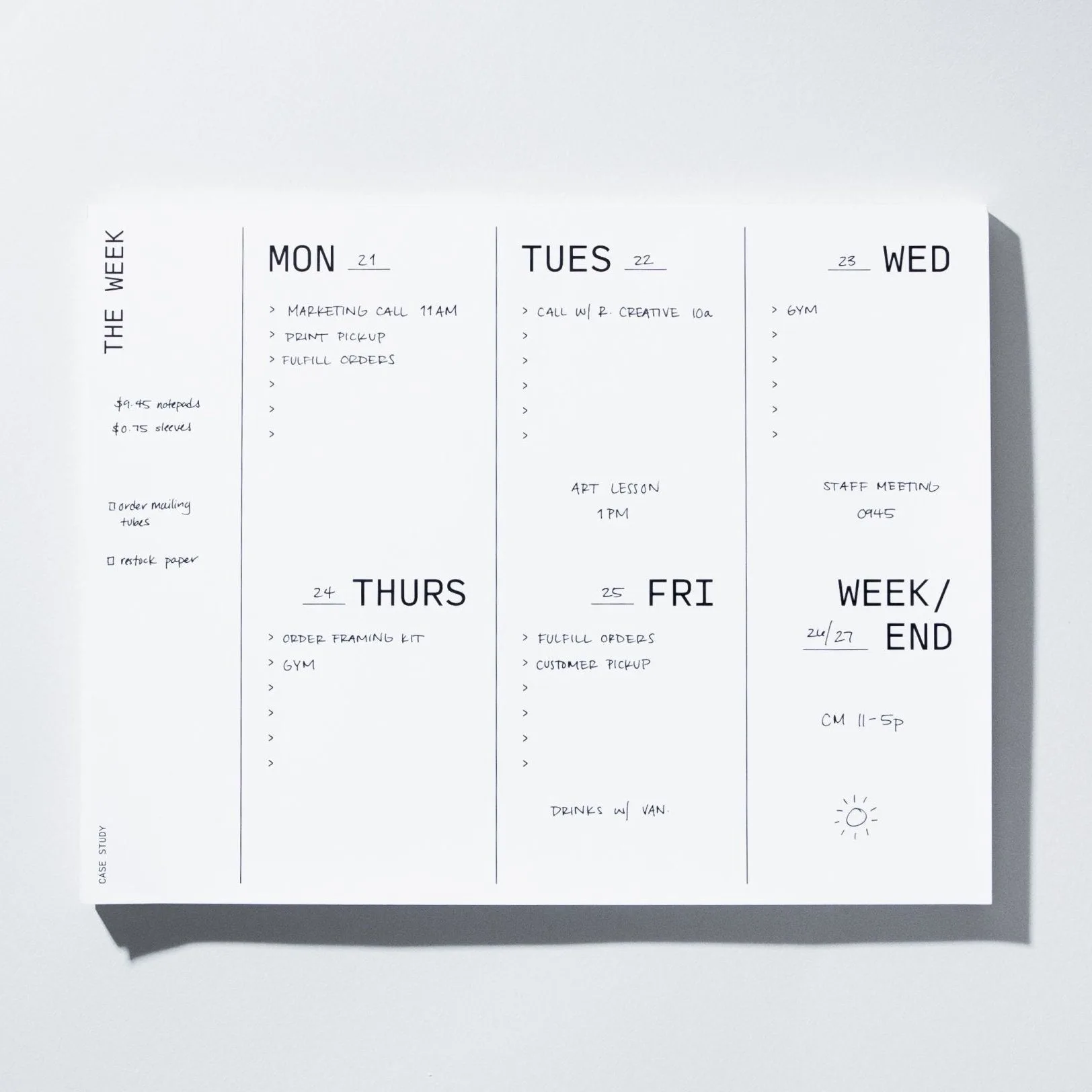
Case Study ラージ ウィークリーデスクプランナーノート


