クイックアンサー
最初に画像をスタンプし、インクを完全に乾かしてから、スタンプした線に合わせて対応するダイを重ね、マシンに通します。ポイントは、ダイがずれないように低粘着テープで固定すること、そしてスタンプしたディテールがダイカット中も鮮明に保たれるように速乾性のインクパッドを使用することです。
スタンプ&ダイセットは、スタンプした画像とカット形状を一致させる際の推測を不要にします。スタンプがアートワークを作り、ダイがそれを切り抜きます。両者は一緒にデザインされているため、正しく位置を合わせれば、ダイはスタンプした輪郭に正確に沿います。作業の順序を理解すれば、プロセスは再現可能で迅速になります。
このスタンプ&ダイセットのチュートリアルでは、初心者の方に向けて、スタンプにインクを付けるところからダイを固定してマシンに通すまでの一連の流れを解説します。その中で、初心者が最もつまずきやすい「スタンプした画像からダイの切り抜き位置が少しずれる」という問題を防ぐためのチェックポイントも紹介します。
始める前に必要なもの
スタンプ&ダイセット、アクリルブロックまたはスタンプ位置決めツール、インクパッド、ダイカットマシン、カッティングプレート一式、低粘着テープ、ダイピックまたは先のとがったツールを用意してください。下に敷くクラフトマットは作業スペースを安定させ、テーブルを保護します。セットにフォトポリマースタンプが含まれている場合、接着剤なしでアクリルブロックに密着します。
初心者向けダイカットガイドで最も重要なのはインクの選択です。速乾性のダイインクパッド、例えば Spectrum Noir Harmony クイックドライ染料インクパッド - サンドストーム くっきりとした鮮やかな発色を実現し、数秒で乾燥します。インクが濡れたままだと、型抜きが紙に押し付けられた際ににじむことがあるため、これは重要です。作業を始める前にマシンのプレートサンドイッチを確認し、途中で迷わないようにしましょう。
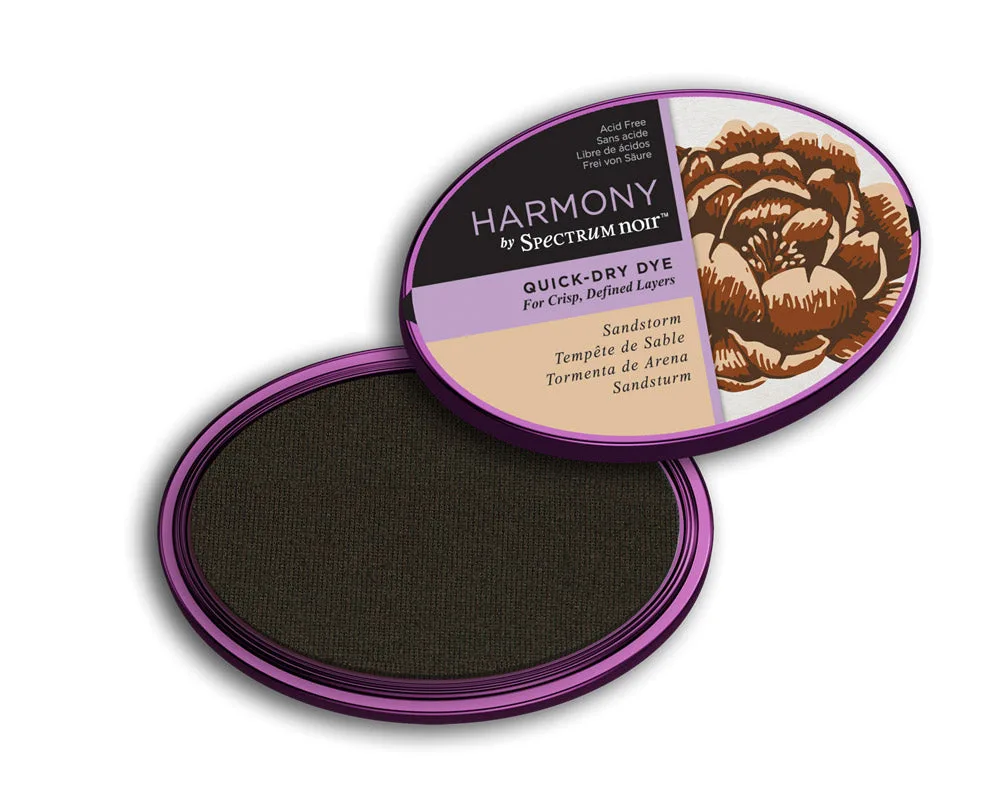
Spectrum Noir Harmony クイックドライ染料インクパッド - サンドストーム
- 紙を破らずに型を外せるよう、永久テープではなく低粘着テープを使用してください。
- 同じカードストックの端材を近くに置いて、試し押しと試し切りを行いましょう。
ステップ1:きれいにスタンプを押す
スタンプをクラフトマットの上に表向きに置くか、ブロックに取り付け、一箇所に強く押し付けるのではなく、軽くたたくように均等にインクをつけます。カードストックに真っ直ぐ下にしっかりと押し付け、そのまま真っ直ぐ上に持ち上げます。ブロックを揺らしたり、滑らせたりすると輪郭がぼやけ、後のダイの位置合わせが難しくなります。
スタンプポジショニングツールを使用する場合は、一度スタンプを押し、印影を確認し、かすれている部分があれば同じ位置に再度スタンプを押します。ここでスタンプポジショニングのコツが活きます。完全にインクがのったシャープな輪郭が、ダイに追従するエッジを与えます。次の工程に進む前に、インクを完全に乾かしてください。
- よくある間違い:ブロックを押し下げ、持ち上げる際にわずかに引きずってしまうこと。
- チェックポイント:カットする前に、スタンプされた輪郭が途切れずしっかりと押されていることを確認してください。
ステップ 2:スタンプ画像の上にダイを合わせる
ダイの刃先を下に向けて、スタンプ画像の上に被せます。位置合わせのポイントを探します。ほとんどのセットは、ダイの内側の端がスタンプ線のすぐ外側に来るように設計されており、細い白い余白が残ります。スタンプの細部がカットラインの内側に中央に来るように、線に触れないようにダイを微調整します。
スタンプダイセットの位置合わせは、初心者が焦ってしまう工程です。ここで10秒余分に取りましょう。ダイに小さな穴やエッチングガイドがある場合は、スタンプアートワークの目印として使用します。位置が決まったら、紙やダイを動かさないでください。
- よくある間違い:型を紙の中央に置くのではなく、スタンプした画像に合わせて置くこと。
- チェックポイント:スタンプした輪郭が見え、すべての辺に均等な余白があること。
ステップ 3:型と紙を一緒に固定する
低粘着テープを1枚切り取り、型と紙の上に、向かい合う2辺に渡って押し付けます。これで、サンドイッチが機械を通る間、位置がずれません。型が小さい場合は、中央に1枚で十分かもしれませんが、2枚使うと回転を防げます。
刃先そのものにテープを貼るのは避け、紙やダイに跡が残るテープは絶対に使用しないでください。次のような細かいダイを使う場合は、 Crafter's Companion Multi Media Die Set - Media Tags(さまざまなサイズのタグ用ダイが6個入り)を重ねて置くのではなく、各ダイを個別にテープで固定してください。
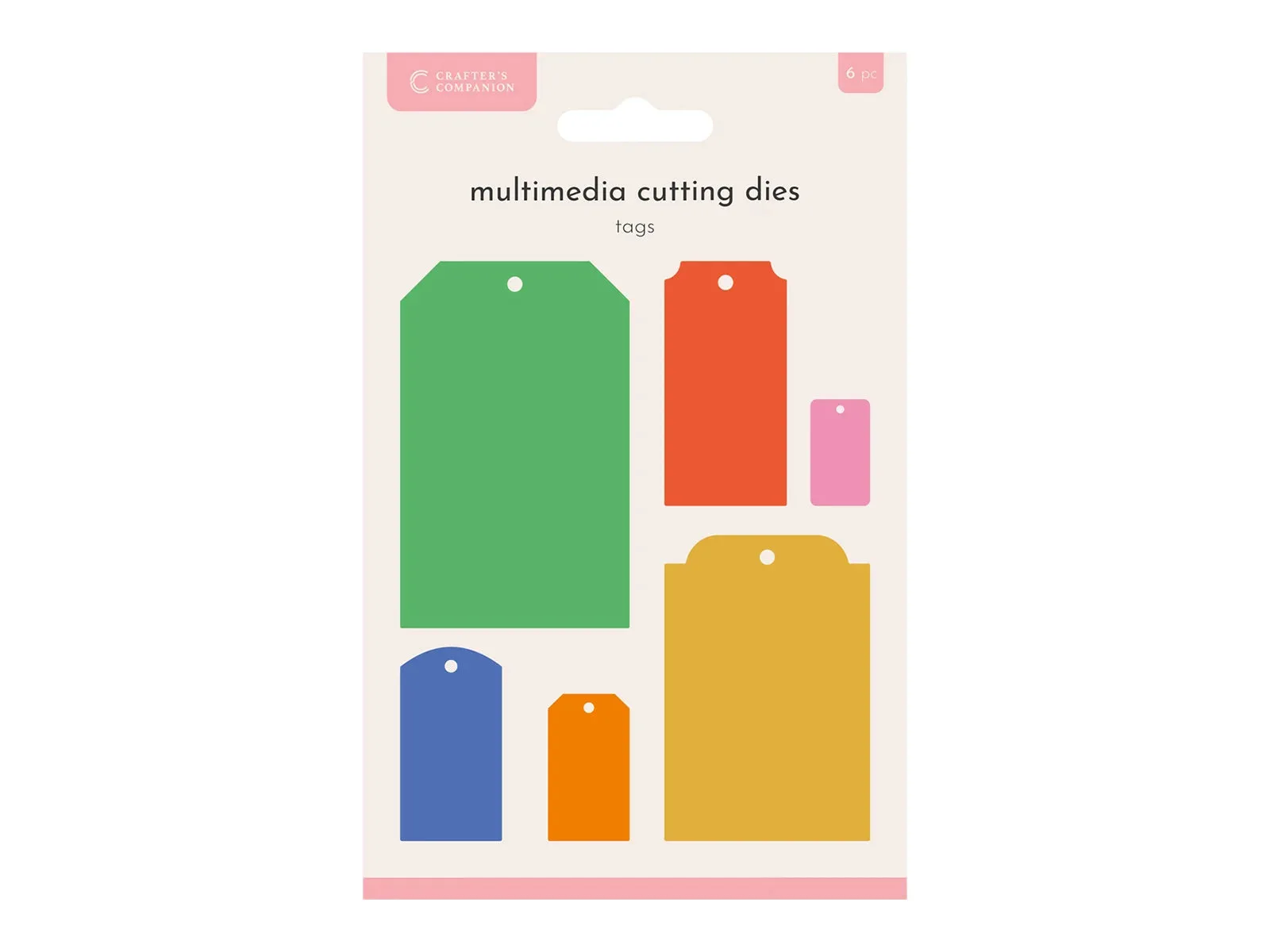
Crafter's Companion Multi Media Die Set - Media Tags
- よくある間違い:ダイが安定しているように見えてテープを省略し、機械の中でずれてしまうこと。
- チェックポイント:指で軽く押したときにダイが滑らないようにしてください。
ステップ4:正しいサンドイッチを作って通す
お使いのマシンのプレートの順番に正確に従ってください。通常はベースプレート、その上に紙とダイ、さらにその上にカッティングプレートを重ねます。サンドイッチをスムーズに通してください。抵抗がある場合は、無理に押さずに停止してプレートの重なりを確認してください。ハンドルやローラーは一定の動きで回してください。
1回目の通しが終わったら、上のプレートを持ち上げて、ダイが紙を完全にカットしたか確認してください。紙がまだつながっている場合は、同じ方向にもう一度通してください。マウントボードなどの厚い素材は、もう1回通すかシムが必要な場合がありますが、追加する前にマシンの説明書を確認してください。Crafter's Companion マルチメディアダイセット - メディアタグは、安定性を高めるためにマウントボードからタグをカットできる厚さがあると説明されており、サンドイッチが正しいかどうかを判断する際の参考になります。
- よくある間違い:厚すぎるサンドイッチを無理に通してプレートを傷つけること。
- チェックポイント:ダイが紙をきれいに抜き、端が破れていないこと。
ステップ5:抜き取り、クリーニング、仕上げ
テープを剥がし、ダイを持ち上げ、小さなピースを先の尖った道具やダイピックでそっと押し出します。角がまだ付着している場合は引っ張らず、サンドイッチをもう一度通してください。スタンプはスタンプクリーナーかぬるま湯と石鹸で洗い、ダイは保管前に拭いて乾かしてください。
これで、カットした形に色を塗ったり、重ねたり、マウントしたりできます。ダイがスタンプした輪郭に沿っているため、色を塗った画像はカットした縁の内側にきれいに収まります。複数作る予定がある場合は、先にカットしてからスタンプするのではなく、同じスタンプと位置合わせの手順を繰り返してください。
- よくある間違い:部分的にカットされた形を引っ張って、紙を破ってしまうこと。
- チェックポイント:スタンプとダイは別々に保管し、互いに傷つけないようにしましょう。
スタンプ&ダイセットのチェックリスト
- スタンプしてからカット: インクをつけてスタンプし、完全に乾かしてからダイを置きます。 チェックポイント:くっきりとした輪郭が位置合わせを容易にします。
- スタンプした線の上にダイを中央に置く: ダイを画像の上に下ろし、スタンプしたディテールがカットエッジの内側に均等に収まるように調整します。 よくある間違い:作品ではなく紙に焦点を当ててしまうこと。
- 向かい合う2辺をテープで固定: ダイと紙の上に低粘着テープを使用し、通過中のずれを防ぎます。 チェックポイント:軽く指で押してもダイが滑らないようにします。
- 正しいサンドイッチで通す: マシンのプレート順に従い、紙がまだくっついている場合はパスを繰り返してください。 よくある間違い:厚すぎるサンドイッチを無理に通すこと。
- 取り外しとお手入れ: テープを剥がし、先の尖ったツールで小さな破片を押し出し、スタンプやダイを保管前に掃除してください。 次のステップ:完成したカット形状に色を塗るか、重ねてください。
これを簡単にする製品
- Spectrum Noir Harmony クイックドライ染料インクパッド - サンドストーム: Spectrum Noir Harmony クイックドライ染料インクパッドは、くっきりとした鮮やかで完璧な発色を実現し、インクを塗布してから数秒以内という超高速乾燥を約束します。高速乾燥により、スタンプ画像にダイが押し付けられたときのスミア(にじみ)リスクが軽減されます。これは初心者によくある問題です。
- Crafters Companion マルチメディアダイセット - メディアタグ: この6個のダイセットは、マウントボードからタグをカットするのに十分な厚さがあり、安定性が向上すると説明されています。ダイの厚さがカット可能な素材にどのように影響するかを示しており、厚い素材に対してサンドイッチに追加のパスが必要かどうかを判断できます。
- Crafter's Companion 3D エンボスフォルダー、メタルダイ&フォトポリマースタンプ - フェスティブフォリッジ: エンボスフォルダーは、6" x 4"のカードを端から端まで埋め、セットはクリスマスカードにまとめて使用したり、ギフトタグに立体的なトッパーを付けるために個別に使用したりできます。スタンプ、ダイ、フォルダーを1つのプロジェクトで組み合わせる方法を示しており、ダイカット完了後のレイヤー計画に役立ちます。
スタンプを押し、位置を合わせ、テープを貼り、カットするという作業を数回繰り返せば、その流れは自然と身につきます。まずはシンプルなセットと速乾性のインクパッドを使い、テープを手元に置き、紙を引き離す前にカットを確認しましょう。このルーティンこそが、スタンプ&ダイセットを扱いにくい道具から、カード作りに欠かせない素早く繰り返し使えるパーツへと変えてくれます。