快速解答
首先蓋印您的圖像,讓墨水完全乾燥,然後將對應的刀模對齊蓋印的線條,再送入機器中。關鍵在於使用低黏性紙巾固定刀模,使其不會移動,並使用快乾墨水墊,讓蓋印的細節在刀模切割時保持清晰。
印章與刀模組消除了將蓋印圖像與切割形狀匹配時的猜測。印章創作出藝術作品,刀模將其切割出來,由於兩者是一起設計的,當您正確對齊時,刀模會精確地沿著蓋印的輪廓進行切割。一旦您理解了操作順序,這個過程就會變得可重複且快速。
這份印章與刀模組教學會為初學者逐步解說完整流程,從為印章上墨、固定刀模到送入機器操作。過程中,您會找到能避免初學者最常見挫折感的檢查重點:刀模切割位置與蓋印圖案略有偏移的問題。
開始前需要準備什麼
請備妥您的印章與刀模組、壓克力塊或印章定位工具、印台、刀模裁切機、裁切板組合、低黏性膠帶,以及刀模取出工具或尖頭工具。下方鋪設工藝墊可讓工作區域保持穩定,並保護桌面。如果您的套組包含感光聚合物印章,它會直接附著在壓克力塊上,無需黏著劑。
對於初學者刀模裁切指南而言,最重要的耗材選擇是印墨。一個快乾型染料印台,例如 Spectrum Noir Harmony 快乾染料印台 - 沙塵暴 專為清晰鮮明的色彩而設計,並在數秒內乾燥,這點很重要,因為當刀模壓在紙上時,濕潤的墨水可能會暈染。開始前請先檢查機器的墊板夾層,以免在製作中途摸索。
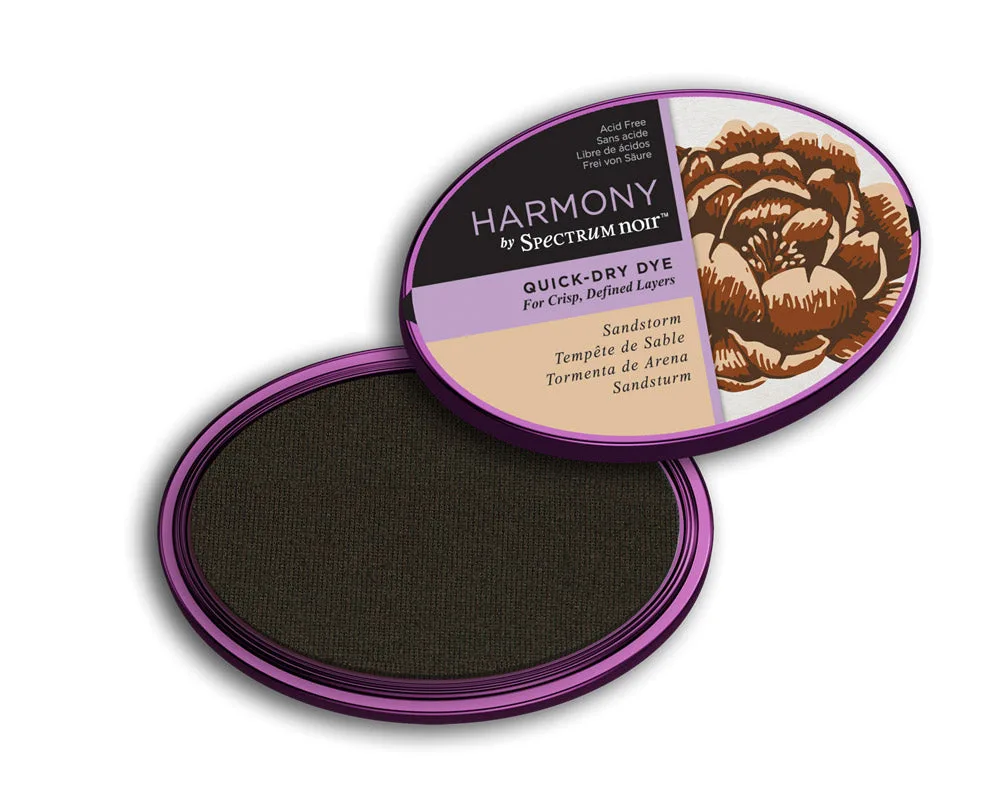
Spectrum Noir Harmony 快乾染料印台 - 沙塵暴
- 請使用低黏性膠帶而非永久膠帶,這樣刀模才能脫離而不會撕破紙張。
- 在附近準備一張相同卡紙的邊角料,用於測試蓋印和測試裁切。
步驟 1:清晰蓋印您的圖案
將印章正面朝上放置在工藝墊上,或將其固定在印章方塊上,然後以輕拍動作均勻地為印章上墨,而不是在一個點上用力按壓。以穩定、垂直向下的壓力在卡片紙上蓋印,然後垂直向上提起。提起時搖晃或滑動印章方塊會使輪廓模糊,並使後續模具對齊更加困難。
如果您使用印章定位工具,請蓋印一次,檢查印痕,如果任何區域顏色較淡,請在同一位置重新蓋印。這就是印章定位技巧發揮作用的地方:完整上墨且清晰的輪廓能為模具提供可遵循的邊緣。在繼續之前,請讓墨水完全乾燥。
- 常見錯誤:按下方塊並在提起時稍微拖曳。
- 檢查點:切割前,蓋印的輪廓必須完整且無斷裂。
步驟 2:將模具對齊蓋印圖案
將模具翻轉,使切割面朝下,然後將其放置在蓋印圖案上方。尋找對位點:大多數模具組的設計是讓模具內緣正好位於蓋印線條外側,留下一條細白邊。微調模具,直到蓋印細節位於切割線內的正中央,且不觸碰到線條。
模具組的對位是初學者容易操之過急的步驟。在此多花十秒鐘。如果您的模具上有小孔或蝕刻導引,請將其用作蓋印作品的視覺標記。定位完成後,請勿移動紙張或模具。
- 常見錯誤:將模具置中於紙張上,而非置中於蓋印圖案上。
- 檢查點:蓋印的輪廓應清晰可見,且四周留邊均勻。
步驟 3:將模具與紙張固定在一起
撕下一條低黏性膠帶,將其壓在模具上並貼到紙張的兩個相對邊。這樣可以在三明治結構通過機器時保持對齊。如果模具較小,中間貼一條可能就足夠,但兩條膠帶可防止旋轉。
避免在切割邊緣本身貼上膠帶,也絕不要使用會在紙張或刀模上留下殘膠的膠帶。如果您使用的是精細刀模,例如 Crafter's Companion Multi Media Die Set - Media Tags(內含六個不同尺寸的標籤刀模),請逐一固定每個刀模,而不是將它們堆疊起來。
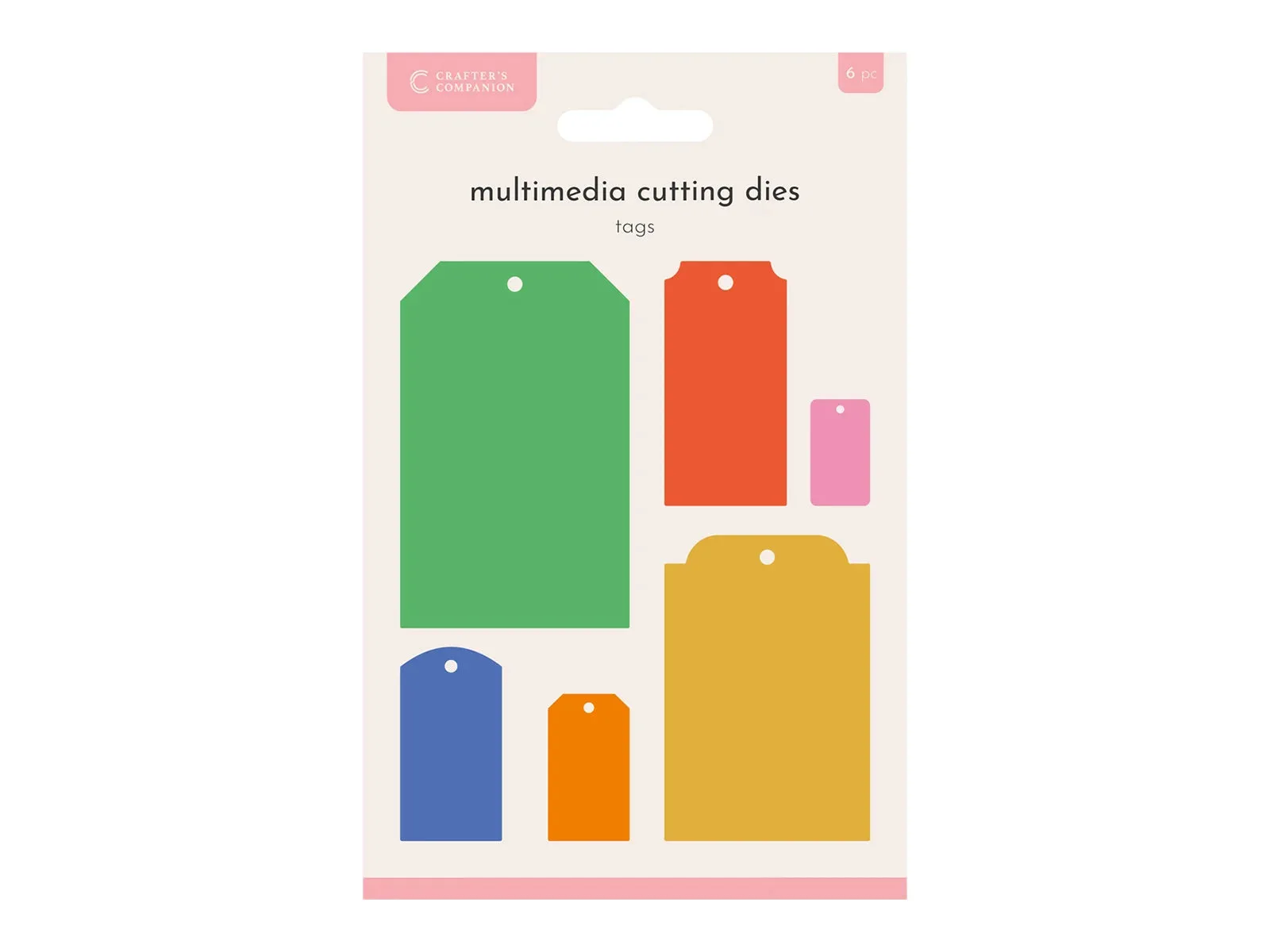
Crafter's Companion Multi Media Die Set - Media Tags
- 常見錯誤:因為刀模感覺很穩固而省略膠帶,結果在機器內移位。
- 檢查點:用一根手指輕壓時,刀模不應滑動。
步驟 4:組裝正確的三明治結構並送入機器
請確實依照機器的墊板順序操作:通常是底層墊板、接著放紙張和刀模,再放上切割墊板。平順地將三明治結構送入;如果遇到阻力,請停止並檢查墊板堆疊,不要強行推送。以平穩的動作轉動搖桿或滾輪。
第一次通過後,掀起上層墊板,檢查刀模是否已完全切穿。如果紙張仍相連,請以相同方向再通過一次。較厚的材料(如厚紙板)可能需要再多通過一次或加上墊片,但添加前請先查閱機器的說明。Crafter's Companion 多媒體刀模組 - 媒體標籤被描述為厚度足以從厚紙板切割標籤以增加穩定性,因此可作為判斷您的三明治結構是否正確的實用參考。
- 常見錯誤:強行放入過厚的夾層而損壞板材。
- 檢查點:模具應能乾淨地釋放紙張,無撕裂邊緣。
步驟 5:釋放、清潔與完成
移除膠帶,抬起模具,用尖銳工具或模具挑選器輕輕推出小碎片。如果某個角落仍附著,請勿拉扯;將夾層再運行一次。使用印章清潔產品或溫和的肥皂水清潔印章,並在儲存前擦拭模具使其乾燥。
現在您可以為裁切形狀上色、分層或裱貼。由於刀模沿著蓋印的輪廓裁切,您的彩色圖案會整齊地落在裁切邊緣內。如果您打算製作多個,請重複相同的蓋印和對齊步驟,而不是先裁切再蓋印。
- 常見錯誤:拉扯部分裁切的形狀而撕破紙張。
- 檢查點:將印章和刀模分開存放,以免互相刮傷。
您的印章與刀模套組檢查清單
- 先蓋章,再切割: 上墨並蓋印您的圖案,然後讓它完全乾燥後再放置模具。 檢查點:清晰、實心的輪廓讓對齊更容易。
- 將模具對準蓋印線條的中心: 將模具降低到圖案上方,並調整直到蓋印的細節均勻地位於切割邊緣內。 常見錯誤:專注於紙張而非藝術品本身。
- 黏貼兩個相對的邊: 在模具和紙張上使用低黏性膠帶,以防止在通過時發生任何位移。 檢查點:模具在輕微手指壓力下不應滑動。
- 執行正確的三明治結構: 請依照機器的墊板順序操作,若紙張仍黏住,請重複壓印。 常見錯誤:強行放入過厚的三明治結構。
- 取下與清潔: 撕除膠帶,用尖頭工具推出小碎片,並在收納前清潔印章與模具。 下一步:為完成切割的形狀上色或疊層。
讓這一切更輕鬆的產品
- Spectrum Noir Harmony 快乾染料印台 - 沙暴色: Spectrum Noir Harmony 快乾染料印台承諾提供清晰、鮮明且完美的色彩,並在塗抹印墨後數秒內超快速乾燥。快速乾燥可降低印章壓在蓋印圖案上時產生暈染的風險,這是初學者常見的問題。
- Crafters Companion 多媒材刀模組 - 媒材標籤: 這組六個刀模被描述為厚度足以從裱板切割標籤以增加穩定性。它展示了刀模厚度如何影響可切割的材料,讓您可以判斷自己的三明治是否需要額外一次通過來處理較厚的材料。
- Crafter's Companion 3D 浮雕文件夾、金屬刀模與光聚合物印章 - 節日葉片: 浮雕文件夾可填滿一張 6" x 4" 的卡片,從邊緣到邊緣,此套組可一起用於聖誕卡,或分開使用為禮物標籤增添立體裝飾。它說明了印章、刀模和文件夾如何在一個專案中結合使用,這有助於在刀模切割完成後規劃層次。
一旦你蓋章、對齊、貼膠帶、切割過幾次,整個流程就會變得自動化。從簡單的套組和快乾印台開始,將膠帶放在手邊,並在撕下紙張前檢查切割。這個例行步驟就是讓印章和刀模套組從棘手的工具,變成快速且可重複的卡片製作環節。