クイックアンサー
4x4 メンブレンキーパッドの 8 ピンヘッダーをArduinoのデジタルピン 2~9 に配線し、キーパッドライブラリを使用して行と列をスキャンし、キー入力を読み取ります。
マトリックスキーパッドが 8 個のキーにわずか 16 ピンしか使用しない理由
4x4 マトリックスキーパッドは、16 個のキーを4行4列に配置します。各キーは1つの行と1つの列を接続します。各行をLowにして列を読み取ることで、Arduinoはどのキーが押されたかを検出します。この方法により、各キーを個別に接続する場合と比較してI/Oピンを節約できます。
メンブレンキーパッドとメカニカルキーパッドの選び方
4x4 16 キーマトリックスメンブレンキーパッドのようなメンブレンキーパッドは、薄型で自己粘着性があり、低コストです。耐久性が重要でないプロトタイプやプロジェクトに最適です。メカニカルキーパッドは、より優れた触感と長寿命を提供しますが、コストが高く、より多くのスペースを占有します。ほとんどのArduino実験では、メンブレンキーパッドが実用的な出発点です。
4x4 マトリックスキーパッドの配線とプログラム方法
- キーパッドのピン配置を確認する: コネクタを手前に、ケーブルを下に向けてキーパッドを保持します。左端のピンは通常、行 1、次に行 2、行 3、行 4、列 1、列 2、列 3、列 4 です。マルチメータの導通モードで確認します。最初の行のキーを押し、各ピンに触れてビープ音が鳴るピンを見つけます。 よくある間違い:ピン順序が列から始まると想定すること。必ずマルチメータまたはデータシートで確認してください。
- キーパッドをArduinoに接続する: 8 ピンヘッダーをArduinoのデジタルピン 2 から 9 に接続します。オス-メスジャンパーワイヤを使用します。ピン 2 を行 1 に、ピン 3 を行 2 に、ピン 4 を行 3 に、ピン 5 を行 4 に、ピン 6 を列 1 に、ピン 7 を列 2 に、ピン 8 を列 3 に、ピン 9 を列 4 に接続します。キーパッドのピン順序が異なる場合は、それに応じて調整してください。 チェックポイント:各ワイヤがしっかりと差し込まれていることを確認してください。緩い接続は断続的なキー読み取りの原因になります。
- Keypadライブラリをインストールする: Arduino IDEで、Sketch > Include Library > Manage Libraries に移動します。Mark StanleyとAlexander Brevigによる「Keypad」を検索します。最新バージョンをインストールします。このライブラリは行/列のスキャンとチャタリング除去を処理します。 空
- キーパッドスキャンコードを記述する: キーマッピングを 4x4 のchar配列として定義します(例:'1'、'2'、'3'、'A'、'4'、'5'、'6'、'B'など)。配線に合わせてrowPins配列とcolPins配列を定義します。makeKeymap()を使用してKeypadオブジェクトを作成します。loop()内でkeypad.getKey()を呼び出し、結果をシリアルモニタに出力します。 よくある間違い:コード内の行/列ピン順序と配線の不一致。rowPins配列とcolPins配列が物理的な接続と一致していることを再確認してください。
- アップロードしてテストする: スケッチをArduinoにアップロードし、シリアルモニタを 9600 ボーで開き、各キーを押します。対応する文字が表示されるはずです。一部のキーが反応しない、または間違った文字が表示される場合は、ピンマッピングとキーマップ配列を確認してください。 複数のキーが同じ出力をトリガーする場合は、はんだブリッジやメンブレン接点の異物がないか確認してください。
このガイドで使用した製品
-
4x4 16 キーマトリックスメンブレンキーパッド: この 4x4 マトリックスメンブレンキーパッドは、コンパクトで自己粘着性のあるデザインで 16 個のタクタイルキーを提供します。8 ピンコネクタ(2.54mmピッチ)と 8cmケーブルが付属しています。2.54mmピッチは標準的なブレッドボードやArduinoヘッダーの間隔に適合するため、アダプターなしでブレッドボードに直接差し込んだり、ジャンパーワイヤを使用したりできます。
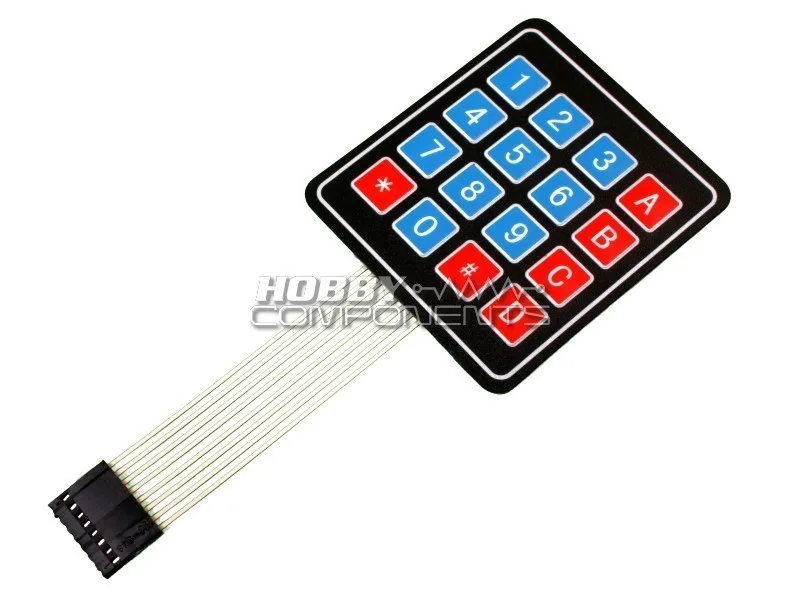
4x4 16 キーマトリックスメンブレンキーパッド