快速解答
將 4x4 薄膜鍵盤的 8 引腳連接至 Arduino 數位引腳 2–9,然後使用鍵盤函式庫掃描行與列以讀取按鍵。
為什麼矩陣鍵盤僅使用 8 個引腳來處理 16 個按鍵
A 4x4 矩陣鍵盤將 16 個按鍵排列成四行四列。每個按鍵連接一行與一列。透過將每一行設為低電位並讀取列狀態,Arduino 即可偵測哪個按鍵被按下。這種方法比起將每個按鍵獨立連接,更能節省 I/O 接腳。
選擇薄膜式或機械式鍵盤
薄膜式鍵盤如 4x4 16 Key Matrix Membrane Keypad 這類薄膜鍵盤,具有輕薄、自黏且低成本的特性。它們非常適合原型製作及對耐用性要求不高的專案。機械式鍵盤提供更好的觸覺回饋與更長的使用壽命,但成本較高且佔用更多空間。對於大多數 Arduino 實驗來說,薄膜式鍵盤是實用的起點。
如何接線與程式設計 4x4 矩陣鍵盤
- 辨識鍵盤引腳排列: 手持鍵盤,使連接器朝向你,電纜朝下。最左側的引腳通常是行 1,接著是行 2,行 3,行 4,列 1,列 2,列 3,列 4。使用萬用電表在導通模式下確認:按下第一行中的一個按鍵,並觸碰每個引腳以找出哪個會發出嗶聲。 常見錯誤:假設引腳順序是先列後行。務必使用萬用電表或資料表確認。
- 將鍵盤連接至 Arduino: 將 8 引腳接頭連接至 Arduino 數位引腳 2 至 9。使用公對母杜邦線:引腳 2 至行 1,引腳 3 至行 2,引腳 4 至行 3,引腳 5 至行 4,引腳 6 至列 1,引腳 7 至列 2,引腳 8 至列 3,引腳 9 至列 4。如果您的鍵盤具有不同的引腳順序,請相應調整。 檢查點:確保每條線都牢固插入。鬆動的連接會導致間歇性按鍵讀取。
- 安裝 Keypad 函式庫: 在 Arduino IDE 中,前往「草稿」>「匯入函式庫」>「管理函式庫」。搜尋「Keypad」由 Mark Stanley 和 Alexander Brevig 開發。安裝最新版本。此函式庫處理行/列掃描與去彈跳。 空
- 撰寫鍵盤掃描程式碼: 將按鍵映射定義為 4x4 字元陣列(例如 '1'、'2'、'3'、'A'、'4'、'5'、'6'、'B' 等)。定義與您的接線匹配的 rowPins 和 colPins 陣列。使用 makeKeymap() 建立 Keypad 物件。在 loop() 中,呼叫 keypad.getKey() 並將結果列印到序列監控視窗。 常見錯誤:程式碼中的行/列引腳順序與接線不匹配。請仔細檢查 rowPins 和 colPins 陣列是否與實際連接相符。
- 上傳並測試: 將草稿上傳至您的 Arduino,開啟序列監控視窗,設定鮑率為 9600,然後按下每個按鍵。您應該會看到對應的字元出現。如果某些按鍵沒有回應或顯示錯誤字元,請檢查您的引腳映射和 keymap 陣列。 如果多個按鍵觸發相同的輸出,請檢查薄膜觸點上是否有焊橋或碎屑。
本指南中使用的產品
-
4x4 16 Key Matrix Membrane Keypad: 此 4x4 矩陣薄膜鍵盤提供 16 個觸覺按鍵,採用緊湊的自黏設計。它包含一個 8 引腳連接器,間距為 2.54mm,以及一條 8cm 的電纜。2.54mm 的間距符合標準麵包板和 Arduino 接頭間距,因此您可以將其直接插入麵包板或使用杜邦線,無需轉接器。
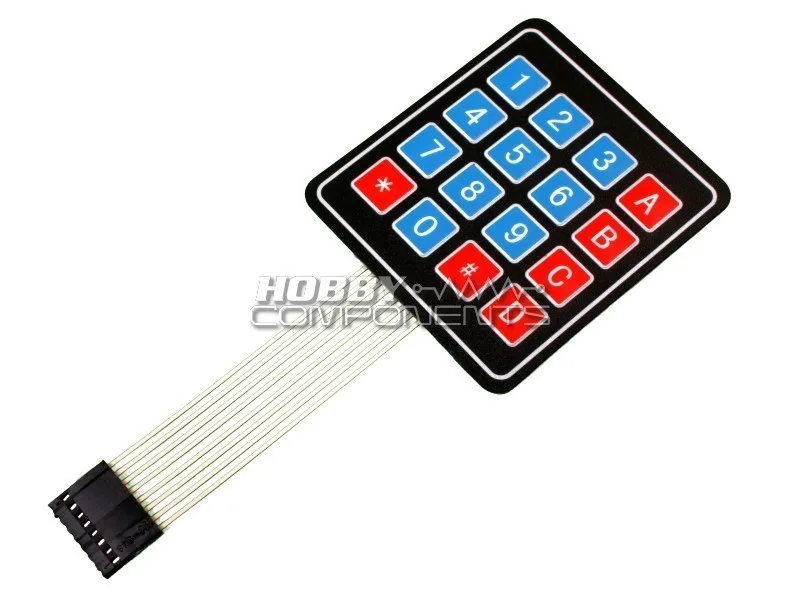
4x4 16 Key Matrix Membrane Keypad