セットアップ前に知っておくべきこと
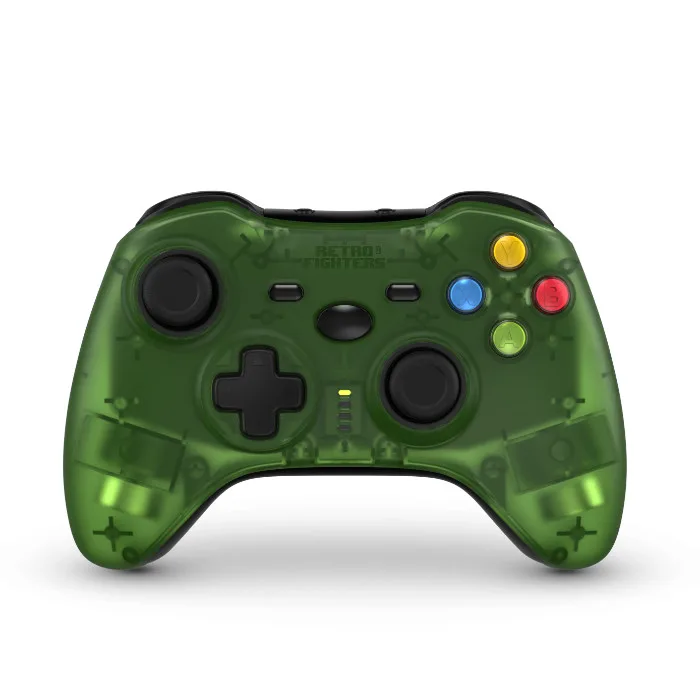
Retro Fighters Hunter XBOX Wireless 2.4G ゲームパッドは、初代Xbox、PC、Nintendo Switch向けに設計されています。低遅延ゲームプレイのための2.4 GHzワイヤレス技術を採用し、ドリフトフリーの精度を実現するホール効果アナログスティックとトリガーを搭載しています。始める前に、お使いのコンソールまたはデバイスがこれらの対応システム(初代Xbox、PC、またはSwitch)と一致していることを確認してください。 コントローラーはXbox 360および現行世代のXbox本体と互換性がありません。
HunterゲームパッドをオリジナルXboxにペアリングする
Hunterは2.4 GHzのワイヤレス接続を使用し、簡単な同期プロセスで動作します。Bluetoothペアリングは不要です。
- ワイヤレスレシーバーを挿入してください: 付属の2.4 GHzレシーバーをオリジナルXboxのUSBポートに差し込みます。レシーバーは自動的に認識されます。
- コントローラーの電源を入れます: HunterゲームパッドのXboxボタンを長押しすると、LEDが点滅し、ペアリングモードになったことを示します。
- コントローラーを同期: レシーバーの同期ボタン(ある場合)を押すか、コントローラーが自動的に接続されるまでお待ちください。ペアリングが完了すると、LEDが点灯します。
- 接続をテストする: アナログスティックを動かし、ボタンを押して入力を確定します。ホール効果スティックとトリガーはドリフトなく反応します。
HunterをPCに接続する
Windows PCでは、Hunterゲームパッドは標準のゲームコントローラーとして動作します。セットアップはXboxの方法と同様です。
- レシーバーを接続してください: 2.4 GHz レシーバーを PC の空いている USB ポートに挿入します。Windows が自動的にドライバーを検出してインストールします。
- コントローラーの電源を入れます: Xboxボタンを長押しして、LEDが点滅するまで待ちます。
- 自動ペアリングを待ちます: コントローラーは数秒以内に接続されます。LEDの点滅が止まり、点灯したままになります。
- ゲーム内で設定: ゲームのコントローラー設定を開くか、Windowsのゲームコントローラー設定を使用してボタンマッピングを確認してください。感圧ボタンとDパッドはネイティブでサポートされています。
Nintendo SwitchでのHunterの使用
HunterはNintendo Switchのドックモードまたはテーブルモードでもワイヤレスで動作します。
- Switchをワイヤレスコントローラーモードに設定してください: ホームメニューから「コントローラー」>「持ち方/順番の変更」に進みます。Switchは新しいコントローラーを待機します。
- レシーバーを接続します: 2.4 GHz レシーバーを Switch ドックの USB ポートまたは USB-C アダプターに接続します。
- コントローラーを同期: Hunterゲームパッドの電源を入れます。LEDが点滅し、ペアリングが完了すると点灯したままになります。
- プレイを開始: コントローラーはProコントローラーとして認識される必要があります。すべてのボタン、アナログスティック、トリガーが機能します。ワイヤレスランブル機能は、ゲームが対応している場合にサポートされます。
セットアップに影響する主な機能
-
Hunter XBOX ワイヤレス 2.4G ゲームパッド - ブラック: 2.4 GHz ワイヤレステクノロジー、低遅延 Bluetooth ペアリング不要。レシーバーを差し込んで同期するだけ。適切な範囲内で安定した接続を維持します。
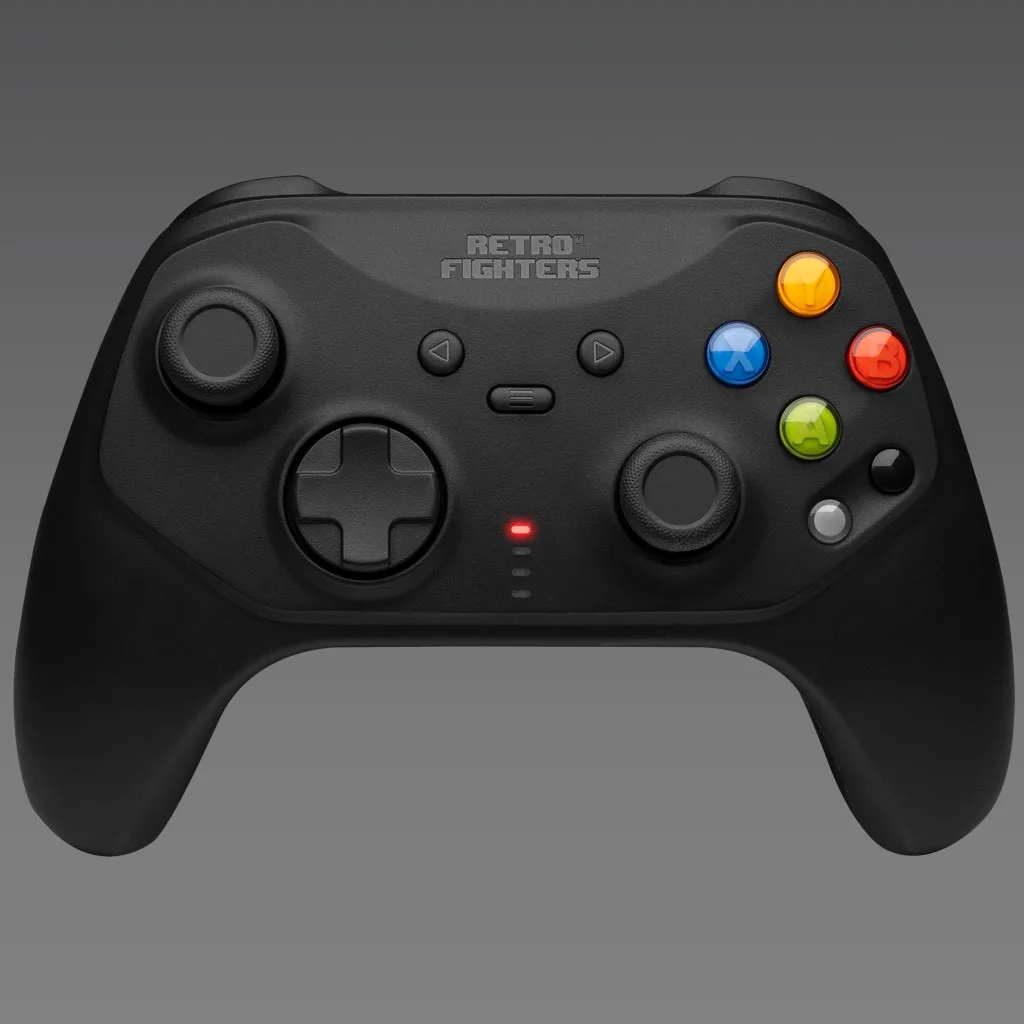
Hunter XBOX ワイヤレス 2.4G ゲームパッド - ブラック
-
Hunter XBOX ワイヤレス 2.4G ゲームパッド - ブラックホール効果アナログスティック – ドリフトなし。磁気センサーがポテンショメータ式スティックにありがちなドリフト問題を解消。セットアップ後のキャリブレーションは不要です。
-
Hunter XBOX ワイヤレス 2.4G ゲームパッド - ブラックオリジナルXBOX、Switch、PCに対応。同じコントローラーが3つのプラットフォームで使用可能ですが、Xbox 360 以降のXboxコンソールでは動作しません。購入前にシステムをご確認ください。
-
Hunter XBOX ワイヤレス 2.4G ゲームパッド - ブラック内蔵バッテリーは10時間以上の駆動が可能で、長時間のセッションにも対応。LEDがバッテリー残量低下を示したら、USB経由で充電してください。
接続トラブルのトラブルシューティング
コントローラーが最初の試行でペアリングしない場合は、次の手順をお試しください:レシーバーが完全に挿入されていることを確認し、本体またはPCを再起動し、コントローラーの電源をオフにしてからオンにしてください。Switchで使用する場合は、本体がコントローラーのペアリングモードになっていることを確認してください。Hunterの簡単な同期プロセスは通常すぐに完了します。問題が解決しない場合は、お使いのシステムが上記の互換性のあるプラットフォームのいずれかであることを確認してください 。