クイックアンサー
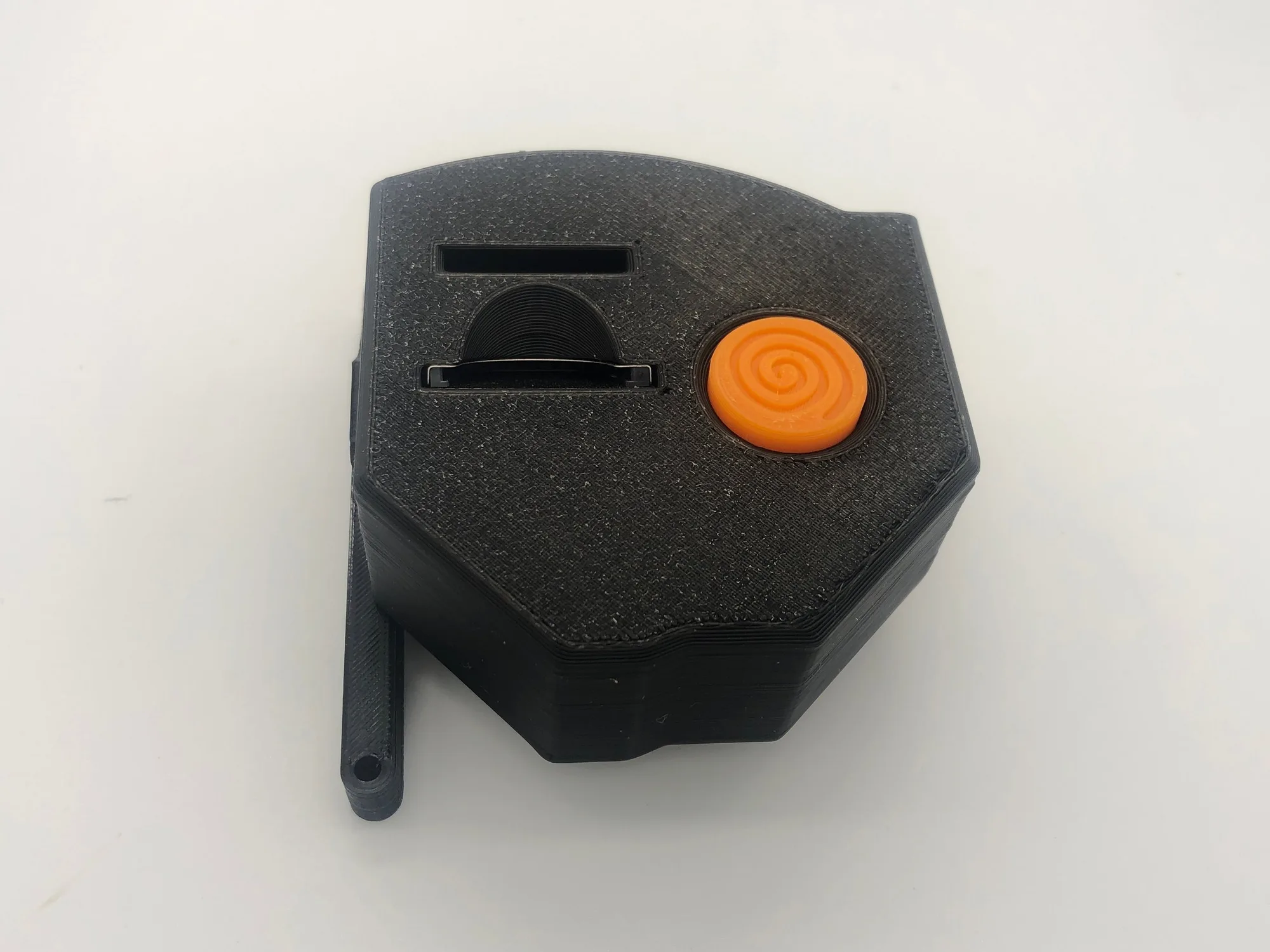
Laser Bear Industries製のようなGDEMU SDカードマウントを取り付けると、Dreamcastのシェルを取り外さずにSDカードにアクセスできるようになります。このガイドでは、簡単な組み立てと取り付けの手順を説明します。
専用マウントを使用する理由
GDEMU SDカードマウントは、元のディスクドライブモジュールを、SDカードスロットを便利な位置に保持する3Dプリントブラケットに交換します。これにより、ゲームを交換したりファームウェアを更新したりするたびに本体を開ける必要がなくなります。Laser Bear Industriesのマウントは、改造なしでDreamcastシェルにフィットするように設計されているため、オリジナルの外観と構造的完全性を維持できます。
始める前に必要なもの
キットには、3DプリントされたSDカード延長ブラケットと必要なネジがすべて含まれています。また、小さなプラスドライバーと清潔な作業スペースも必要です。はんだ付けや切断は必要ありませんが、部品を無理に押し込まないように注意してください。すでにGDEMUをインストールしている場合は、同じSDカードを再利用できます。まだの場合は、ゲームイメージを入れたフォーマット済みのSDカードを用意してください。
インストール手順
- ステップ1:元のディスクドライブを取り外す: Dreamcastの電源を抜き、上部シェルのネジを外し、上部ケースを持ち上げます。元のGD-ROMドライブからリボンケーブルと電源コネクタを外し、ドライブを持ち上げて取り出します。ネジは脇に置いておきます。 リボンケーブルが破れていないか確認してください。ケーブルが損傷していると、GDEMUが本体と通信できなくなります。
- ステップ2:GDEMUボードを取り付ける: GDEMUを本体のGD-ROMコネクタに、切り欠きを合わせて挿入します。完全に装着されるまで優しく押し込みます。無理に押し込まないでください。簡単に装着できない場合は、位置を確認してください。 押す前に、ボードが水平でピンが真っ直ぐであることを確認してください。ピンを曲げるとボードがショートする可能性があります。
- ステップ3:SDカードマウントを組み立てる: キットから3Dプリントブラケットを取り出し、付属のネジを使用してSDカード延長モジュールを取り付けます。ブラケットは、元のディスクドライブと同じ取り付けポイントにスナップまたはネジ止めする必要があります。 ネジを締めすぎないでください。プラスチックが割れる可能性があります。指で締める程度で十分です。
- ステップ4:SDカード延長ケーブルを接続する: SDカード延長ケーブルをGDEMUのSDカードスロットに差し込みます。シェルを閉じたときにケーブルが挟まれないように、きれいに配線します。ブラケットはSDカードスロットを前面の開口部に保持します。 ケーブルが完全に挿入されていることを確認してください。接続が不完全だと、断続的な読み取りエラーが発生します。
- ステップ5:本体を再組み立てする: 上部シェルを元に戻し、元のネジで固定します。SDカードを前面スロットに挿入します。本体の電源を入れ、GDEMUメニューが表示されることを確認します。 画面が真っ黒なままの場合は、電源を切り、すべての接続を確認してください。リボンケーブルの緩みが最も一般的な原因です。
製品詳細
-
GDEMU SDカードマウント: Laser Bear Industries製のGDEMU SDカードマウントには、3DプリントされたSDカード延長モジュールと必要なネジがすべて含まれています。このキットを使用すると、Dreamcastシェルを改造することなく、前面スロットからSDカードにアクセスでき、ゲームの交換が迅速かつ工具不要で行えます。
GDEMU SDカードマウント