クイックアンサー
3つのパートからなるルーティンを構築しましょう。セッション前の2分間のチェック、数時間ごとのセッション中のリセット、セッション後の素早い拭き取りです。長時間のセッションで静かにパフォーマンスを低下させる2つの要素は、汚れたマウスパッドと摩耗したマウスフィートです。着席する前に両方を点検し、予備のフィートを手元に用意しておきましょう。
長時間のセッション中に発生する機器の故障のほとんどは、突然起こるものではありません。ゆっくりと蓄積されていきます。マウスパッドの摩耗した部分に引っかかり始めるマウス、キーキャップの下にパンくずやほこりが入り込んで重くなったキーボード、マウスの経路に忍び込んだケーブル。どれも劇的なものではなく、すべて5分以内に修正可能です。
このガイドでは、マラソンセッションの前、最中、後に実行できる順序立てたルーティンを紹介します。有線または無線のゲーミングマウスとメカニカルキーボードを使用するすべての方向けに書かれており、1時間目ではなく4時間目に実際にギアの感触を変えるメンテナンス作業に焦点を当てています。
長時間のセッションがなぜ機器の問題をより早く露呈するのか
30分のセッションでは、小さな摩擦や小さな不整合は気づかれません。それを4〜5時間に延ばすと、同じ問題が積み重なります。少し粗い滑りが腕の疲れに、少し柔らかいキーが入力ミスに、少し温かいマウス表面が不快なグリップになります。体は補償するために適応します。それがまさに、プレイ時間が長くなるほど問題が悪化する理由です。
良いニュースは、修正はソフトウェアではなく物理的なものであることです。滑り面の清掃、摩耗したマウスフィートの交換、ケーブル管理、キーボードのゴミ除去により、プレイヤーがセッション中に「機材が悪くなった」と感じる問題のほとんどが解決します。
- パフォーマンスが徐々にではなく急激に低下する場合は、設定を変更する前にパッドの表面とマウスフィートを確認してください。
- マイクロファイバークロスを手の届くところに置いておきましょう。セッション中の問題のほとんどは、20秒の拭き取りで解決します。
プレイする前に、表面とケーブルの経路を準備してください
マウスパッドは、長時間のセッションの快適さを左右する最大の要素です。少し湿らせたマイクロファイバークロスで拭き、完全に乾かしてから使用を始めてください。手や手首の油がパッドの中央に溜まり、その部分は端よりも摩擦が著しく大きくなります。パッドにステッチ加工された縁がある場合は、マウスの軌道にめくれ上がっていないか確認してください。
有線マウスの場合、ケーブルにたるみを持たせ、マウスパッドやキーボードの端に引っかからないように配線してください。左にスワイプしたときにケーブルが張ると、セッション中ずっと操作の妨げになります。バンジーコードを使用する場合は、ケーブルが机の上を引きずるのではなく、マウスから真上に立ち上がるように配置してください。
- よくある間違い:パッドを掃除した後、濡れたまますぐにプレイすると、表面がべたつく原因になります。
- チェックポイント:キューに入る前に、マウスパッドの四隅すべてにマウスを動かしてください。どこかで引っかかる場合は、開始前に修正してください。
摩耗したマウスフィートを点検し交換する
マウスフィートは、ゲーミング環境で最も見落とされがちな消耗品です。薄く、安価で、数ヶ月の使用で平らになり、傷がつきます。エッジが引っかかるようになると、小さな修正で引っかかりを感じ、同じ動きをするために手がより多くの力を必要とします。その余分な負担が、セッション後半の手首や前腕の疲労につながります。
交換用の脚部は低コストで修理でき、数分で取り付けられます。 Glorious G-Floats マウスフィート は、滑らかで一貫したグライドを実現するように設計され、Gloriousゲーミングマウスに対応して正確にフィットし、簡単に取り付けられて素早く交換できます。現在のマウスフィートが磨り減って平らになっていたり、目に見える傷がある場合は、長時間のセッションの前ではなく、前に交換してください。
Glorious G-Floats マウスフィート
- よくある間違い:古い粘着剤の上に新しい脚を重ねると、滑りが不均一になります。
- 確認ポイント:インストール後、マウスをパッド上でゆっくりと円を描くように動かしてください。どの方向でも均一な感触である必要があります。
素早くゴミを取り除いて、キーボードの応答性を保ちましょう
キーボードがセッション中に故障することはほとんどありませんが、使用感は徐々に悪くなります。ホコリ、パンくず、皮膚の細胞がキーキャップの縁やステムの周りに溜まり、長時間のセッションでは、そのざらつきがキーを引っかかるように感じさせたり、一貫性を損なわせたりします。柔らかいブラシやエアダスターを斜めに使うことで、キーキャップを取り外さずにほとんどを取り除けます。
特定のキーの感触が周囲と異なってきたら、無理に押し続けずに調査する合図です。ホットスワップ対応の基板では、スイッチを付け直すだけで2分の作業で、緩んだ接続を除外できます。ホットスワップ非対応の基板の場合は、そのキーを覚えておき、セッション後に処理することで、ゲーム中の破損リスクを避けてください。
- よくある間違い:圧縮空気を基板に真下に向けて吹き付けると、ゴミを外に出すどころか、かえって奥に押し込んでしまいます。
- チェックポイント:清掃後、メインの動作クラスターの各キーを1回押してください。感触が異なるキーは注意が必要です。
セッションの途中でリセット休憩を
2時間ごとに5分間の休憩を取り、素早くギアをリセットしましょう。マウスとマウスパッドを拭き、ケーブルがマウスの下に潜り込んでいないか確認し、手と手首をストレッチします。また、グリップが緊張した姿勢にずれていないかを確認するのにも最適なタイミングです。緊張した姿勢は、セッション後半にマウス操作で疲れを感じる一般的な原因です。
ワイヤレスマウスを使用している場合、バッテリー残量を確認し、必要に応じて充電する良いタイミングでもあります。試合中にマウスのバッテリーが切れるのは、このリストの中で最も回避可能な失敗であり、ハードウェアの問題ではなく、完全に日常的な問題です。
- よくある間違い:良いリズムだからと休憩を飛ばし、1時間後に手が硬くなって代償を払うこと。
- チェックポイント:休憩後、ゆっくりと全体を1回スワイプしてください。以前よりも滑らかに感じられたら、リセットは成功です。
実際にプレイする時間に合わせてギアを選びましょう
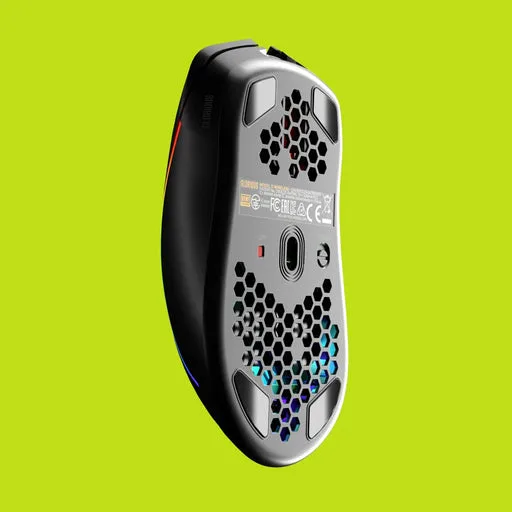
セッションが定期的に4時間以上続く場合、ピークスペックよりも重さと形状が重要です。超軽量マウスは、すべての動きの労力を軽減し、長時間のセッションでその効果が蓄積されます。 Glorious Model I 2 ウルトラライト有線ゲーミングマウス 長時間の快適な操作を実現するよう設計されており、有線接続により安定した接続を提供します。 有線マウス モデルD 2 BAMF 2.0 光学センサーを使用し、最大 26,000 DPI、650 IPS トラッキング、50G 加速度により、高速でもピクセル単位の正確なトラッキングを実現します。
ワイヤレス接続を好むプレイヤーのために、 https://xshops1.com/products/glorious-model-o-2-pro-series-wireless-mouse-4k-8khz-edition-3103963Glorious Model O 2 PRO ワイヤレスマウス Series 4K/8KHz Edition は、競技プレイヤーがトーナメント用マウスとして使用してきた対称的なオプションです。正しい選択は、ケーブルフリーのデスクを重視するか、有線接続の確実性を重視するかによって異なり、どちらも長時間のセッションには適しています。
- よくある間違い:DPIだけでマウスを選ぶこと。長時間の使用では、形状と重さが快適さを左右します。
- チェックポイント:2時間後に手が痛む場合、感度設定よりもマウスの形状や重量が原因である可能性が高いです。
セッション後は2分間のルーティンで仕上げましょう
セッション後のパスは、次のセッションをクリーンなベースラインから開始するためのものです。マウスのシェルとパッドを拭き、キーボードをブラッシングし、ケーブルを机の下で曲げたままにするのではなく、巻くか吊るしてください。キーの感触がおかしかったり、パッドにざらつきがあるのに気づいたら、覚えているうちに今すぐ書き留めるか修正してください。
消耗品を確認するタイミングでもあります。マウスフィートが平らになっていたり、傷がついている場合は、次の長時間セッションの前に交換品を注文しておきましょう。コンパクトキーボードを使用していて、仕事や特定のゲーム用の専用テンキーがないと不便に感じる場合は、キーボード全体を交換せずに、メカニカルテンキーを追加することもできます。
- よくある間違い:濡れた布をパッドや机の上に置いたままにすると、布地の表面が反ったり、跡が残ったりすることがあります。
- チェックポイント:次のセッション開始時にも、今のセッション開始時と同じように、ギアの見た目と感触が変わっていないようにしましょう。
長時間セッションのギアルーティン、ステップバイステップ
- ステップ 1:パッドを掃除し、乾かします: マウスパッドを少し湿らせたマイクロファイバークロスで拭き、完全に乾いてからプレイしてください。 確認:中央と端に指を当ててみてください。感触が似ているはずです。
- ステップ 2:マウスフィートの摩耗を確認してください: 平らになったり、磨耗したり、傷がついた足を探してください。パッドに引っかかる場合は、Glorious G-Floats マウスフィートなどの新しいセットと交換してください。 チェックポイント:ゆっくりとした円は、どの方向でも均等に感じられるようにします。
- ステップ3:ケーブルを余裕を持たせて配線します: 有線マウスには、フルスワイプでケーブルが張らない程度の余裕を持たせ、マウスパッドの端から離してご使用ください。 チェックポイント:列に並ぶ前に、すべての隅までスワイプしてください。
- ステップ4:キーボードからゴミを取り除きます: キーキャップの端やステム周りは柔らかいブラシや角度をつけたエアダスターで掃除し、隣のスイッチと感触が異なるものは再度取り付け直してください。 チェックポイント:ムーブメントクラスター内のすべてのキーが同じ感触であるべきです。
- ステップ 5:2時間ごとにリセット: マウスとマウスパッドを拭き、ケーブルがマウスの下に入り込んでいないか確認し、ワイヤレスマウスのバッテリー残量をチェックし、手をストレッチしてください。 チェックポイント:休憩後、ゆっくりとしたフルスワイプがよりスムーズに感じられるはずです。
- ステップ6:2分間のパスで締めくくります: シェルとパッドを拭き、キーボードをブラシで掃除し、ケーブルを吊るすか巻き取ります。違和感があった点はメモしておき、次回のセッション前に修正できるようにしましょう。 次のステップ:摩耗した交換用フィートを今すぐ注文し、次のマラソン前に準備しておきましょう。
長時間のセッションをサポートするギア
- Glorious G-Floats マウスフィート: スムーズで一貫した滑りを実現するよう設計され、Gloriousゲーミングマウスに対応した正確なフィット感、簡単な取り付けで素早く交換できます。平らになった足を交換することで均一な滑りが回復し、長時間のセッションで手の疲労につながる負担を軽減します。
- Glorious Model I 2 ウルトラライト有線ゲーミングマウス 超軽量設計で長時間の使用でも疲れにくく、有線接続により安定した遅延のない接続を実現。軽量マウスと信頼性の高い有線接続が、後半の不快感や不安定さの原因となる2つの要素を取り除きます。
- モデルD 2 有線マウス: BAMF 2.0 光学センサー、最大 26,000 DPI、650 IPS トラッキング、50G 加速度により、最高速度でもピクセル単位の正確なトラッキングを実現。手が疲れて小さな修正を正確に行う必要があるときに、一貫したトラッキングが最も重要です。
- Glorious Model O 2 PRO Series ワイヤレスマウス 4K/8KHz エディション: 競技プレイヤーのHusKerrs氏が自身のトーナメント用マウスとして語った左右対称の形状。左右対称の形状は多様なグリップに対応し、長時間のセッションで手の位置がずれても対応しやすいのが特徴です。
長時間のセッションは良い機材を壊すのではなく、あなたが怠っていた小さなメンテナンス作業を明らかにします。表面を掃除し、摩耗したマウスフィートを交換し、キーボードにゴミが入らないようにし、2時間のリセットを行いましょう。そのルーティンは数分で済み、セッション全体を通してセットアップの感触を守ります。