快速解答
建立一個三部分的例行程序:會話前進行兩分鐘的檢查,每幾個小時進行一次會話中重置,以及會話後快速擦拭。在長時間會話中,悄悄降低效能的兩個因素是骯髒的滑鼠墊和磨損的滑鼠腳,因此在坐下前檢查這兩者,並準備一組備用腳在身邊。
大多數設備在長時間使用中的故障並非突然發生。它們是慢慢累積的:滑鼠開始在磨損的鼠標墊上卡住,鍵盤因為 crumbs 和灰塵滲入按鍵下而感覺更重,一條纜線悄悄進入了滑鼠的路徑。這些情況都不戲劇化,而且全部可以在五分鐘內修復。
本指南為您提供一個有序的例行程序,可在馬拉松遊戲時段之前、期間和之後執行。它專為使用有線或無線遊戲滑鼠和機械式鍵盤的使用者而設計,並專注於那些真正能讓您的裝備在第四小時(而非第一小時)感受不同的維護任務。
為什麼長時間的活動會更快暴露裝備問題
在一個 30 分鐘的遊戲時段中,微小的摩擦和細微的不一致不會被注意到。但將時間延長到四或五個小時,同樣的問題就會累積:稍微粗糙的滑動變成手臂疲勞,稍微軟弱的按鍵變成輸入失誤,稍微發熱的滑鼠表面變成不舒服的握感。您的身體會適應以補償,這正是為什麼問題會隨著遊戲時間越長而感覺越糟的原因。
好消息是,這些修正都是硬體層面的,而非軟體。清潔滑動表面、更換磨損的滑鼠腳墊、管理纜線,以及保持鍵盤無碎屑,就能解決玩家在遊戲過程中描述的裝備「變差」的大部分問題。
- 如果效能急遽下降而非逐漸下降,請在變更任何設定之前檢查滑鼠墊表面和滑鼠腳。
- 將一條 microfiber 擦拭巾放在隨手可及之處;大部分使用中的問題可透過 20 秒的擦拭解決。
在開始遊玩前,請先設定好您的表面與纜線路徑
您的滑鼠墊是影響長時間使用感受的最大單一變數。使用稍微潮濕的微纖維布料擦拭,並在開始前讓它完全乾燥。您的手和手腕的油脂會累積在滑鼠墊的中心,該區域的摩擦力明顯比邊緣更大。如果您的滑鼠墊有縫合邊緣,請檢查它是否沒有翹起進入滑鼠的路徑。
對於有線滑鼠,請將纜線安排得有鬆弛空間,且不會卡到滑鼠墊邊緣或鍵盤。若向左滑動時纜線被拉緊,整場操作都會受到干擾。如果使用彈力繩,請將其定位,使纜線從滑鼠垂直向上延伸,而不是在桌面拖曳。
- 常見錯誤:清潔滑鼠墊後,在仍潮濕的情況下立即使用,會導致表面變得黏滯。
- 檢查點:在排隊前,將滑鼠移動到滑鼠墊的四個角落。如果它在任何地方卡住,請在開始前修正。
檢查並更換磨損的滑鼠腳墊
滑鼠腳是遊戲設定中最容易被忽略的耗損部件。它們薄、便宜,經過數月使用後會變平並刮傷。一旦邊緣開始卡住,您會在細微修正時感受到頓挫,而您的手必須更費力才能完成相同的動作。這額外的努力會在遊戲後期轉化為手腕和前臂的疲勞。
更換腳墊是低成本的修復方式,只需幾分鐘即可安裝。 Glorious G-Floats 滑鼠腳墊 專為提供順暢且一致的滑動而設計,相容於 Glorious 電競滑鼠以達到精準貼合,且易於安裝,可快速更換。如果您目前的鼠腳看起來已磨平或出現明顯刮痕,請在長時間使用前更換,而非在使用期間更換。
Glorious G-Floats 滑鼠腳墊
- 常見錯誤:將新腳墊疊在舊黏著殘留物上,會造成滑動不均勻。
- 檢查點:安裝後,在滑鼠墊上緩慢地以圓形移動滑鼠。每個方向都應感覺均勻。
快速清除灰塵,保持鍵盤靈敏反應
鍵盤在操作過程中很少故障,但使用起來會變得越來越不舒適灰塵、碎屑和皮膚細胞會累積在按鍵邊緣和按鍵莖周圍,長時間使用後,這些顆粒會讓按鍵感覺粗糙或不一致。使用軟刷或壓縮空氣罐以某個角度噴射,可以在不取下按鍵的情況下清除大部分灰塵。
如果某個按鍵開始感覺與相鄰按鍵不同,這就是提醒您應檢查而非繼續使用的訊號。在可熱插拔的電路板上,重新安裝開開關只需兩分鐘,即可排除鬆脫的連接。若電路板不支援熱插拔,請記下該按鍵,並在遊戲結束後再處理,以免在遊戲中造成損壞。
- 常見錯誤:將壓縮空氣直接向下噴入電路板,反而會將灰塵推得更深,而非清除出去。
- 檢查點:清潔後,按下主要動作群組中的每個按鍵一次。任何感覺不同的按鍵都值得注意。
在課程中段休息一下,重新調整
每兩個小時,休息五分鐘,利用這段時間快速重置裝備。擦拭滑鼠和滑鼠墊,檢查連接線是否滑到滑鼠下方,並伸展雙手和手腕。這也是檢查你的握姿是否已偏移到緊張位置的最佳時機,緊張的握姿是後期使用滑鼠時感到疲勞的常見原因。
如果您使用無線滑鼠,現在也是確認電池電量的好時機,必要時請插上充電。滑鼠在比賽中途沒電是這份清單中最可避免的失誤,而且這完全是例行性問題,並非硬體問題。
- 常見錯誤:因為節奏順暢而跳過休息,結果一小時後手部僵硬,付出代價。
- 檢查點:休息後,緩慢地進行一次完整的滑動。如果感覺比之前更順暢,表示重置成功。
根據您實際的遊玩時間來搭配裝備
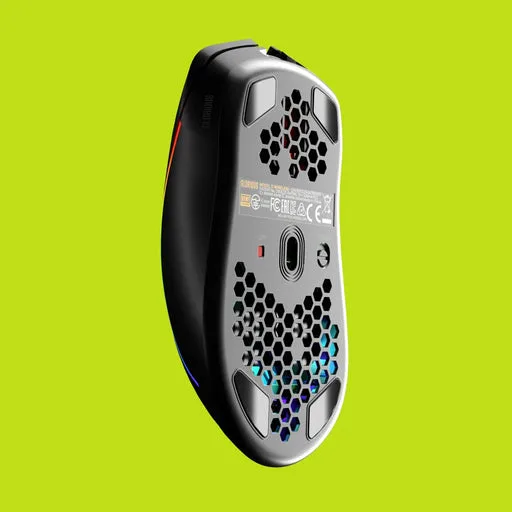
如果您的使用時段經常長達四小時或以上,重量與形狀比頂級規格更為重要。超輕量滑鼠能減少每次移動的力氣,長時間使用下效果會累積。 Glorious Model I 2 超輕量有線電競滑鼠 專為長時間舒適操控而設計,有線連接提供穩定連線。 有線滑鼠 型號 D 2 使用 BAMF 2.0 光學感測器,具備最高 26,000 DPI、650 IPS 追蹤及 50G 加速度,可在高速下實現像素級精準追蹤。
對於偏好無線連接的玩家, https://xshops1.com/products/glorious-model-o-2-pro-series-wireless-mouse-4k-8khz-edition-3103963Glorious Model O 2 PRO 無線滑鼠 Series 4K/8KHz 版本 是競技玩家在賽事中使用的對稱型滑鼠選項。正確的選擇取決於您偏好無線桌面還是追求有線連線的穩定性,兩者皆適合長時間使用。
- 常見錯誤:僅根據DPI選擇滑鼠,而形狀和重量才是長時間使用舒適度的關鍵。
- 檢查點:如果兩小時後您的手感到酸痛,那麼滑鼠的形狀或重量比您的靈敏度設定更可能是原因。
以兩分鐘的會後例行程序作結
會後通行碼可確保下一次會議從乾淨的基準線開始。擦拭滑鼠外殼和滑鼠墊,刷洗鍵盤,並將電纜捲起或懸掛,而不是讓它彎曲在桌子下方。如果您發現某個按鍵感覺不對勁或滑鼠墊上有粗糙的地方,請立即記錄或修復,趁您還記得的時候。
這也是檢查耗材的時機。如果您的滑鼠腳墊變平或刮傷,請訂購更換品,以便在下一次長時間使用前送達。如果您使用精簡型鍵盤,且在工作或某些遊戲中缺少專用數字鍵,可以在不更換鍵盤的情況下,為設定添加一個機械式數字鍵盤。
- 常見錯誤:將潮濕的布料留在滑鼠墊或桌上,可能導致布料表面變形或留下殘留物。
- 檢查點:你的裝備在下一次課程開始時,應與本次課程開始時的外觀和感覺保持一致。
您的長時間裝備流程,逐步指南
- 步驟 1:清潔墊子並讓它乾燥: 使用稍微濕潤的微纖維布料擦拭滑鼠墊,並等待其完全乾燥後再進行遊戲。 檢查:用手指觸摸中心與邊緣。兩者觸感應相似。
- 步驟 2:檢查滑鼠腳墊是否磨損: 檢查是否有扁平、磨損或刮傷的滑鼠腳。如果它們卡在滑鼠墊上,請更換為全新的滑鼠腳,例如 Glorious G-Floats 滑鼠腳。 檢查點:緩慢的圓圈應在每個方向上都感覺均勻。
- 步驟 3:預留鬆弛空間來佈線: 給予有線滑鼠足夠的鬆弛,讓完整滑動時絕不會拉緊纜線,並保持其遠離滑鼠墊邊緣。 檢查點:在排隊前,滑動到每個角落。
- 步驟 4:清除鍵盤上的灰塵與碎屑: 使用軟刷或傾斜壓縮空氣清潔按鍵邊緣與軸莖周圍,然後重新安裝任何感覺與相鄰按鍵不同的開關。 檢查點:您的動作群組中的每個按鍵都應該感覺相同。
- 步驟 5:每兩小時重設一次: 擦拭滑鼠和滑鼠墊,確認纜線沒有滑到滑鼠下方,檢查無線滑鼠的電池電量,並伸展雙手。 檢查點:休息後,一次緩慢的完整滑動應該會感覺更順暢。
- 步驟 6:以兩分鐘的傳遞結束: 擦拭外殼與墊子,刷洗鍵盤,懸掛或收納纜線,並記錄任何感覺不對的地方,以便在下一次使用前進行修正。 下一步:如果您的腳墊已磨損,請立即訂購更換腳墊,以便在下次馬拉松前準備就緒。
支援長時間使用的裝備
- Glorious G-Floats 滑鼠腳墊: 專為提供流暢、一致的滑動而設計,相容於 Glorious 電競滑鼠以達到精準貼合,且易於安裝以便快速更換。更換扁平化的腳墊可恢復均勻滑動,進而減少長時間使用中累積的手部疲勞。
- Glorious Model I 2 超輕量有線電競滑鼠 超輕量設計可減少長時間使用時的疲勞感,有線連接提供穩定、無延遲的連線。更輕的滑鼠與可靠的有線連結,消除了後期使用中不適與不一致的兩個常見原因。
- 型號 D 2 有線滑鼠: BAMF 2.0 光學感測器,具備最高 26,000 DPI、650 IPS 追蹤與 50G 加速度,在高速下提供像素等級的精準追蹤。當您的手感到疲勞,需要精確進行細微修正時,一致的追蹤表現至關重要。
- Glorious Model O 2 PRO Series 無線滑鼠 4K/8KHz 版本: 對稱形狀,被競技玩家 HusKerrs 形容為他的比賽滑鼠。對稱形狀適合多種握法,有助於在長時間使用中手部位置偏移時保持穩定。
長時間的遊戲或工作不會破壞好的設備;它們會揭露你跳過的小維護任務。清潔表面,更換磨損的滑鼠腳墊,保持鍵盤沒有灰塵,並進行兩小時的休息。這個例行程序只需幾分鐘,就能保護你整個工作階段的設備手感。