クイックアンサー
レーザーシンセサイザースピーカーを組み立てるには、タッチパッドシンセサイザーとBluetoothスピーカーを一体化させ、付属のバッテリーパックで電源を入れます。デバイスをBluetoothでペアリングし、Coding Consoleを開いて簡単なサウンドプログラムをロードまたは作成し、レーザービジュアライザーがタッチパッドにきれいに反射するように調整します。最もよくある間違いは、ビジュアライザーの調整手順を飛ばしてしまうことで、シンセサイザーが正常に動作していてもライトショーが壊れているように見えてしまいます。
レーザーシンセサイザースピーカーの実際の機能
レーザーシンセサイザーは、タッチパッドシンセサイザーとBluetooth対応スピーカー、そしてレーザービジュアライザーを組み合わせた2-in-1の工作キットです。つまり、単にスピーカーやシンセサイザーを組み立てるのではなく、それらを配線で接続し、タッチパッドで音をコントロールし、レーザーで音の動きを視覚化します。キットには必要なものがすべて含まれており、サブスクリプション不要のスタンドアロン型Hack Packロボットです。コーディングにはCoding Console(IDE)を使用し、そこでサウンドを作成・調整します。
始める前に:パーツ、電源、作業スペース
すべての付属パーツを並べ、組み立て説明書と照らし合わせて確認します。平らで明るい作業台と、スピーカーやタッチパッドが作業中に滑らない程度のスペースが必要です。ロボットはポケットサイズのバッテリーパックから電源を供給され、システム全体を駆動します。キットのバッテリーパックがない場合や弱っている場合は、 モバイルバッテリー交換用(Hack Pack) が正しい追加パーツです。小さなパーツは小さなお子様の手の届かないところに置き、パーツをなくさないようカーペットではなくテーブルの上で作業してください。
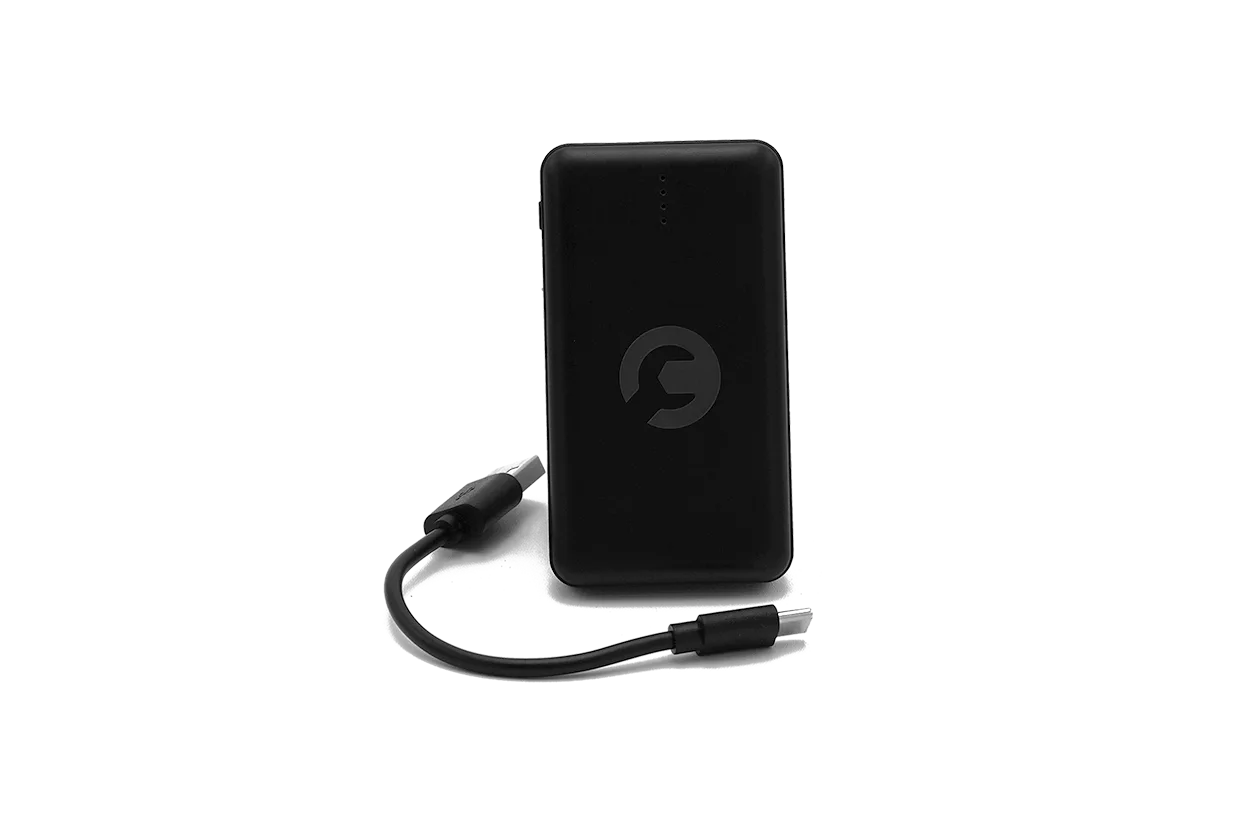
モバイルバッテリー交換用(Hack Pack)
ステップ 1:タッチパッドとスピーカーを一体化させる
キットの説明書に従って、タッチパッドシンセサイザーをスピーカーボディに接続します。目標は、タッチパッドを押してもスピーカーが動いたり配線が途切れたりしない、しっかりとした物理的接続を確立することです。コネクターは時間をかけて慎重に扱い、無理な力を加えずに完全に差し込んでください。コネクターが固いと感じたら、向きを確認してから押し込んでください。
ステップ 2:システムに電源を入れ、起動を確認する
バッテリーパックを接続または挿入し、ユニットの電源を入れます。ランプが点灯したり起動音が鳴るなど、明確な動作の兆候を確認します。何も起こらない場合は、バッテリーの接続を再確認し、パックが充電されていることを確認します。また、スピーカーがミュートになっていないか、音量が安全な低いレベルに設定されているかを確認する良い機会でもあります。
ステップ 3:スピーカーをBluetoothでペアリングする
スピーカーをペアリングモードにし、スマートフォン、タブレット、またはコンピューターから接続します。ペアリング後、短いテストトラックやトーンを再生して、スピーカーから音が出ることを確認します。セットアップ中はペアリングしたデバイスを近くに置き、接続を安定させてください。ペアリングに失敗した場合は、スピーカーの電源をオフにしてから再度オンにし、ペアリングプロセスを繰り返します。デバイスを何度も削除して追加し直す必要はありません。
ステップ 4:最初のサウンドプログラムをロードまたは作成する
Coding Console(IDE)を開き、簡単なサンプルをロードするか、タッチパッドの入力をサウンドにマッピングする短いプログラムを作成します。最初は1つか2つのノートやエフェクトから始め、各タッチでどのような音が出るかを正確に聞き取れるようにします。その後、徐々に拡張していきます。一度に多くのパラメーターを変更すると、どの変更が問題を引き起こしたのか特定できなくなります。実験する前に、動作するバージョンを保存しておきましょう。
ステップ 5:レーザービジュアライザーを調整する
レーザービジュアライザーの電源を入れ、ビームがタッチパッドまたは目的の表面にきれいに当たるように角度を調整します。散乱したり薄暗い反射ではなく、安定して読み取れるパターンを目指します。効果をはっきり確認するため、部屋を暗くして行ってください。レーザーを人の目に向けたり、ビームの経路に反射する物体を置かないでください。パターンがおかしい場合は、タッチパッドの位置を無理に変えず、ビジュアライザーを少し動かしてみてください。
ステップ 6:テスト、調整、トラブルシューティング
タッチパッドの各ゾーンを順に触れ、期待する音が鳴るか確認します。ゾーンが無音の場合は、まずプログラムのマッピングを確認し、次に物理的な接続を確認します。音が歪んでいる場合は、音量を下げ、スピーカーがテーブルに振動していないか確認します。レーザーが音と同期していない場合は、ビジュアライザーの調整とプログラムのタイミングを再確認します。一度に一つの変更を行い、再テストしてください。
組み立て手順の概要
- タッチパッドとスピーカーを組み立てる: キットの説明書に従ってタッチパッドシンセサイザーをスピーカーボディに接続し、すべてのコネクターが完全に差し込まれていることを確認します。 コネクターの緩みは、後でタッチパッドが無音になる最も一般的な原因です。
- 電源を入れ、動作を確認する: バッテリーパックを接続してユニットの電源を入れ、起動ランプや起動音を確認します。 何も起こらない場合は、コードに触れる前にバッテリーの接続を再確認してください。
- Bluetoothでペアリングする: スピーカーをペアリングモードにし、デバイスから接続して、短いテスト音を再生します。 ペアリング中はデバイスを近くに置き、接続が安定してから離してください。
- 簡単なサウンドプログラムをロードする: Coding Consoleを開き、タッチパッドにマッピングされた1つか2つのノートまたはエフェクトから始めます。 さらにパラメーターを変更する前に、動作するバージョンを保存してください。
- レーザービジュアライザーを調整する: 暗い部屋でビジュアライザーの角度を調整し、ビームがタッチパッドにきれいに当たり、パターンが安定するようにします。 レーザーを人の目に向けたり、ビームの経路に反射する物体を置かないでください。
- 各タッチゾーンをテストし、トラブルシューティングする: すべてのゾーンを順にテストし、問題を一つずつ修正します:まずマッピング、次に接続、そして音量と振動を確認します。 一度に一つの変更を行い、再テストしてから次の調整に進みます。
この工作キットの背景
- レーザーシンセサイザー - スピーカー: レーザーシンセサイザー - スピーカーは、サブスクリプション不要のスタンドアロン型Hack Packロボットで、必要なものがすべて含まれており、Coding Console(IDE)でコーディングします。タッチパッドシンセサイザーとBluetooth対応スピーカー、レーザービジュアライザーを組み合わせた2-in-1の工作キットです。一度の購入で完全な工作体験が得られ、組み立て後はCoding Consoleでサウンドを作成・調整できます。