빠른 답변
터치패드 신디사이저와 블루투스 스피커를 하나로 조립하여 레이저 신디사이저 스피커를 만든 다음, 포함된 배터리 팩으로 전원을 공급하세요. 블루투스로 기기를 페어링하고, 코딩 콘솔을 열어 간단한 사운드 프로그램을 로드하거나 작성한 후, 레이저 비주얼라이저가 터치패드에서 깨끗하게 반사되도록 조정하세요. 가장 흔한 실수는 비주얼라이저 정렬 단계를 건너뛰어 신디사이저가 작동해도 라이트 쇼가 고장난 것처럼 보이게 하는 것입니다.
레이저 신디사이저 스피커의 실제 기능
레이저 신디사이저는 터치패드 신디사이저와 블루투스 지원 스피커, 레이저 비주얼라이저가 하나로 연결된 2-in-1 빌드입니다. 즉, 단순히 스피커나 신디사이저를 조립하는 것이 아니라, 터치패드가 사운드를 제어하고 레이저가 사운드의 움직임을 보여주도록 서로 배선하는 것입니다. 키트에는 필요한 모든 것이 포함되어 있으며, 구독이 필요 없는 독립형 Hack Pack 로봇입니다. 코딩 콘솔(IDE)을 사용하여 코딩할 수 있으며, 여기서 사운드를 만들거나 조정할 수 있습니다.
시작하기 전: 부품, 전원 및 작업 공간
포함된 모든 부품을 펼쳐 놓고 빌드 설명서와 대조하여 확인하세요. 평평하고 조명이 밝은 표면과 스피커와 터치패드가 작업 중에 미끄러지지 않을 충분한 공간이 필요합니다. 로봇은 시스템 전체에 전원을 공급하는 주머니 크기의 배터리 팩에서 에너지를 얻습니다. 키트의 배터리 팩이 없거나 약한 경우, 보조 배터리 교체용 (Hack Pack) 이 올바른 추가 부품입니다. 작은 부품은 아주 어린 아이들의 손이 닿지 않는 곳에 보관하고, 부품을 잃어버리지 않도록 카펫보다는 테이블에서 작업하세요.
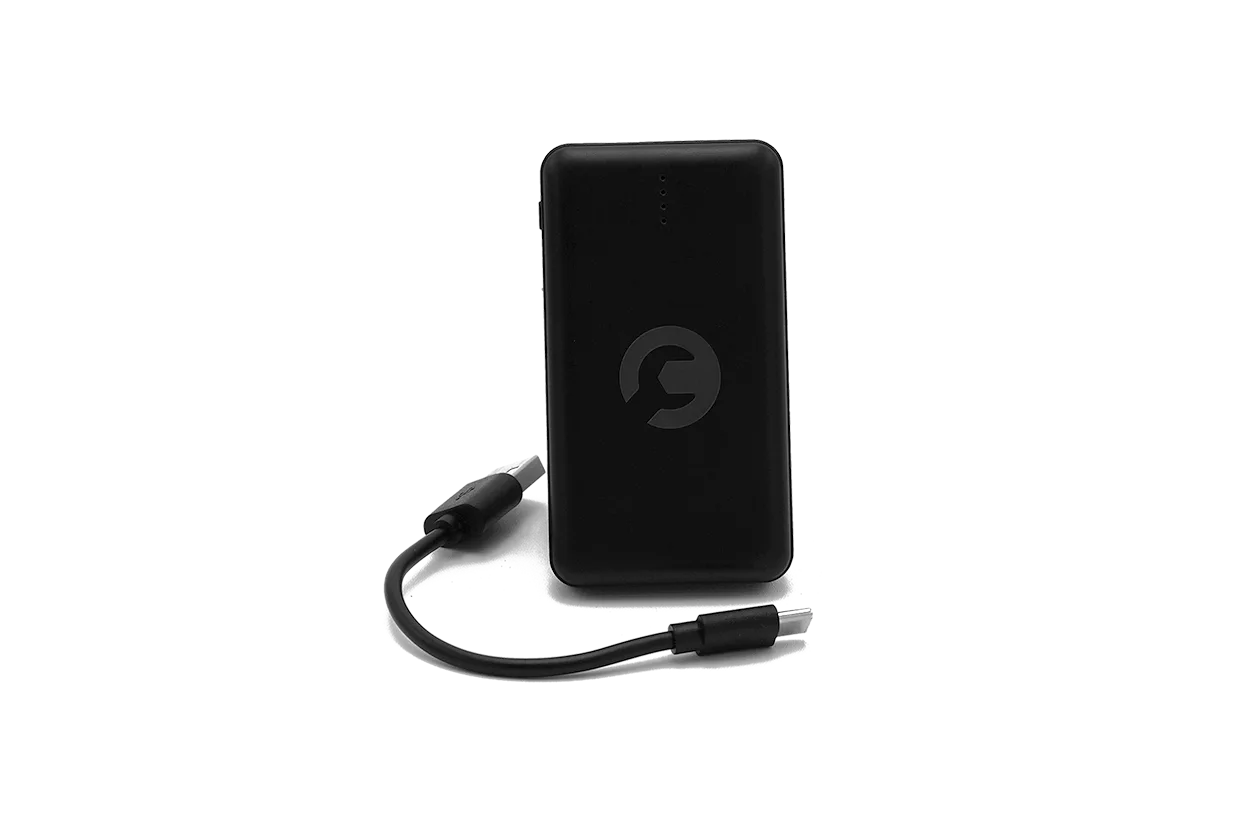
보조 배터리 교체용 (Hack Pack)
단계 1: 터치패드와 스피커를 하나의 유닛으로 조립
키트 설명서에 따라 터치패드 신디사이저를 스피커 본체에 연결하세요. 목표는 터치패드를 눌러도 스피커가 움직이거나 배선이 끊어지지 않는 견고한 물리적 연결입니다. 커넥터는 시간을 두고 작업하세요. 무리한 힘을 가하지 않고도 완전히 장착되어야 합니다. 커넥터가 빡빡하게 느껴지면 더 세게 밀기 전에 방향을 다시 확인하세요.
단계 2: 시스템에 전원을 공급하고 켜지는지 확인
배터리 팩을 삽입하거나 연결하고 장치의 전원을 켜세요. 불빛이나 시작음과 같은 명확한 작동 신호를 찾으세요. 아무 반응이 없으면 배터리 연결을 다시 확인하고 팩이 충전되었는지 확인하세요. 또한 스피커가 음소거되어 있지 않고 볼륨이 안전한 낮은 시작 레벨인지 확인하기 좋은时机입니다.
단계 3: 블루투스로 스피커 페어링
스피커를 페어링 모드로 전환하고 휴대폰, 태블릿 또는 컴퓨터에서 연결하세요. 페어링이 완료되면 짧은 테스트 트랙이나 톤을 재생하여 오디오가 스피커를 통해 나오는지 확인하세요. 설정 중에는 페어링된 기기를 가까이 두어 연결이 안정적으로 유지되도록 하세요. 페어링이 실패하면 스피커를 껐다가 다시 켠 다음, 기기를 반복적으로 삭제하고 다시 추가하지 말고 페어링 과정을 반복하세요.
단계 4: 첫 번째 사운드 프로그램 로드 또는 작성
코딩 콘솔(IDE)을 열고 간단한 예제를 로드하거나 터치패드 입력을 사운드에 매핑하는 짧은 프로그램을 작성하세요. 각 터치가 정확히 무엇을 하는지 들을 수 있도록 하나 또는 두 개의 음표나 효과로 시작하세요. 그런 다음 확장하세요. 한 번에 너무 많은 매개변수를 변경하면 어떤 변경으로 인해 문제가 발생했는지 알 수 없습니다. 더 실험하기 전에 작동하는 버전을 저장하세요.
단계 5: 레이저 비주얼라이저 정렬
레이저 비주얼라이저를 켜고 빔이 터치패드나 의도한 표면에 깨끗하게 닿도록 각도를 조정하세요. 흩어지거나 희미한 반사가 아닌 안정적이고 읽기 쉬운 패턴을 원합니다. 효과를 선명하게 볼 수 있도록 더 어두운 방에서 이 작업을 수행하세요. 절대 레이저를 누군가의 눈 쪽으로 향하게 하지 말고, 반사 물체를 빔 경로에서 멀리 두세요. 패턴이 잘못 보이면 터치패드를 다른 위치로 억지로 옮기기보다 비주얼라이저를 약간 움직이세요.
단계 6: 테스트, 조정 및 문제 해결
각 터치패드 영역을 통해 재생하고 예상하는 사운드를 들어보세요. 영역이 무음이면 먼저 프로그램 매핑을 확인한 다음 물리적 연결을 확인하세요. 사운드가 왜곡되면 볼륨을 낮추고 스피커가 테이블에 진동하지 않는지 확인하세요. 레이저가 사운드와 동기화되지 않으면 비주얼라이저 정렬과 프로그램의 타이밍을 다시 확인하세요. 한 번에 하나씩 변경하고 다시 테스트하세요.
빌드 단계 한눈에 보기
- 터치패드와 스피커 조립: 키트 설명서에 따라 터치패드 신디사이저를 스피커 본체에 연결하고 모든 커넥터가 완전히 장착되었는지 확인하세요. 여기서 느슨한 커넥터는 나중에 터치패드가 무음이 되는 가장 흔한 원인입니다.
- 전원을 켜고 작동 확인: 배터리 팩을 연결하고 장치를 켠 다음 시작 표시등이나 소리가 나는지 확인하세요. 아무 반응이 없으면 코드를 건드리기 전에 배터리 연결을 다시 확인하세요.
- 블루투스 페어링: 스피커를 페어링 모드로 전환하고 기기에서 연결한 다음 짧은 테스트 사운드를 재생하세요. 페어링 중에는 기기를 가까이 두고, 연결이 안정된 후에만 멀리 옮기세요.
- 간단한 사운드 프로그램 로드: 코딩 콘솔을 열고 터치패드에 매핑된 하나 또는 두 개의 음표나 효과로 시작하세요. 더 많은 매개변수를 변경하기 전에 작동하는 버전을 저장하세요.
- 레이저 비주얼라이저 정렬: 어두운 방에서 비주얼라이저 각도를 조정하여 빔이 터치패드에 깨끗하게 닿고 패턴이 안정적이도록 하세요. 절대 레이저를 눈 쪽으로 향하게 하지 말고, 반사 물체를 빔 경로에서 멀리 두세요.
- 각 터치 영역 테스트 및 문제 해결: 모든 영역을 통해 재생한 다음 한 번에 하나의 문제를 수정하세요: 먼저 매핑, 그다음 연결, 그다음 볼륨 및 진동. 한 가지를 변경하고 다시 테스트한 후에만 다음 조정으로 넘어가세요.
이 빌드의 배경이 되는 키트
- 레이저 신디사이저 - 스피커: 레이저 신디사이저 - 스피커는 구독이 필요 없는 독립형 Hack Pack 로봇으로, 필요한 모든 것이 포함되어 있으며 코딩 콘솔(IDE)로 코딩됩니다. 터치패드 신디사이저를 블루투스 지원 스피커와 레이저 비주얼라이저에 연결하는 2-in-1 빌드입니다. 한 번 구매로 전체 빌드를 얻을 수 있으며, 조립 후 사운드를 만들거나 조정하는 곳은 코딩 콘솔입니다.