クイックアンサー
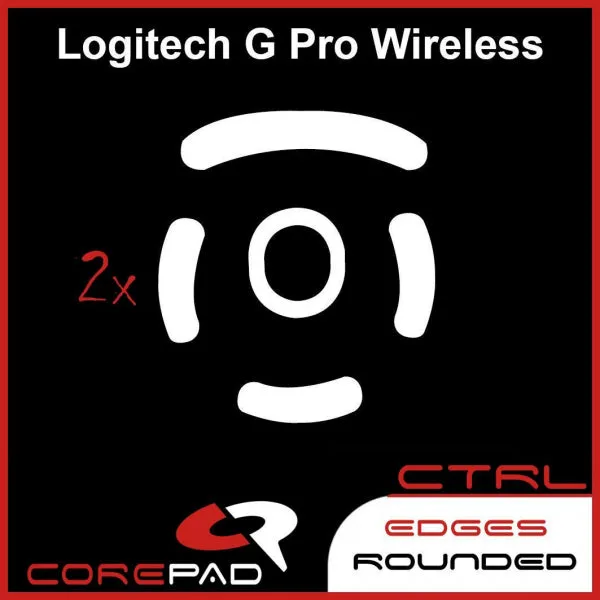
マウスグリップは、マウスの接触点に質感と厚みを加える粘着パッドで、手汗やシェルが滑りやすいときにコントロールを向上させます。自分のグリップスタイルに合った素材と形状を選び、表面をしっかり清掃してから、一度で均等にしっかりと圧力をかけて貼り付けます。粘着剤の残りを防ぐため、グリップは3~5か月ごとに交換してください。
マウスが最悪のタイミングで滑ってしまう場合、問題は多くの場合、エイムではなく表面にあります。マウスグリップを簡単に説明すると、指と手のひらがマウスに触れる部分に質感と厚みを加える粘着パッドで、マウスを変えずに一貫したコントロールを実現します。
このガイドでは、ゲーミングマウスのグリップテープの主な種類、マウスグリップの素材の違い、そしてマウスグリップをしっかりと固定するためのステップバイステップのプロセスについて説明します。また、剥がれ、接着不良、グリップの無駄を引き起こすミスを避けるための実用的なチェックポイントも紹介します。
マウスグリップが実際に変えるもの
グリップは、質感、厚み、接触面積の3つの方法でマウスの感触を変えます。質感は指に押し返す力を与え、手が汗ばんでいたりシェルが光沢がある場合に役立ちます。厚みは、手に狭すぎたり平らすぎると感じるマウスを微妙に埋めることができます。接触面積は配置に関係します。メインボタン、サイド、パームレストのパッドにより、強く握らなくても力を加えられます。
センサーの性能、重量、形状は変わりません。マウスが根本的に小さすぎる、または大きすぎる場合、グリップは部分的にしか補えません。グリップは形状の代替ではなく、フィット感とコントロールのアップグレードと考えてください。そのため、最も厚い、または最も粗いテクスチャを選ぶよりも、適切な素材と配置を選ぶことが重要です。
- 現在の接触点を確認してください。指は自然にどこに置かれますか?
- 手が乾いた状態が続く場合、粗い素材よりも滑らかな素材の方が良いと感じるかもしれません。
- マウスが狭すぎると感じる場合は、少し厚めのグリップが役立ちます。広すぎる場合は、薄めの方が良いでしょう。
ゲーミングマウス用グリップテープの種類:形状とカバレッジ
ゲーミングマウス用グリップテープは、一般的に3つのカバレッジレベルがあります:ボタングリップ、サイドグリップ、フルセットです。ボタングリップは左右のクリックエリアをカバーし、多くのプレイヤーが高速クリック時にコントロールを失う場所です。サイドグリップは親指と薬指の接触ゾーンをカバーし、リフトオフと安定性を向上させます。フルセットは両方に加えてパームまたはリアカバレッジを含み、最大のテクスチャを求めるプレイヤー向けです。
プリカット済みセットは特定のマウスモデルに合わせて形作られており、トリミングなしで綺麗にフィットします。ユニバーサルシートは自分で形をカットでき、珍しいシェルに便利ですが、より忍耐が必要です。予測可能な結果を望むなら、正確なモデル用のプリカットセットから始めてください。マウスがリストにない場合、ユニバーサルシートが実用的な代替です。
- ボタングリップ:高速クリック時にグリップが外れやすいプレイヤーに最適。
- サイドグリップ:低感度でマウスを頻繁に持ち上げて位置を変えるプレイヤーに最適。
- フルセット:手汗が多い方や、ツルツルしたシェルで全体的に滑りやすいと感じる方に最適。
マウスグリップの素材:期待できること
ほとんどのグリップは、粘着層の上にゴムまたはポリマー表面を使用しています。柔らかい素材はクッション性があり、汗をよく吸収しますが、摩耗が早く、ほこりがたまりやすいです。硬い素材はマウスシェルに近い感触で、長持ちする傾向がありますが、クッション性は低くなります。グリップによっては、テクスチャ加工で湿気を逃がすものもあれば、滑らかでべたつく表面に依存するものもあります。
単一の最適な素材はありません。適切な選択は、手の湿気、握る強さ、柔らかい感触と硬い感触のどちらを好むかによって異なります。有用なアプローチは、素材を状況に合わせることです。暖かい部屋でプレイする場合や手の汗が多い場合は、湿気管理と交換のしやすさを優先してください。涼しく乾燥した環境でプレイする場合は、硬い素材の方が正確に感じられるかもしれません。
- 柔らかいグリップ:クッション性が高く、汗の吸収が多く、寿命が短い。
- しっかりとしたグリップ:耐久性が高く、オリジナルのシェルに近い感触。
- テクスチャー加工のグリップ:汗ばんだ手に最適ですが、掃除がしにくいです。
マウスグリップの貼り方:ステップバイステップ
取り付けは簡単ですが、グリップがしっかりと留まるかどうかは準備次第です。清潔で明るい場所で作業し、貼り付ける瞬間まで粘着面を清潔に保ってください。この手順を急ぐと、ほこりを巻き込んだりパッドがずれたりする可能性があり、貼り直すと粘着力が弱まります。
貼付後、激しい使用の前に接着剤が定着する時間を確保してください。よくある間違いは、すぐに激しいプレイでグリップを試すことです。これにより、パッドが定着する前にずれてしまう可能性があります。以下の手順に従い、チェックポイントを活用して問題を早期に発見してください。
- 指で粘着面に触れないでください。皮脂が粘着力を低下させます。
- 位置を調整する必要がある場合は、ゆっくりと持ち上げ、素材を伸ばさないようにしてください。
マウスグリップの取り付け手順
- マウス表面を清掃する: グリップを取り付ける箇所をイソプロピルアルコールで拭き、完全に乾かします。よくある間違い:この手順を省略したり、残留物を残す家庭用クリーナーを使用したりすると、接着剤が付かなくなります。 チェックポイント:続行する前に、表面が乾燥し、油やほこりがないことを確認してください。
- 剥がす前にグリップを仮合わせする: グリップをマウスに置き、裏面の粘着シートを剥がさずに、向きとカバー範囲を確認します。よくある間違い:先に粘着シートを剥がしてから、形が回転していたり、反対側にあることに気づくこと。 チェックポイント:各パッドが平らに置かれ、マウスの端に沿って、ボタンと重ならないように配置されていること。
- シートを剥がし、均等な圧力で貼り付けます: 一度に1つのグリップのシートを剥がし、中央から外側に向かって押し付けて空気を押し出します。よくある間違い:端だけを押すと、空気が残り、後で剥がれる原因になります。 チェックポイント:パッドの上を指でなぞってください。盛り上がった気泡や緩んだ角がないことを確認します。
- プレイ前に接着剤を定着させましょう: 激しい使用の前に、少なくとも30分、理想的には数時間待ちます。よくある間違い:試合にすぐに飛び込むと、接着剤が完全に結合する前にグリップがずれる可能性があります。 チェックポイント:最初のセッション後、端を再度押して、浮いた部分をしっかりと貼り直します。
- 取り外し前に交換を計画する: Corepad Grips 推奨に従い、3~5ヶ月ごとにグリップを交換するリマインダーを設定しましょう。よくある間違い:グリップがカールするまで放置すると、取り外しが面倒になり、粘着剤の残留が増える可能性があります。 チェックポイント:グリップが滑らかに感じられたり、浮き始めたら、何度も押し戻すのではなく交換してください。
より良いグリップ設定をサポートする製品
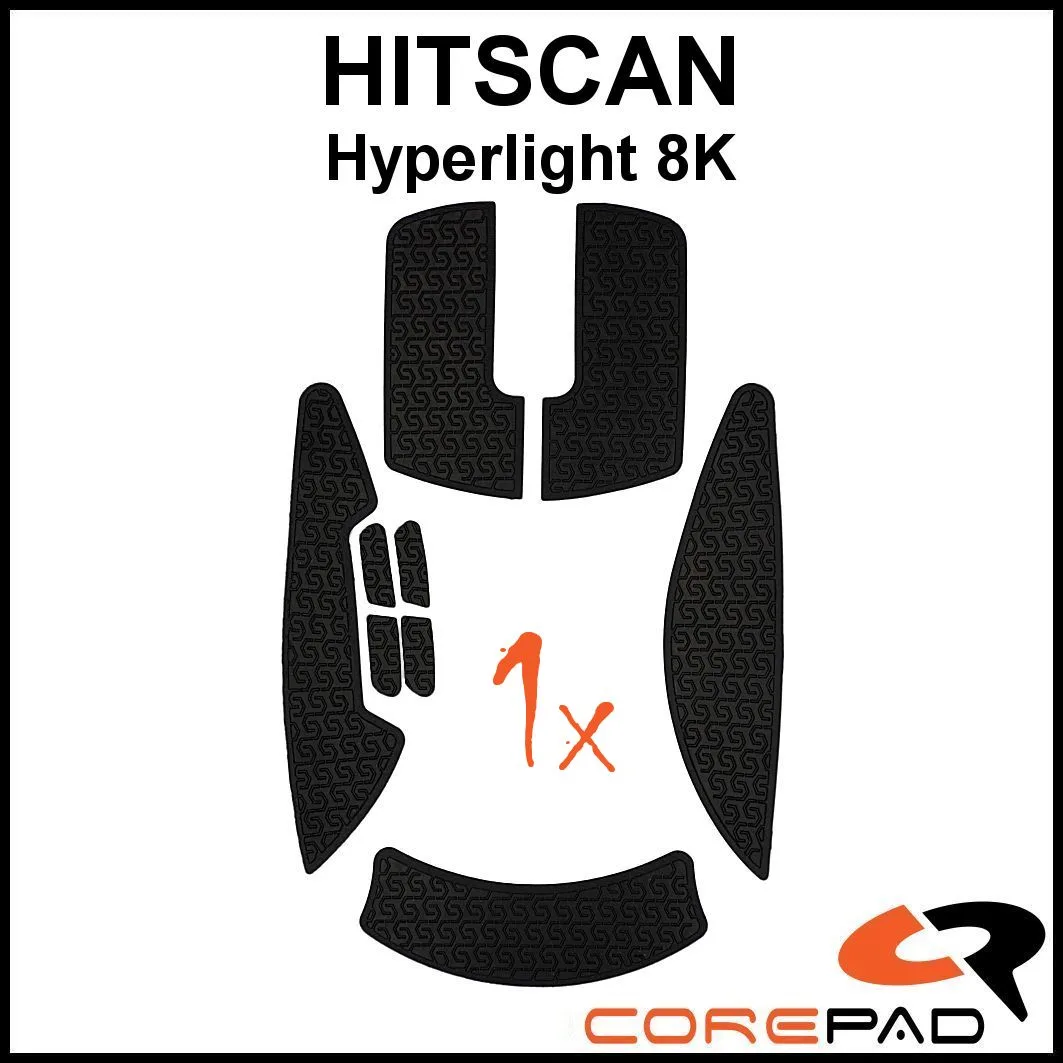
- Corepad グリップ - HITSCAN Hyperlight 8K: Corepad では、マウスから粘着剤を取り除く際の問題を避けるため、グリップを 3~5 か月ごとに交換することを推奨しています。交換間隔を計画することで、マウスの仕上げを保護し、グリップ性能を一定に保つことができます。
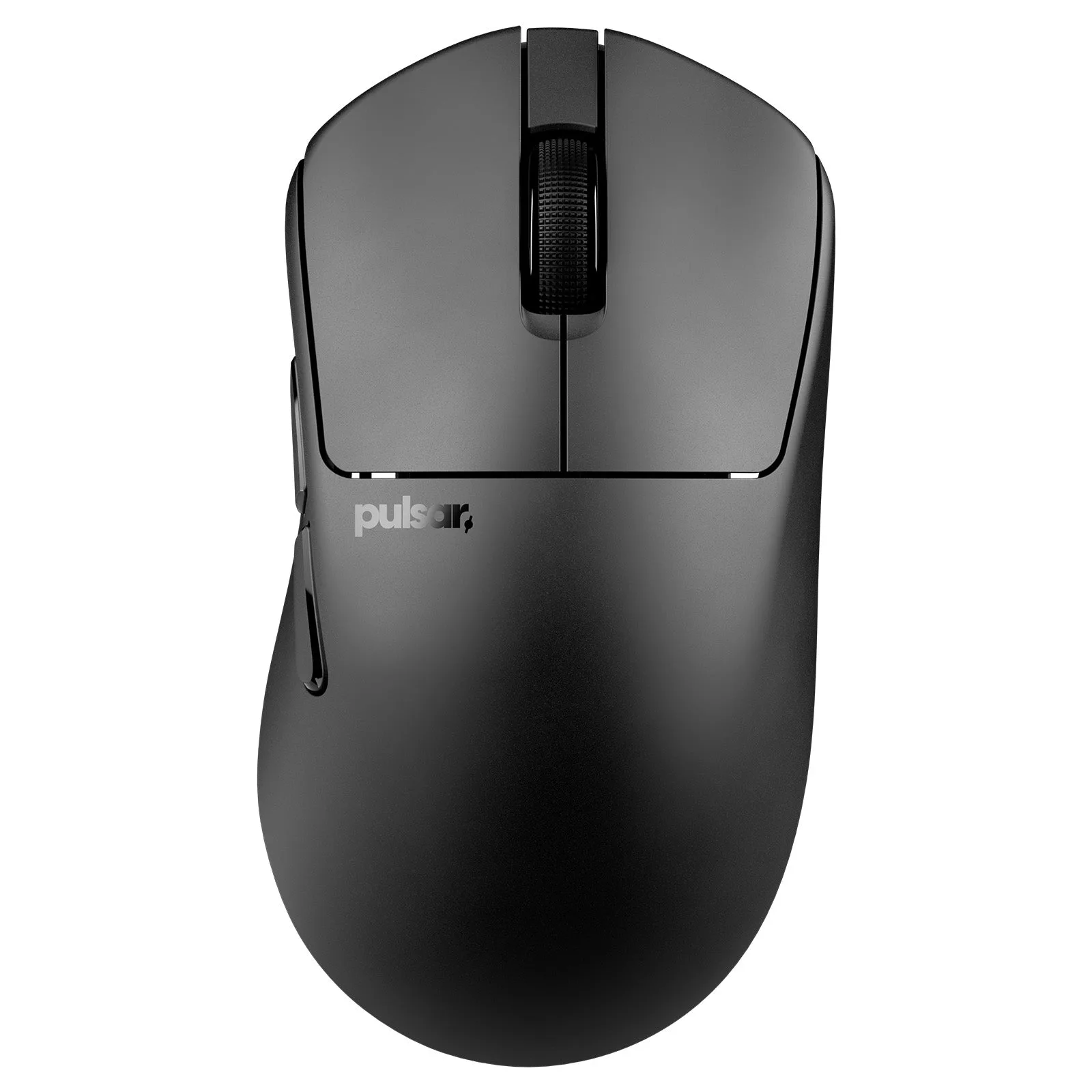
- X3 CrazyLight Medium ゲーミングマウス: X3 CrazyLight は、重量 46 g、ハイブリッド人間工学デザイン、8 kHz のポーリングレートを備えた超軽量ゲーミングマウスです。非常に軽いマウスは、グリップが滑るとコントロールが難しくなることがあります。グリップを追加すると、重量を大幅に増やさずに安定性を向上させることができます。
- JX2 [White Flames] eスポーツ用クロスマウスパッド: JX2 [White Flames] は、The Masterpiece 製のeスポーツ用クロスマウスパッドで、SKU MSTRPC-JX2-WF のスタンダードバリエーションで提供されています。グリップとグライドが連動し、一貫したクロス表面がグリップによるコントロールを補完します。
マウスグリップは、特に手汗をかく場合やマウスシェルが滑りやすい場合に、コントロールに顕著な効果をもたらす小さなアップグレードです。タイプと素材をグリップスタイルに合わせ、取り付け手順に従い、定期的に交換してください。どこから始めればよいかわからない場合は、お使いのマウスモデル用のプリカットセットが推測の必要をなくします。
![JX2 [White Flames] eSports Cloth Mousepad](https://xilands.com/api/media/sync/c1/c1d004141cc0e1cc2c4b1fdbfe729069638ee9a636bb28306015c001e18f3ee7.webp)