クイックアンサー
バッテリーを充電し、レンズを取り付け、高速SDまたはCFexpressカードを挿入し、セットアップメニューと撮影メニューを確認してワークフローに合わせて設定します。
高解像度ボディにおけるメニュー設定の重要性
S1RIIは、高解像度のアート作品制作のために設計されています。44.3メガピクセルのセンサーと高度な処理能力を最大限に活かすには、初期設定を慎重に行い、動作の遅延や撮り逃しを防ぐことが重要です。開封直後にいくつかのメニューを選択しておくだけで、現場での時間を節約できます。
最初のセットアップ手順
- バッテリーを充電して挿入する: 付属の充電器を使用して、初回使用前にバッテリーを完全に充電してください。バッテリーを所定の位置にカチッと音がするまで挿入します。バッテリーが十分に充電されていないと、メニュー設定中に予期せぬシャットダウンが発生する可能性があります。
- レンズを取り付け、カードをフォーマットする: レンズマウントの指標(赤い点)を合わせ、ロックされるまで回します。UHS-II SDまたはCFexpressカードをスロット1に挿入します。セットアップ > フォーマットに進み、カメラ内でカードをフォーマットします。カメラ内でフォーマットすることで、ファイルシステムエラーによるデータ破損を防げます。 信頼性を最大限に高めるため、カードは必ずカメラ内でフォーマットし、コンピューターでは行わないでください。
- 日付、時刻、タイムゾーンを設定する: セットアップ > 時計設定に進みます。現在の日付、時刻、タイムゾーンを入力します。この手順を省略すると、撮影したすべての写真や動画のタグが正しく設定されず、後で整理が難しくなります。
- ファイル形式と画質を選択する: Rec(撮影)メニューで、ファイルタイプをRAW + JPEGまたはRAWのみに設定すると、編集の柔軟性が最大限に高まります。JPEGの場合は、最高画質(ファイン)を選択してください。クイック共有用に小さなファイルのみが必要な場合は、JPEG標準でも構いませんが、RAW編集の余裕は失われます。 RAWファイルは高解像度編集において最大の自由度を提供します。JPEGのみではディテールを復元する能力が制限されます。
- オートフォーカスモードを設定する: Recメニューで、AFモードを225エリアまたはゾーンに設定すると、一般的な撮影に適しています。ポートレートの場合は、顔/瞳検出に切り替えてください。デフォルト(マルチ)のままにしておくと、被写体ではなく背景にピントが合ってしまうことがあります。 撮影前に必ずAFモードを確認してください。ピントが合わない原因として最も多いのがこれです。
- ファンクションボタンを確認してカスタマイズする: カスタム > ボタン設定に進みます。よく使う機能(ISO、ホワイトバランス、露出補正など)をFnボタンに割り当てます。デフォルトのレイアウトでも問題なく動作しますが、カスタマイズすることでワークフローが大幅に高速化します。 今すぐ5分間ボタンのカスタマイズに時間を費やせば、撮影中にメニューを操作する手間が省けます。
このガイドで使用している製品
-
パナソニック LUMIX S1RII フルフレームミラーレスカメラ: LUMIX S1RIIは、高解像度のアーティスティックな表現を追求するクリエイターにとって理想的なパートナーとなるよう設計されています。つまり、デフォルトのメニュー設定は画質と柔軟性を優先しているため、ファイル形式やAFモードなどを自分の撮影スタイルに合わせて調整することをお勧めします。
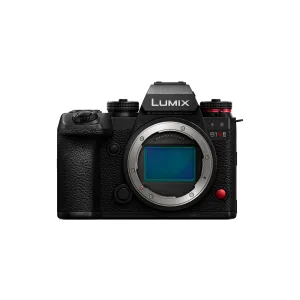
パナソニック LUMIX S1RII フルフレームミラーレスカメラ


