クイックアンサー
まずワークショップの目標と生徒のレベルを定義し、適切なmBotキットとアドオンを選びましょう。組み立てやコーディングの実践的なアクティビティを含む構造化されたセッションプランに従い、事前にすべてをテストしてください。
mBotとアドオンがワークショップに最適な理由
mBotはSTEAM教育向けに設計されたプログラマブルロボットキットです。モジュール式デザインとMakeblockアドオンとの互換性により、基本的な動きからセンサーベースのチャレンジまでアクティビティを拡張できます。この柔軟性により、スキルレベルが混在するワークショップに最適です。
主なトレードオフ:アドオンが増えるとセットアップ時間が長くなり、学習曲線が急になります。初回のワークショップでは、モーションセンサーやLEDマトリクスなど1〜2個のアドオンに絞って、セッションを焦点を絞ったものにしましょう。
実際の事例
夏には、クリーブランド自然史博物館がサークルサンプラーキャンプを開催し、生徒たちはレーザーカッティングを直接見学しました。使用したツールは異なりますが(xTool P)、原理は同じです:ロボットが動いたり光ったりするような具体的な結果を見せることで、エンゲージメントが高まります。ワークショップでは、各生徒のロボットが簡単なタスクを実行する最終デモを計画しましょう。
ステップバイステップのワークショッププラン
- 目標と対象者を定義する: 生徒が何を学ぶかを決めましょう:基本的なコーディング、センサーの使用、チームワークなど。初心者には、「ロボットがラインをたどる」のような明確な成果を1つ目指しましょう。 野心的すぎる目標は混乱を招きます。初心者にはシンプルに保ちましょう。
- キットとアドオンを選ぶ: ベースロボットとして mBot2 を選んでください。ワークショップごとに1つのアドオンを選択します。例えば、障害物回避用のモーションセンサーや、パターン表示用のLEDマトリックスなどです。予備として追加の部品もご注文いただけます。 すべてのアドオンがmBotと互換性があることを確認し、ワークショップ前に組み合わせをテストしましょう。
- スペースと教材を準備する: テーブルに電源タップ、ノートパソコン/タブレット、mBotキットを設置します。ステップバイステップの組み立てガイドとコーディングのチートシートを印刷します。テストトラックを用意します。 よくある間違いはバッテリーの充電を忘れることです。前夜にすべてのロボットとデバイスを充電しましょう。
- セッションを構成する: 3つのパートに分けます:組み立て(分)、コーディングの基本(分)、チャレンジ(分)。タイマーを使用し、トラブルシューティング用のヘルパーを割り当てます。 生徒は組み立てを急ぎがちです。配線ミスを防ぐため、マニュアルを注意深く従うように促しましょう。
- 最終デモとまとめを行う: 各生徒またはチームに、ロボットがチャレンジを完了する様子を見せてもらいましょう。すべての試みを称賛します。フィードバックを集め、さらなる学習のためのリソースを共有します。 デモがないと、生徒は達成感を味わえません。ハイライトにしましょう。
製品情報
-
[ワークショップ] クリーブランド自然史博物館 サークルサンプラーキャンプ: シアーズ think[box] は、からまでの生徒を対象に、レーザーカッティングを直接見学する機会を提供し、xTool Pでキーホルダーが作られる様子を見せました。これは、レーザーカッティングであれロボティクスであれ、制作のライブデモンストレーションが若い生徒の注意を引き、抽象的な概念を具体的にすることを示しています。
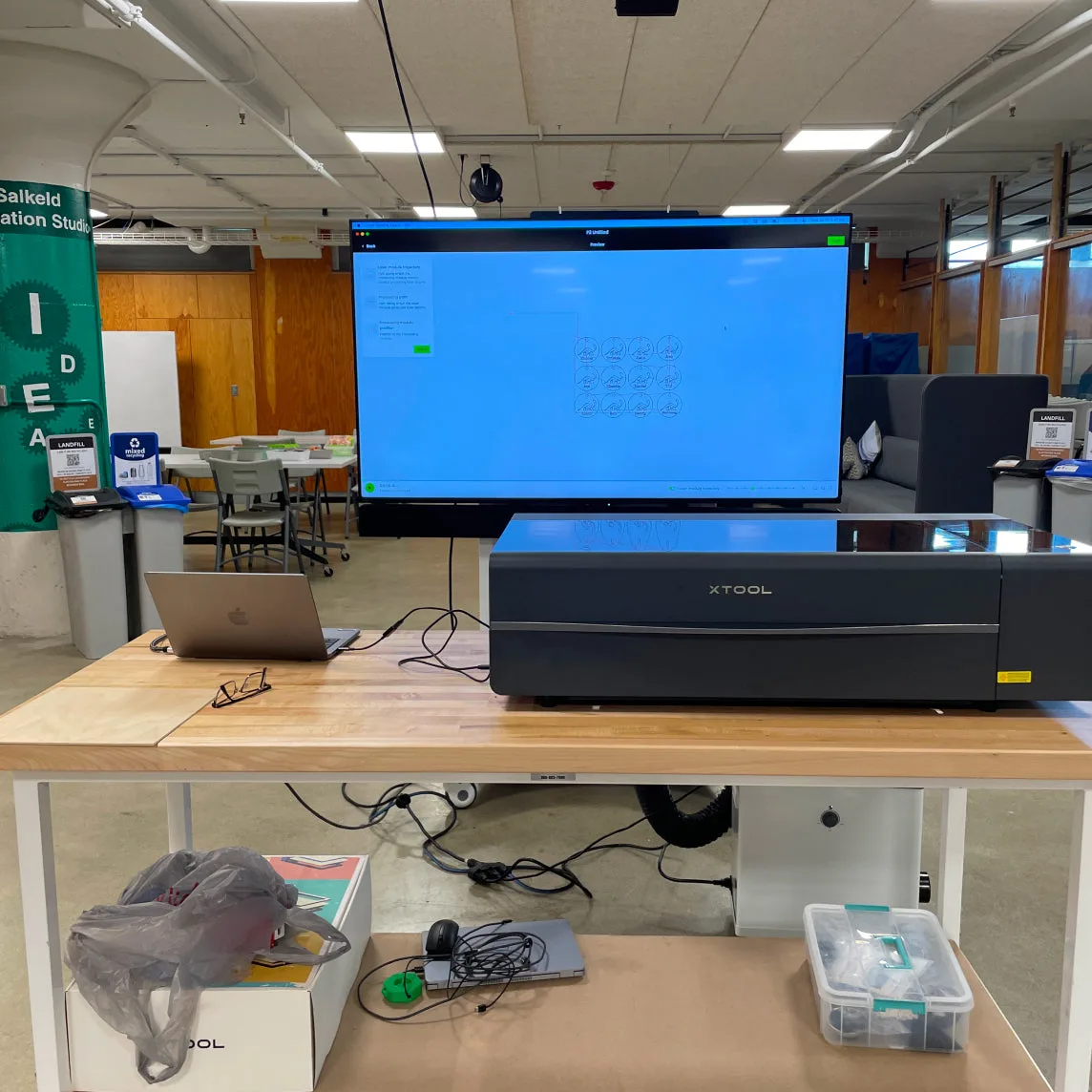
[ワークショップ] クリーブランド自然史博物館 サークルサンプラーキャンプ