クイックアンサー
Polaroid Hi-Print 2x3 ペーパーカートリッジの装填方法:プリンターのカバーを開け、青いラベルを上に向けてオールインワンカートリッジを挿入し、カチッと音がするまでカバーを閉じます。その後、Polaroid Hi-Printアプリから印刷します。
オールインワンカートリッジが重要な理由
Polaroid Hi-Print 2x3 ペーパーカートリッジは、カラーリボンとフォトペーパーを1つのユニットに統合しています。これにより、別々の部品を位置合わせする必要がなくなりますが、カートリッジ全体を一体として扱う必要があります。紙とリボンを分離しようとすると、カートリッジは機能せず、プリンターが詰まる可能性があります。
プリンターがカートリッジを認識しない場合の対処法
装填後にプリンターがエラーを表示した場合は、まずカートリッジが完全に挿入され、カバーがカチッと閉じているか確認してください。次に、カートリッジの青いラベルが上を向いていることを確認します。問題が解決しない場合は、カートリッジを取り外して、力を入れずにそっと挿入し直してください。印刷準備ができると、プリンターのLEDがオレンジ色に点滅します。
装填と印刷のステップバイステップガイド
- プリンターのカバーを開けます: Polaroid Hi-Print 2x3 プリンターの前面にあるリリースボタンを押し、上部カバーを完全に持ち上げます。ペーパートレイ部分が見えます。 開ける前に、プリンターが平らな面にあることを確認してください。
- カートリッジを挿入します: Polaroid Hi-Print 2x3 ペーパーカートリッジを1つ取り、青いラベルが上を向くように持ちます。カチッと音がするまでプリンターにスライドさせて挿入します。カートリッジは一方向にしか入りません。無理に押し込まないでください。 部分的に使用したカートリッジを再利用しないでください。紙詰まりの原因になることがあります。
- カバーを閉じます: 上部カバーを下げ、カチッと音がするまでそっと押します。プリンターが自動的にカートリッジを検出し、印刷の準備をします。準備ができるとLEDが緑色に点灯します。 LEDが赤く点滅する場合は、カートリッジが正しく装着されていません。開いて挿入し直してください。
- アプリから印刷します: スマートフォンでPolaroid Hi-Printアプリを開き、写真を選択して印刷アイコンをタップします。プリンターがカートリッジから紙を引き出し、昇華型プリントで印刷します。印刷物が完全に排出されるまで待ってから取り出してください。 印刷面にすぐ触れないでください。画像が定着するまで数秒かかります。
製品情報
-
Polaroid Hi-Print 2x3 ペーパーカートリッジ(20枚): 各パックには2個のカートリッジが含まれ、各カートリッジに10枚の用紙があり、昇華型プリント技術により鮮やかな印刷が可能です。1パックあたり20枚の印刷ができ、オールインワンデザインなので、別途リボン詰め替えを購入する必要はありません。
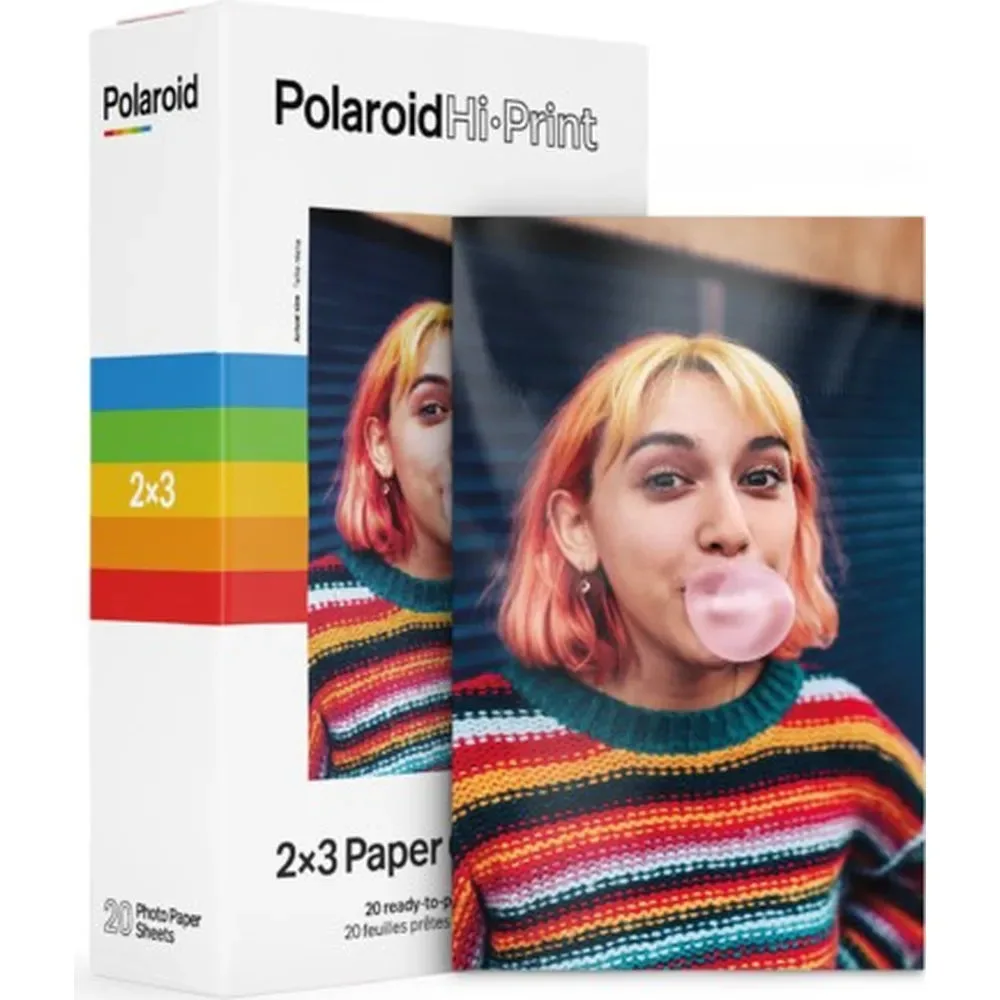
Polaroid Hi-Print 2x3 ペーパーカートリッジ(20枚)


