箱の中身
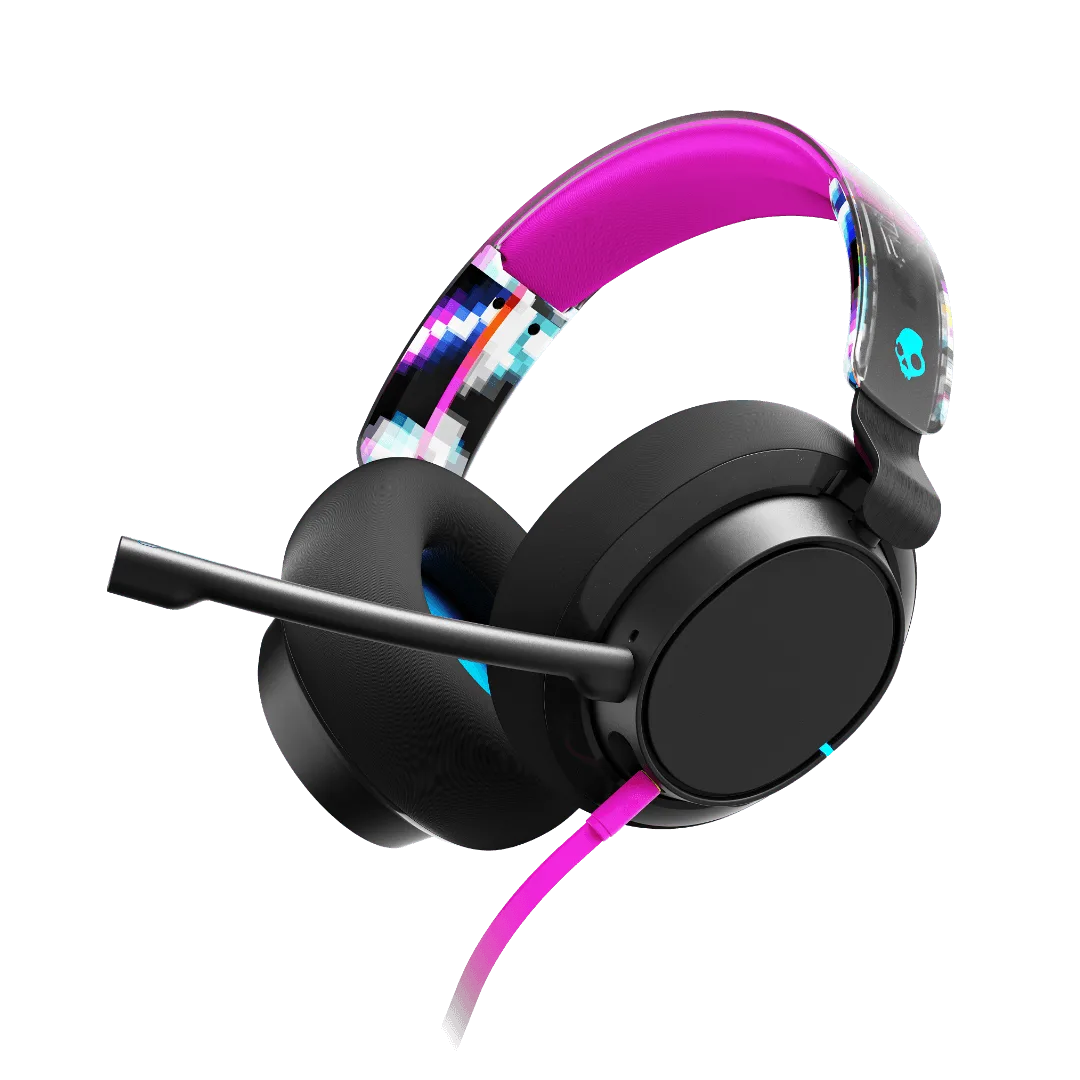
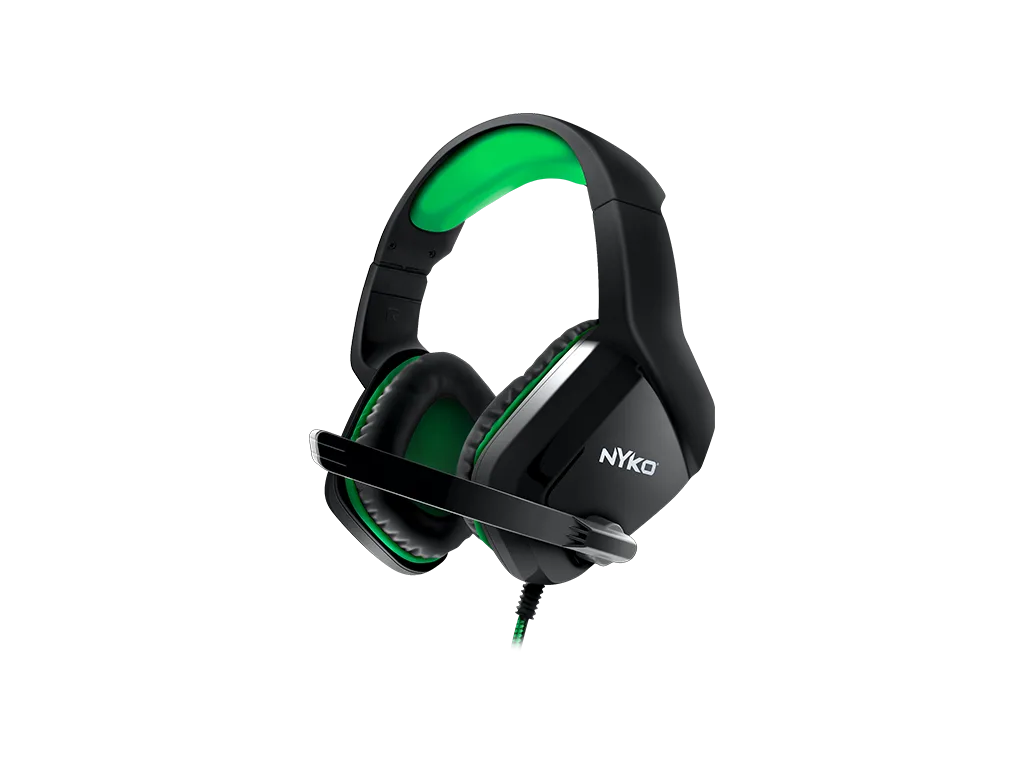
Power Gaming EMP Chopper ヘッドセットには、ヘッドセット本体、取り外し可能なマイク、およびユーザーマニュアルが含まれています。箱の中に別のケーブルやアダプターは入っていないため、標準のオーディオジャックを備えたデバイス、またはコンソールやPC用の適切なアダプターが必要です。
ヘッドセットの仕様概要
-
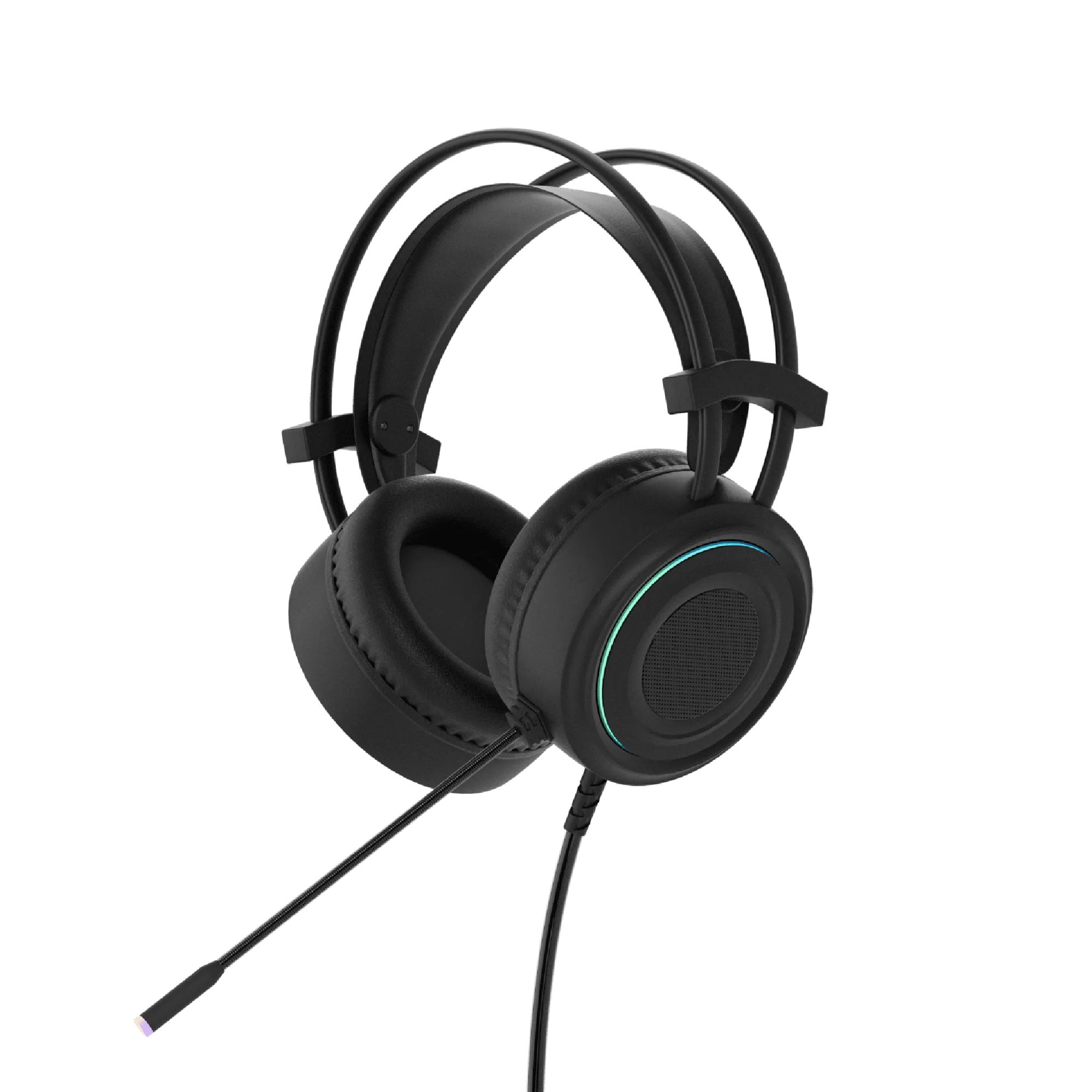
Power Gaming EMP Chopper ヘッドセット - ブラック: 周波数範囲: 20Hz ~ 200kHz この広い範囲は深い低音と高音域をカバーし、足音や爆発音などのゲーム内オーディオをより明確にします。
Power Gaming EMP Chopper ヘッドセット - ブラック
-
Power Gaming EMP Chopper ヘッドセット - ブラック: 定格電力: 最大 20MW、入力電力: 30MW このヘッドセットは適度な電力レベルに対応しているため、PCやコンソールの標準的なヘッドフォンジャックに接続しても歪みなく動作します。
-
Power Gaming EMP Chopper ヘッドセット - ブラック: 重量: 0.37kg、サイズ: 190 x 100 x 240mm 370グラムと軽量で長時間の使用に適しており、コンパクトなサイズはほとんどの頭の形に快適にフィットします。
PCでのヘッドセット設定
EMP Chopper は有線ヘッドセットなので、設定は簡単です。PC接続の手順は以下の通りです。
- オーディオジャックを接続: ヘッドセットのコネクタをPCのヘッドフォンジャックに差し込みます。PCにマイクとヘッドフォンのジャックが別々にある場合は、スプリッターケーブル(別売)が必要になる場合があります。
- マイクを取り付ける: 調整可能なマイクをヘッドセットのマイクポートにカチッと音がするまで差し込みます。クリアなボイスチャットのために、マイクを口の近くに配置します。
- オーディオ設定を構成: PCのサウンド設定を開き、ヘッドセットをデフォルトの再生デバイスとして選択します。マイクが検出されない場合は、デフォルトの録音デバイスとして設定します。
- オーディオをテスト: ゲームやオーディオファイルを再生して音声を確認します。このヘッドセットは没入感のあるオーディオのためのサラウンドサウンドに対応しているため、オーディオソフトウェアがステレオまたはサラウンドに設定されていることを確認してください。
コンソールまたはモバイルでの設定
コンソールやモバイルでの使用も同様の手順ですが、アダプターが必要な場合があります。
- コンソール接続: コントローラーにヘッドフォンジャックがある場合は、ヘッドセットを直接差し込みます。ジャックのないXboxコントローラーの場合は、Xboxステレオヘッドセットアダプター(別売)が必要です。
- モバイル接続: ヘッドセットをスマートフォンやタブレットのヘッドフォンジャックに差し込みます。デバイスがUSB-CまたはLightningを使用している場合は、互換性のあるアダプターを使用してください。
- マイクを調整: マイクは調整可能で、上に跳ね上げるか、インラインミュートスイッチ(ある場合)を使用してミュートできます。マイクが機能しない場合は、デバイスのオーディオ設定を確認してください。
RGBライティングと快適機能
EMP Chopper は、ダイナミックなカラーエフェクトのためのRGBライティングを備えています。ライティングはイヤーカップに内蔵されており、ヘッドセットを接続すると自動で電源が入ります。ヘッドセット本体にRGBの個別コントロールはなく、オーディオ信号とともに作動します。快適なフレームとパッド入りのイヤーカップは長時間のゲームセッション向けに設計されており、軽量の 0.37kg ボディが疲労を軽減します。
提供情報で確認できないこと
ユーザーマニュアルと製品仕様には、特定のサラウンドサウンドドライバーの要件、ソフトウェアイコライザー設定、または標準接続以外の特定のコンソールモデルとの互換性については詳しく記載されていません。オーディオの問題が発生した場合は、デバイスのオーディオ出力設定を確認し、ヘッドセットがデフォルトデバイスとして選択されていることを確認してください。コンソール固有の設定については、コンソールのオーディオアクセサリーガイドを参照してください。