クイックアンサー
Aero Base Modは、有線Razer Deathadder V3の純正ベースプレートを交換し、重量を11.8gから3.5gへと8.3g削減します。形状やセンサー位置を変えずに、より軽く、フリックしやすいマウスにしたい場合に導入しましょう。純正ベースの剛性に依存している場合や、マウスを開けることに抵抗がある場合は、導入をスキップしてください。
Aero Base Modで実際に変わること
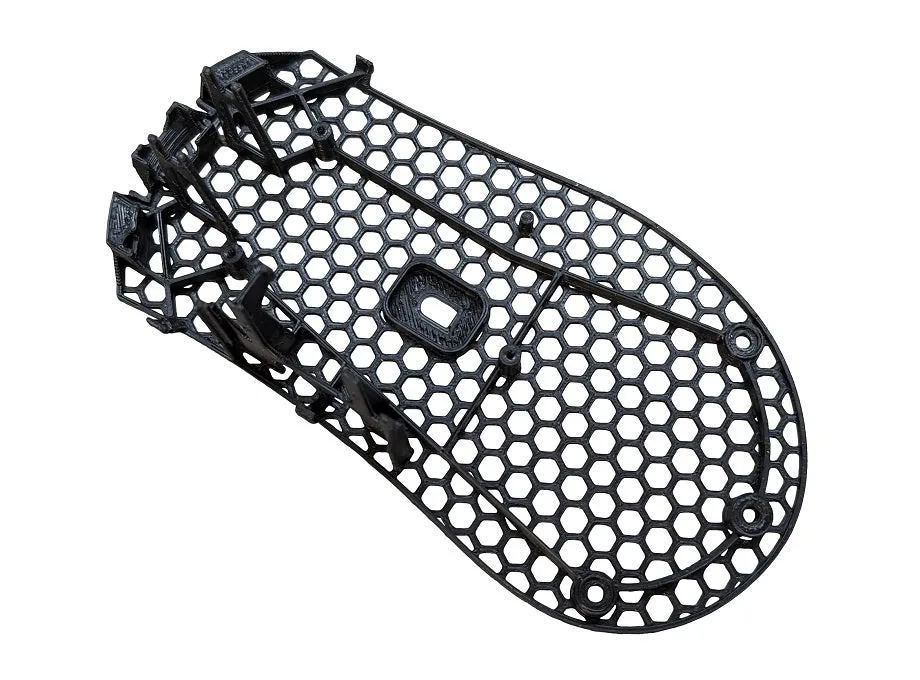
このMODは、有線Deathadder V3のオリジナルベースと交換する軽量ベースプレートです。シェル、センサー、クリック、ケーブルは変更しないため、手に馴染む感触はそのままに、軽量化されます。8.3gの軽量化は、このサイズのマウスでは大きな意味を持ちます。重量が低く中央に位置するため、素早い方向転換に最も影響する部分だからです。ワイドなフリックで重さを感じたり、近距離のトラッキングでオーバーシュートしたりする場合、このパーツがその問題に対処します。トレードオフは剛性です。薄いベースは、手のひらで強く押すとたわみやすくなるため、強いグリップで押し込む方は、導入前に感触を試してください。また、マウスパッド上での座り方も変わるため、以下の取り付け順序が重要になります。
マウスを開ける前に
清潔で明るい場所で作業し、ネジ用の小さな容器を用意してください。ベースネジにしっかりフィットするプラス精密ドライバーと、シェルを傷つけずにベースを持ち上げるための薄くて傷がつかない工具が必要です。現在のマウスソールが摩耗していたり、端が浮いていたりする場合は、同時に交換する計画を立ててください。再利用したソールは、取り外し後に平らに敷かれないことが多いためです。Aero Base Mod自体が購入すべき唯一のパーツですが、ソールはベース交換を失敗させる最も一般的な原因であるため、予備のセットを用意しておいてください。
交換後:グライド、センサー、感触
ベースを取り付けると、グライドは2つの理由で変化します。パッドに押し付けられる質量が減ることと、取り付けたソールの種類です。摩擦がわずかに減り、マウスが速く感じられるため、最初のセッションでは現在の感度が敏感に感じられるかもしれません。DPIを調整する前に数時間プレイしてみてください。センサーを確認するには、カーソルを低速で円を描くように、また直線の端に沿ってゆっくり動かしてください。以前はなかった途切れ、ジャンプ、角度スナップがある場合は、ベースが平らに座っていないか、ネジが完全に締まっていない可能性があります。コーナーを押したときにマウスがぐらつく場合は、テープを追加するのではなく、ベースを入れ直してください。テープは高さを変え、センサーを持ち上げる可能性があります。
他のDeathadder V3アップグレードとの組み合わせ
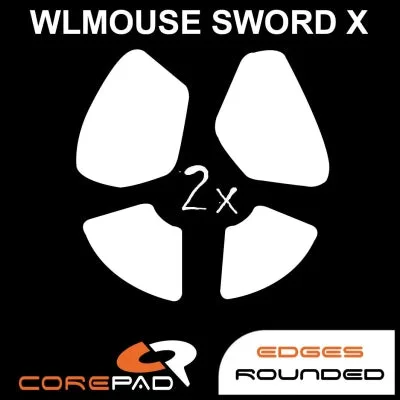
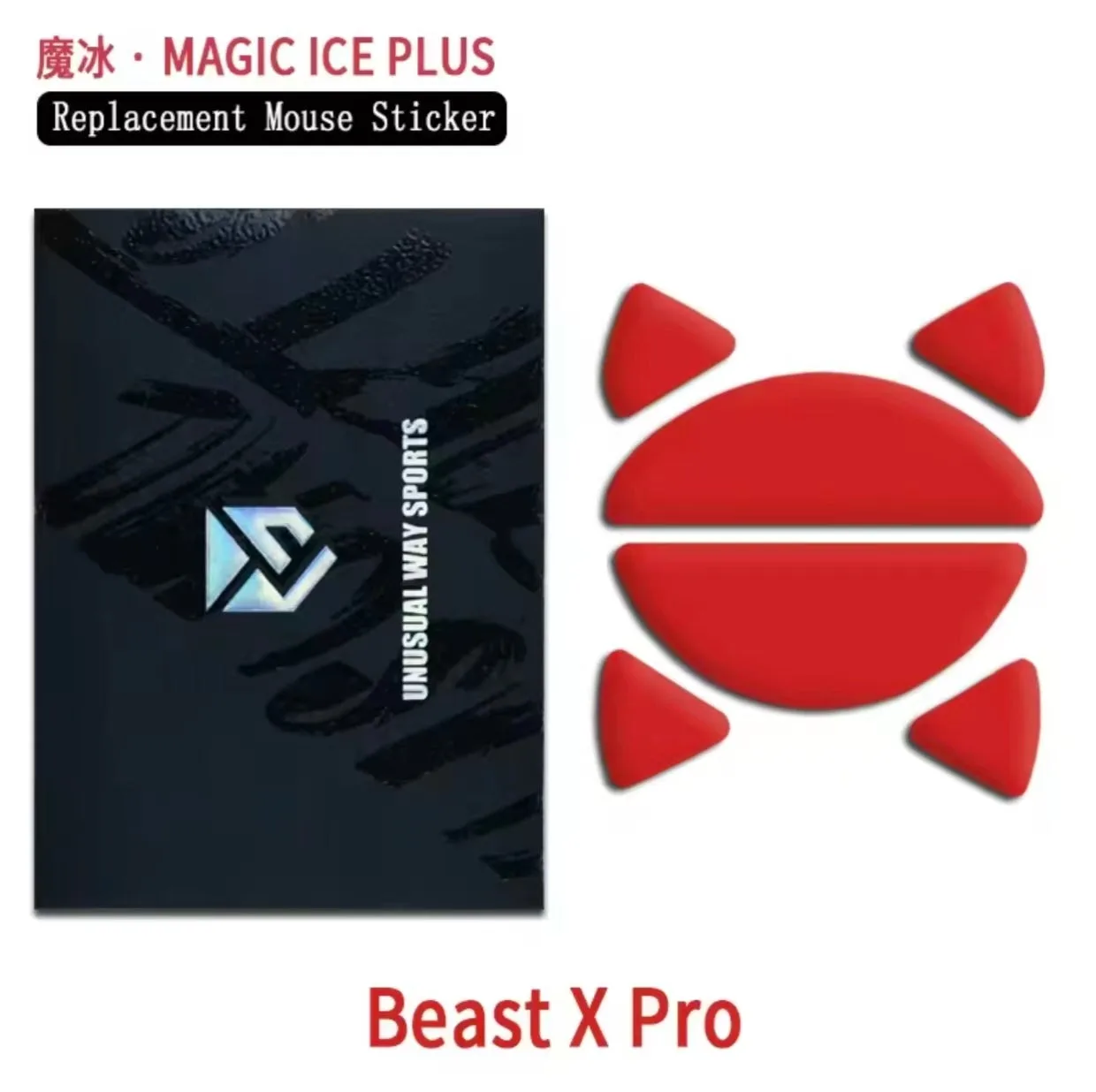
Aero Base Modは重量変更であり、グライド変更ではありません。スピードやコントロールも変えたい場合は、ベースだけで感触が変わることを期待するのではなく、新しいPTFEソールと組み合わせてください。Corepad Skatezは、既知の0.85mmの厚さと3Mの接着剤を備えた、わかりやすい選択肢で、1パックに2セット入っているため、最初の取り付けがうまくいかなかった場合の予備があります。ハードパッドでより速く滑らかなグライドを求めるなら、Magic Ice PlusはスピードがMagic IceとSilverFoxの間に位置し、耐久性を高めるための2つの追加製造プロセスで作られています。軽量化+高速化、または軽量化+コントロールのどちらか一方を選んでください。高速ソールと非常に軽いベースを組み合わせると、マウスを正確に止めるのが難しくなることがあります。
Aero Base Mod取り付け手順
- 電源を切り、ケーブルを抜く: ネジに触れる前に、マウスの電源を切り、ケーブルを抜いてください。静電気や誤クリックはここで簡単に防げます。 チェックポイント:ライトが消えている、ケーブルが抜かれている、机がきれい。
- 純正マウスソールを取り外す: ソールを手またはドライヤーの低温で少し温め、プラスチック製の工具で端から剥がしてください。ゆっくりと作業し、再利用する場合は粘着面を清潔に保ってください。 よくある間違い:金属製の工具でこじって、ベースやシェルに傷をつける。
- ベースネジを取り外す: すべてのベースネジを取り外し、容器に入れてください。ネジが固くて回らない場合は無理に回さず、ソールの下やラベルの下に隠しネジがないか確認してください。 チェックポイント:ベースを持ち上げる前に、すべてのネジが外れていることを確認。
- 純正ベースを取り外す: オリジナルのベースをそっと持ち上げ、シェルをテーブルに置いたままにしてください。センサーとPCBが近くにあるため、ベースを素早く引き離さないでください。 よくある間違い:ベースを引っ張って、ケーブルやセンサーを引っ掛ける。
- Aeroベースを取り付ける: Aeroベースをシェルとセンサー開口部に合わせ、ネジを締める前に押し込んでください。隙間やぐらつきがなく、ぴったりと収まるはずです。 チェックポイント:各コーナーを指で押してください。動きがあれば、入れ直してください。
- ネジを十字パターンで締める: 各ネジを手で回し始め、斜めのパターンで少しずつ締めてください。それ以上回らなくなるまでではなく、しっかりと締まったところで止めてください。 よくある間違い:1本のネジを締めすぎて、ベースが反る。
- 新しいソールを取り付ける: 新しいPTFEソールをAeroベースに貼り、それぞれ数秒間しっかりと押し付けてください。古いソールを再利用する場合は、不均一に敷かれることを想定してください。 チェックポイント:ソールが平らで、端が下がっていて、空気の隙間がない。
製品情報
- Aero Base Mod - Razer Deathadder V3(有線): 有線Razer Deathadder V3用の軽量ベースプレート。純正ベースは11.8g、Aeroベースは3.5gで、8.3gの軽量化になります。これがこのMODの要点です。マウスの中でパッドに最も近い部分の質量を減らすことで、形状やセンサーを変えずにフリックとトラッキングを向上させます。
- Corepad Skatez - WLmouse SWORD X 8K Wireless: WLmouse SWORD X 8K Wireless用のCorepad Skatezは、100% PTFE、厚さ0.85mm、3M接着剤を使用し、1パックに2セット入っています。厚さが明確で、予備のセットが付属しているため、ベース交換時にオリジナルのソールを傷つけても、ソール交換を確実に行えます。
- Magic Ice Plus - WLMOUSE Beast X Pro: WLMOUSE Beast X Pro用のMagic Ice Plusは、オリジナルのMagic Iceに2つの追加製造プロセスを採用し、スピードはMagic IceとSilverFoxの間に位置し、Magic Iceのスピードを維持しながら耐久性を向上させることを目的としています。軽いベースに合わせて、より速く長持ちするグライドを求める一方で、フルスピードではなくある程度のコントロールを維持したい場合に役立ちます。