クイックアンサー
Sennheiser MOMENTUM True Wireless 4 イヤホンをセットアップするには、ケースを充電し、保護フィルムを剥がし、デバイスのBluetoothメニューからペアリングし、Smart Controlアプリでサウンドをカスタマイズします。
始める前に:確認すべきこと
お使いのスマートフォンまたは音楽ソースがBluetooth 5.0 以降をサポートしていることを確認してください。MOMENTUM 4 の安定した接続やAuracast、LE Audioなどの機能を最大限に活用できます。デバイスが古い場合、すべての音質向上を実感できない可能性があります。
イヤホンには、ケース内の充電接点に保護フィルムが貼られています。ケースに戻す前に完全に剥がしてください。剥がさないと充電されません。
ステップバイステップのセットアップガイド
- 1. 充電と準備: 付属の充電ケースにイヤホンを入れ、ケースをUSB-C電源に接続します。ケースのLEDが緑色に点灯するまで待ちます。よくある間違い:ケース内の充電ピンから保護フィルムを剥がすのを忘れること。 最初に使用する前に必ずフィルムを剥がしてください。
- 2. デバイスとペアリング: ケースの蓋を開けます(イヤホンは取り出さないでください)。ケース背面のボタンをLEDが青く点滅するまで2秒間長押しします。スマートフォンのBluetooth設定で「Sennheiser MOMENTUM TW 4」を選択します。よくある間違い:イヤホンをケースから取り出した状態でペアリングしようとすること。 ペアリング中はイヤホンをケースに入れたままにしてください。
- 3. Smart Controlアプリをインストール: アプリストアからSennheiser Smart Controlアプリをダウンロードします。開いてイヤホンを検出できるようにします。アプリでファームウェアの更新、EQ調整、アダプティブANCの切り替えができます。よくある間違い:ファームウェアの更新をスキップすると、接続の問題が発生することがあります。 サウンドをカスタマイズする前に必ずファームウェアを更新してください。
- 4. フィット感をテストして調整: 付属のシリコン製イヤーチップをお試しください。イヤホンは圧迫感なくしっかりフィットするはずです。アプリのフィットテスト(利用可能な場合)を使用するか、低音の強いトラックを再生してシールを確認します。よくある間違い:小さすぎるチップを使用すると、低音とANCの効果が低下します。 良好なシールは音質とノイズキャンセリングに不可欠です。
- 5. Auracastを有効にする(オプション): お使いのスマートフォンがAuracastに対応している場合、Smart Controlアプリを開き、「ワイヤレス」設定でAuracastを有効にします。これにより、近くのAuracast対応イヤホンとオーディオを共有できます。よくある間違い:AuracastがどのBluetoothデバイスでも動作すると思い込むこと。 Auracastは送信元と受信側の両方のサポートが必要です。
製品情報
-
Sennheiser MOMENTUM True Wireless 4 - オープンボックス: 次世代ワイヤレスオーディオ品質のためのAuracastおよびLE Audioに対応。お使いのスマートフォンがこれらの新しい規格に対応している場合、標準のBluetoothコーデックと比較して、より良いサウンドと低遅延を実現します。
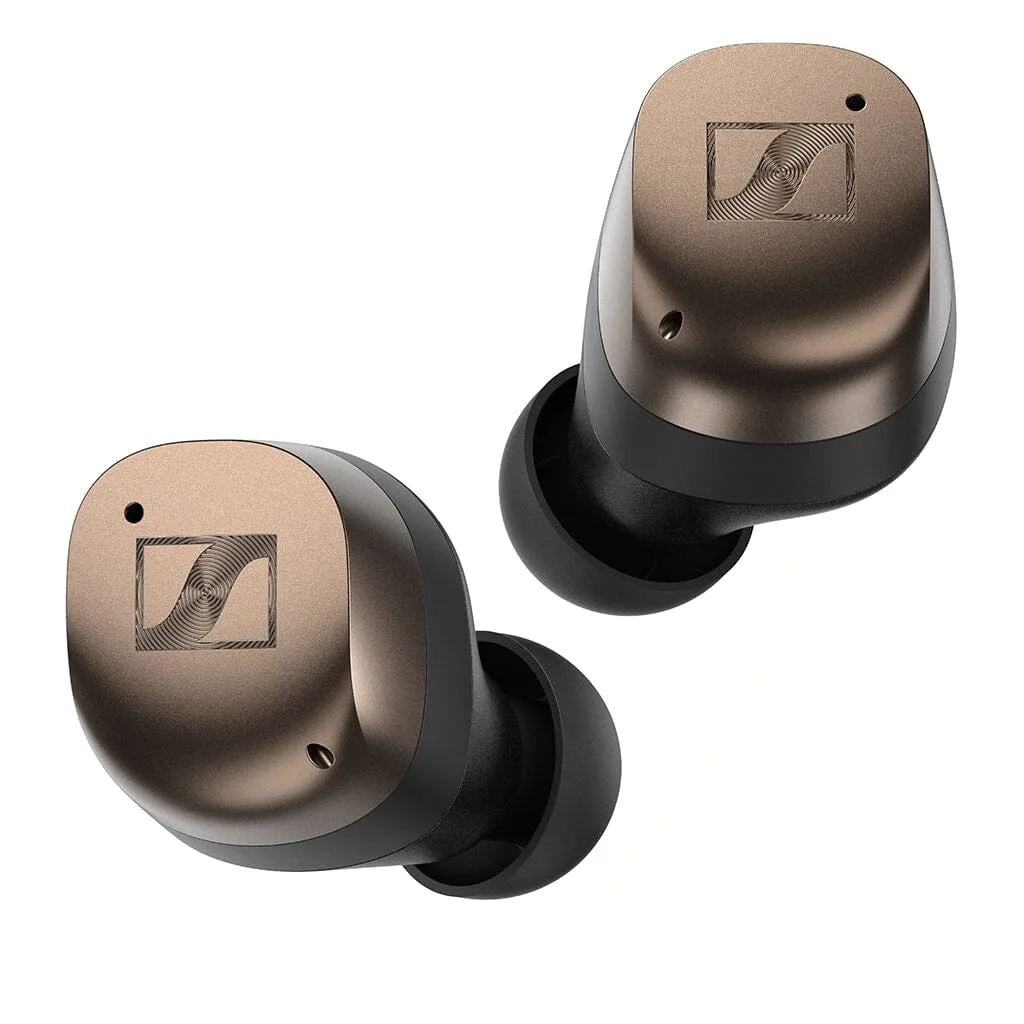
Sennheiser MOMENTUM True Wireless 4 - オープンボックス