クイックアンサー
Sonoff Basicのセットアップは3段階で行います:リレーを安全に配線し、電源を入れ、eWeLinkアプリとペアリングします。このガイドでは各ステップを詳しく説明し、初心者がよく犯す間違いを強調します。
始める前に:安全とツール
Sonoff BasicはESP8266ベースのWiFiリレーで、低電圧DCまたは主電源駆動の機器向けに設計されています。配線の前に必ず主電源を切ってください。小さなマイナスドライバー、マイクロUSBケーブル(5V電源アダプター)、およびスマートフォンにインストールしたeWeLinkアプリが必要です。
Sonoff Basicの正しい配線
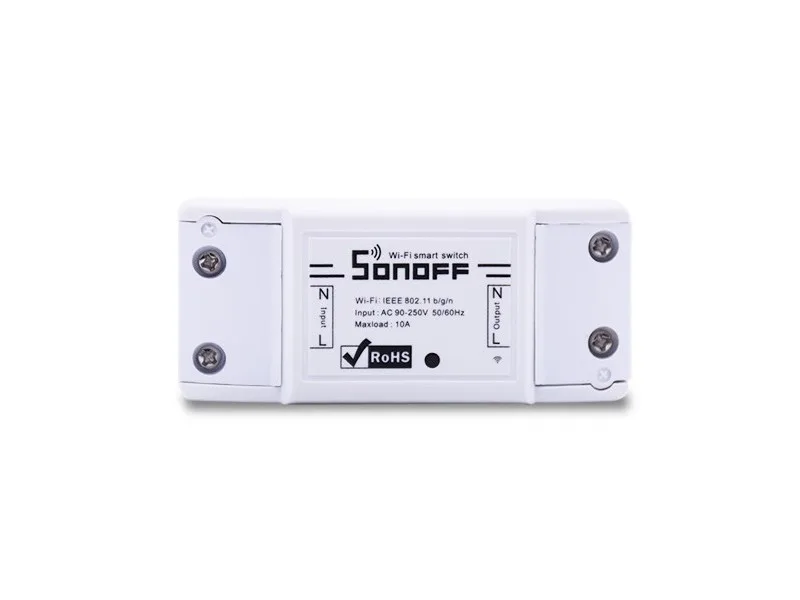
リレーには4つのネジ端子があります:ラインイン(L)、ニュートラルイン(N)、および2つの出力端子(O1とO2)。一般的なランプの場合、ライブワイヤーをLに、負荷ワイヤーをO1に接続します。ニュートラルワイヤーはNとO2に接続します。よくある間違いはLとO1を入れ替えることで、リレーをバイパスして負荷が常に通電状態になります。
Sonoff Basicのセットアップ手順
- 1. リレーを配線する: 上記の説明に従って、負荷(例:ランプ)をSonoff Basicの端子に接続します。すべてのネジがしっかり締まっていること、緩んだ線が隣接する端子に触れていないことを再確認してください。 よくある間違い:LとO1を逆にすると、負荷が常にオンになります。電源投入前にマルチメーターで確認してください。
- 2. モジュールに電源を入れる: マイクロUSBケーブルをSonoff Basicと5V USB電源アダプターに接続します。赤いLEDが点灯するはずです。主電源を使用する場合は、主電源を接続する前に筐体を閉じてください。 定格少なくとも1Aの専用5Vアダプターを使用してください。電力不足のアダプターは断続的なWiFi切断を引き起こす可能性があります。
- 3. eWeLinkとペアリングする: eWeLinkアプリを開き、必要に応じてアカウントを作成し、「デバイスを追加」をタップします。Sonoff Basicのボタン(USBポートの横)をLEDが高速点滅するまで長押しします。アプリが自動的にデバイスを見つけます。 ペアリングに失敗した場合は、スマートフォンをSonoffに近づけるか、ルーターが2.4 GHz帯であることを確認してください。ESP8266は5 GHz WiFiをサポートしていません。
- 4. リモートコントロールをテストする: ペアリング後、アプリでスイッチを切り替えます。リレーがカチッと音を立て、接続した負荷がオン/オフするはずです。これでスケジュールを設定したり、他のスマートデバイスと連携したりできます。 リレーが応答しない場合は、配線を再確認し、負荷がSonoff Basicの制限(最大10A抵抗負荷)内であることを確認してください。
このガイドで使用した製品
-
Sonoff Basic - WiFiワイヤレススマートスイッチ: Sonoff Basicは、手頃な価格のESP8266ベースのWiFiワイヤレススイッチで、さまざまな機器に接続し、WiFiルーターを介してクラウドプラットフォームにデータを送信します。つまり、新しい配線をすることなく、eWeLinkモバイルアプリから照明やファンなどのデバイスを遠隔操作できます。
Sonoff Basic - WiFiワイヤレススマートスイッチ